1、上次我们分享了卷轴的制作
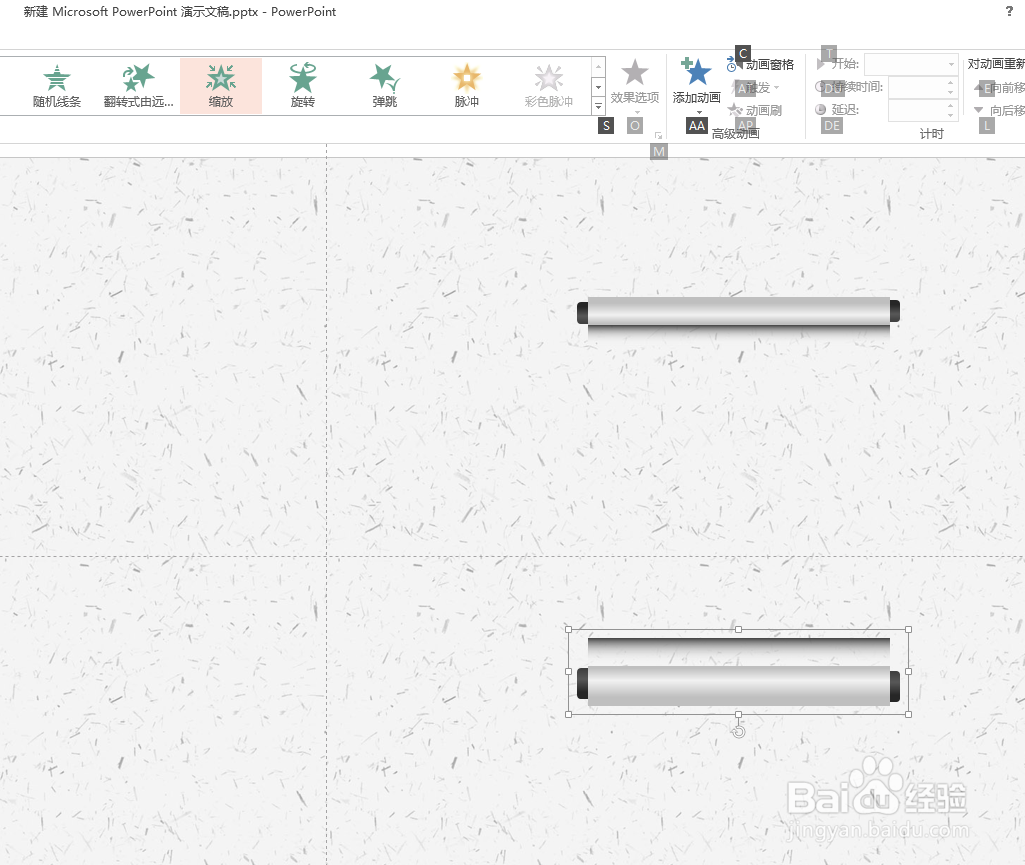
2、今天小编继续分享卷轴动画的后续操作
接下来我们需要绘制画布
插入-点击-直角矩形
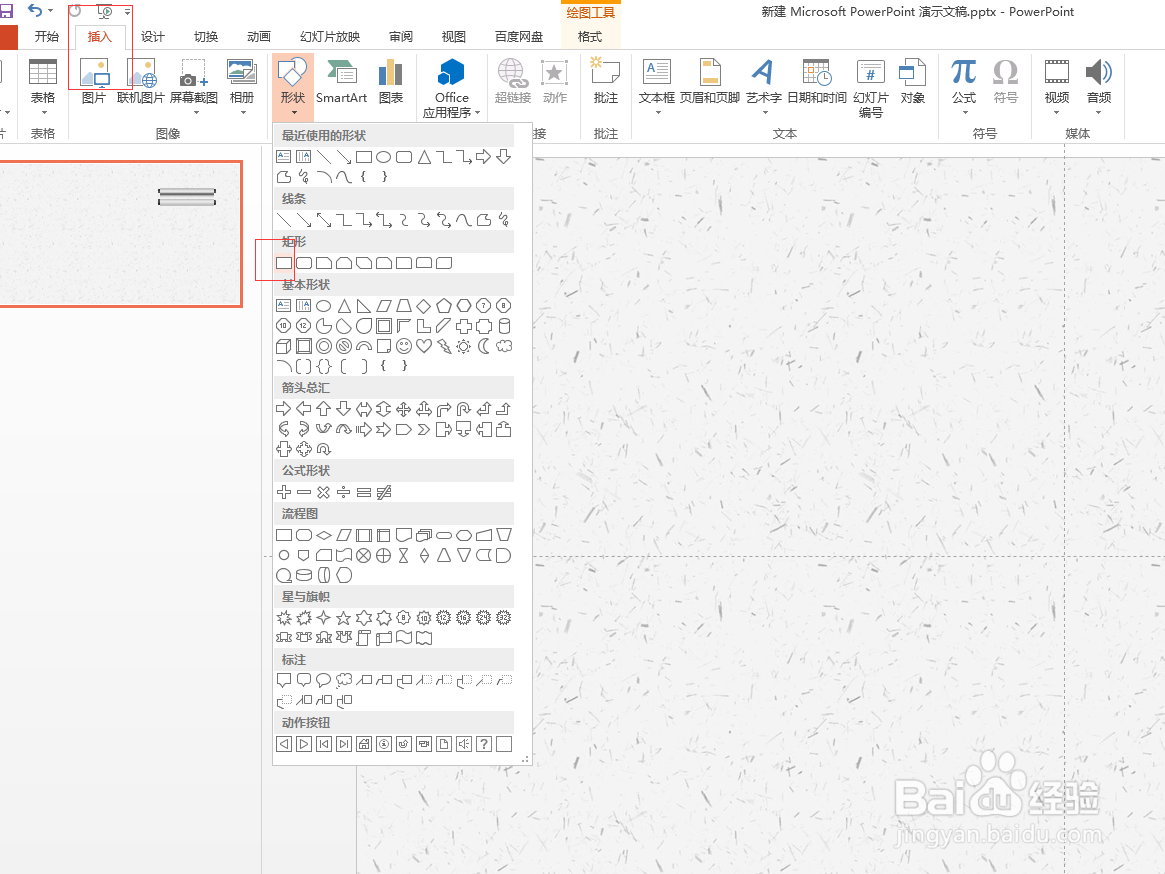
3、绘制一个幕布

4、选中画布点击设置格式
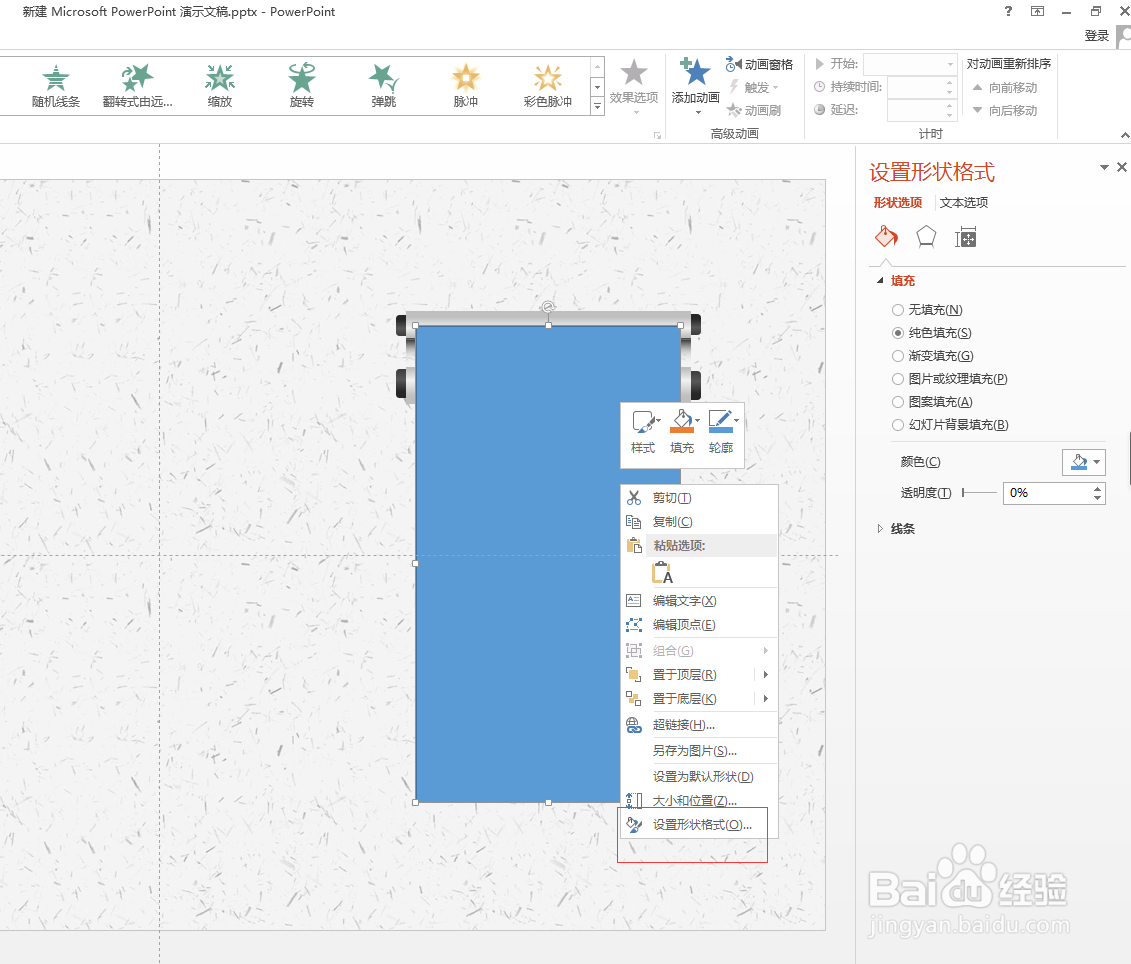
5、颜色设置为灰色,线条设置无线条

6、再复制一个画布

7、把颜色调整为白色,宽度变细

8、接着插入文本,设置字体和字号
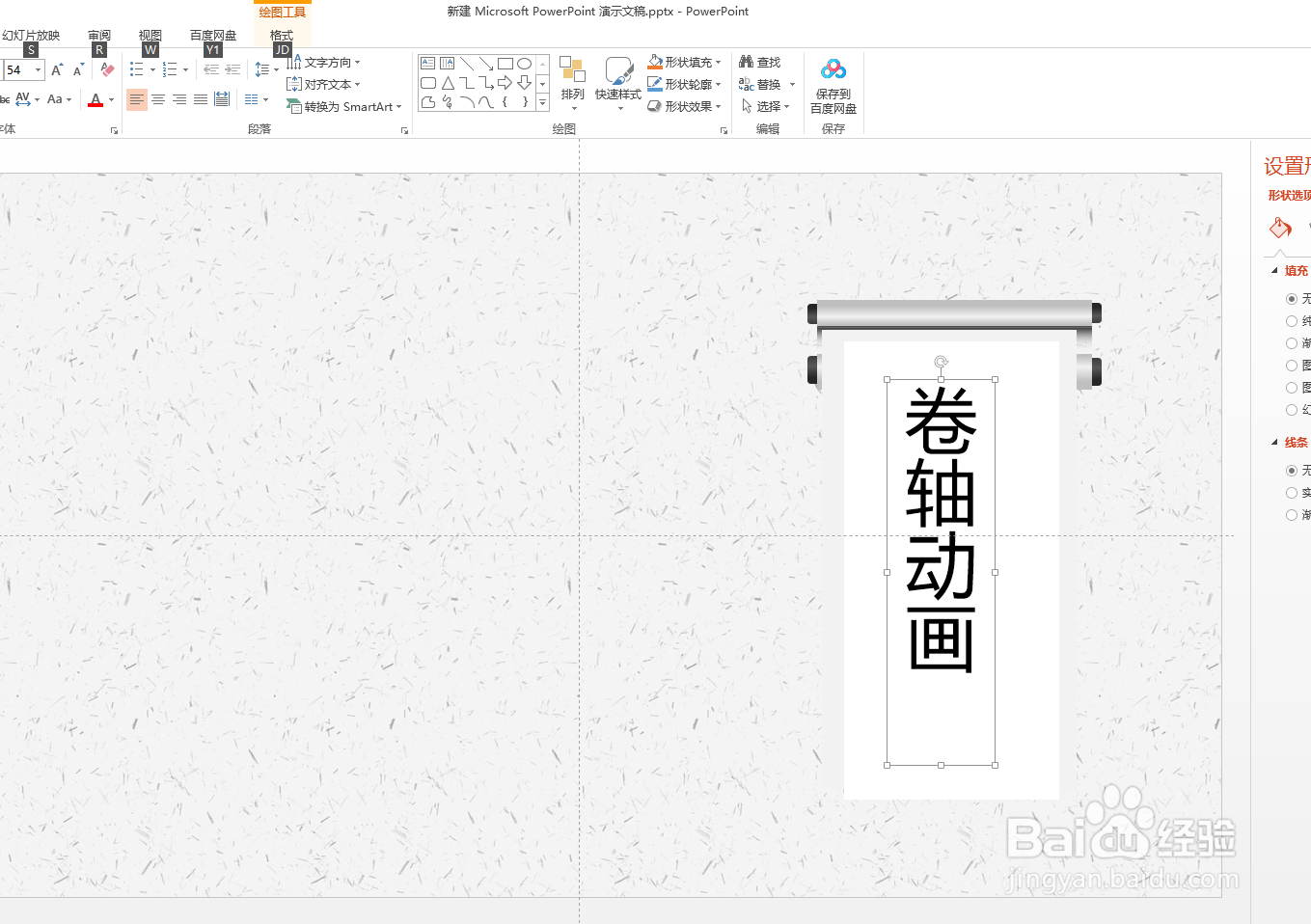
9、居中,然后选中画布,字体 CTRL+G 合体

10、这样我们的画布也制作好了
时间:2026-04-23 17:46:04
1、上次我们分享了卷轴的制作
2、今天小编继续分享卷轴动画的后续操作
接下来我们需要绘制画布
插入-点击-直角矩形
3、绘制一个幕布
4、选中画布点击设置格式
5、颜色设置为灰色,线条设置无线条
6、再复制一个画布
7、把颜色调整为白色,宽度变细
8、接着插入文本,设置字体和字号
9、居中,然后选中画布,字体 CTRL+G 合体
10、这样我们的画布也制作好了
