WPS表格怎么添加页脚

 时间:2026-05-05 01:40:56

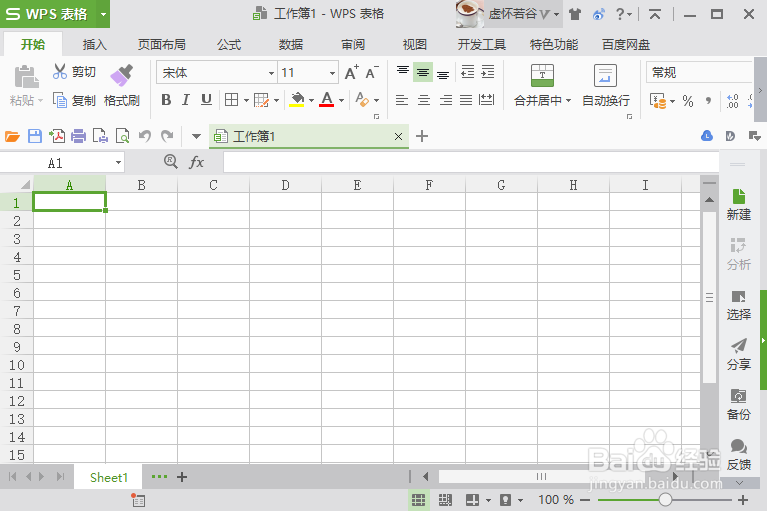
1、打印一份WPS表格。

WPS表格怎么添加页脚

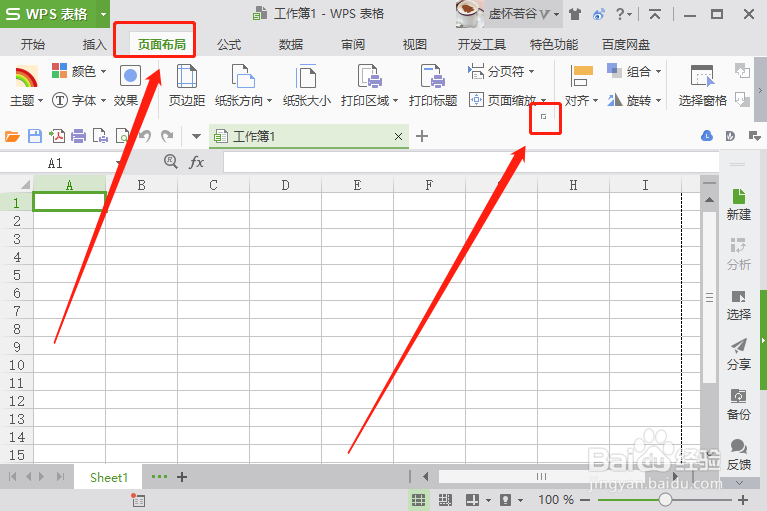
2、点击菜单栏的“页面布局”,在页面布局选项下方点击页面设置栏右下角的小方框,如下图所示。
WPS表格怎么添加页脚

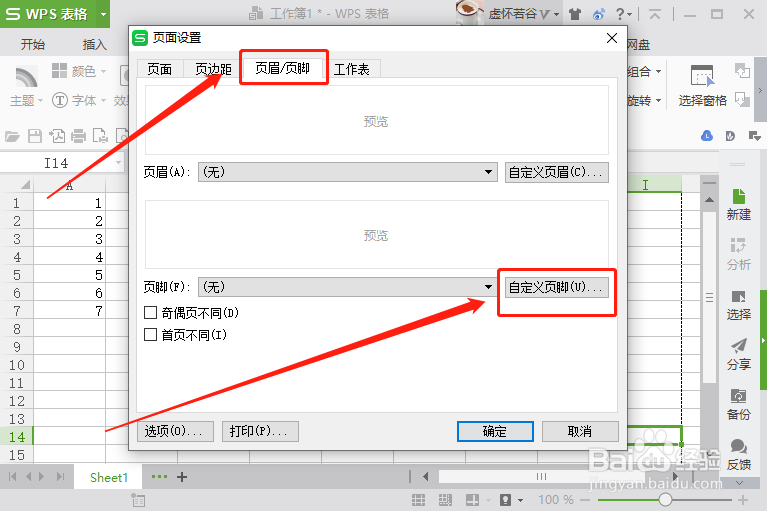
3、弹出页面设置对话框,点击“页眉/页脚”选项卡,点击“自定义页脚”。

WPS表格怎么添加页脚

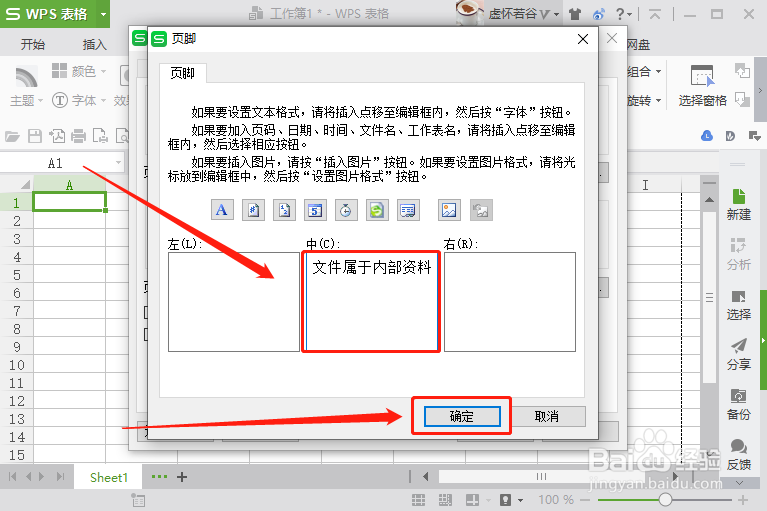
4、弹出页脚对话框,我们可以在“左、中、右”三个位置添加页脚,如本文的“中间”位置,即在“中”下方的方框中输入页脚内容,然后点击“确定”。
WPS表格怎么添加页脚

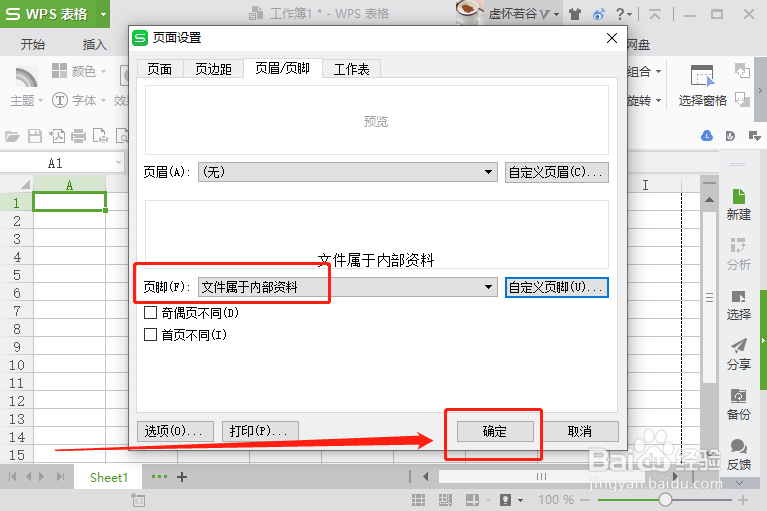
5、回到页面设置对话框,我们看到页脚内容已经设置好,然后点击“确定”。

WPS表格怎么添加页脚

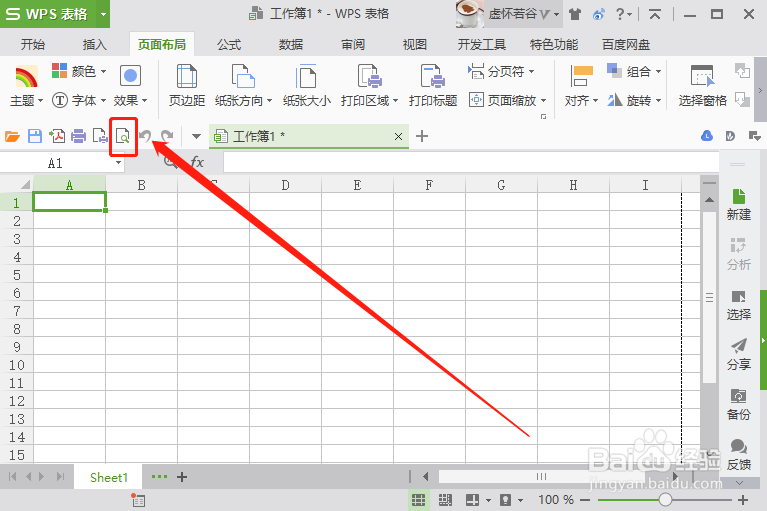
6、回到WPS表格,点击“打印预览”图标。

WPS表格怎么添加页脚

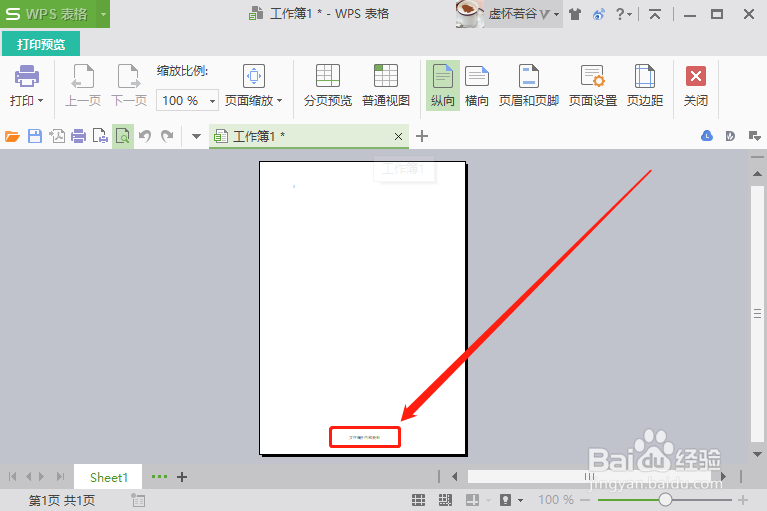
7、在打印预览页面,我们就可以看到页脚已经添加成功啦。

WPS表格怎么添加页脚

  • WPS打印顶端标题行怎么设置
  • WPS表格怎么分页预览
  • WPS Excel表格如何设置页眉页脚?
  • WPS怎样设置文档每页固定行数
  • WPS怎么插入换行符
  • 热门搜索
    科学手抄报的资料 感恩亲情手抄报 低碳环保手抄报内容 关于勤俭节约的手抄报 节约用水手抄报资料 手抄报设计图案大全 手抄报花边图片大全 关于祖国风光的手抄报 大学生手抄报 关于廉政的手抄报