PS中怎么把一张图分为九宫格

 时间:2026-02-16 09:54:47

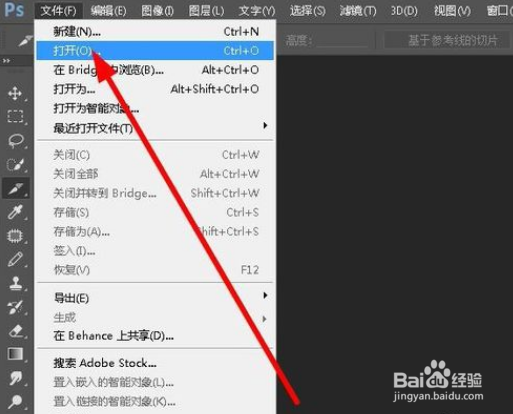
1、打开电脑上的PS,点击文件,在文件菜单栏中点击打开,进入电脑文件找到要制作为九宫格的图片,选中图片,点击打开。
PS中怎么把一张图分为九宫格

2、PS中打开要制作的图片后,在左侧的工具栏中,选择切片工具。

PS中怎么把一张图分为九宫格

3、工具选好后,点击上方的视图,再点击标尺,勾选标尺后,这时页面的上方及左侧会显示有标尺。

PS中怎么把一张图分为九宫格

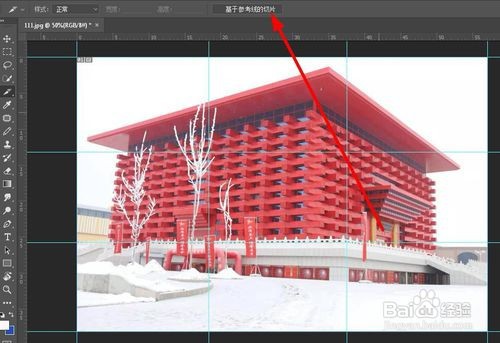
4、在标尺处按下鼠标左键并拖动,可以拖出一条参考线,把参考线放在图片想要拆分的位置,根据自己的需要可以拖出多条参考线。

PS中怎么把一张图分为九宫格

5、用参考线把图片拆分好后,点击基于参考线切片,这时被拆分的每个部分的左上角的都有一个编码。
PS中怎么把一张图分为九宫格

6、给图片切片后,点击文件,再点击导出,选择存储为web所用格式,进入存储页面后,点击存储。

PS中怎么把一张图分为九宫格

7、存储完成后,在我们存储的文件夹中就可以看到把一张图拆分为多个部分的图片了。

PS中怎么把一张图分为九宫格

  • PS怎么将一张图片分割成九宫格形式
  • PS对图片做九宫格切图
  • 如何用ps软件将一张图片裁切成九宫格图片
  • ps九宫格图片怎么做
  • PS如何快速分割九宫格效果?
  • 热门搜索
    安全与健康手抄报内容 自我介绍手抄报图片 我爱诗歌手抄报 消防安全手抄报知识 冬天手抄报 有关英语的手抄报 关于黄河的手抄报初一 法律伴我成长手抄报 关于感恩手抄报内容 关于书的手抄报内容