PS——用图层样式打造透明字

 时间:2026-04-21 17:03:29

1、先展示一下最终效果图

PS——用图层样式打造透明字

2、打开Photoshop新建一个文档或者打开一张背景图片,如图所示:

PS——用图层样式打造透明字

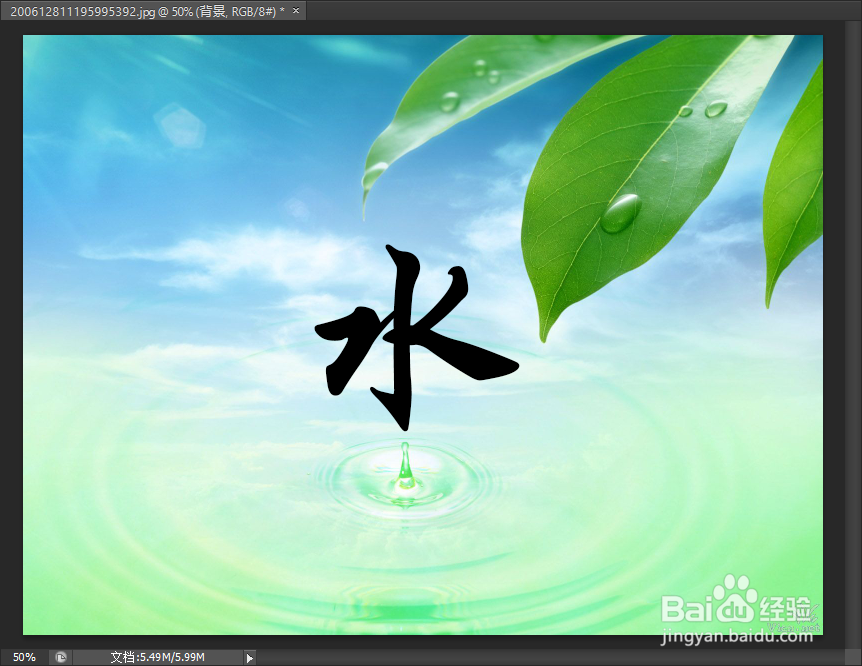
3、使用文字工具输入要输入的文字,选择合适的字体(最好选用粗体字,这样效果会比较明显),放到合适的位置。字的颜色随意。如图所示:
PS——用图层样式打造透明字

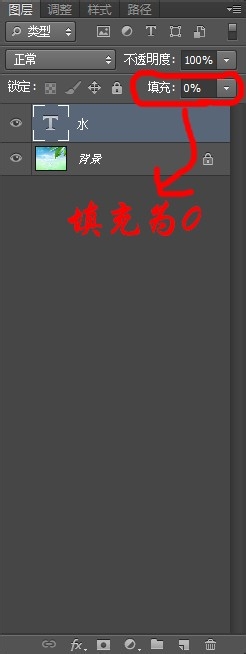
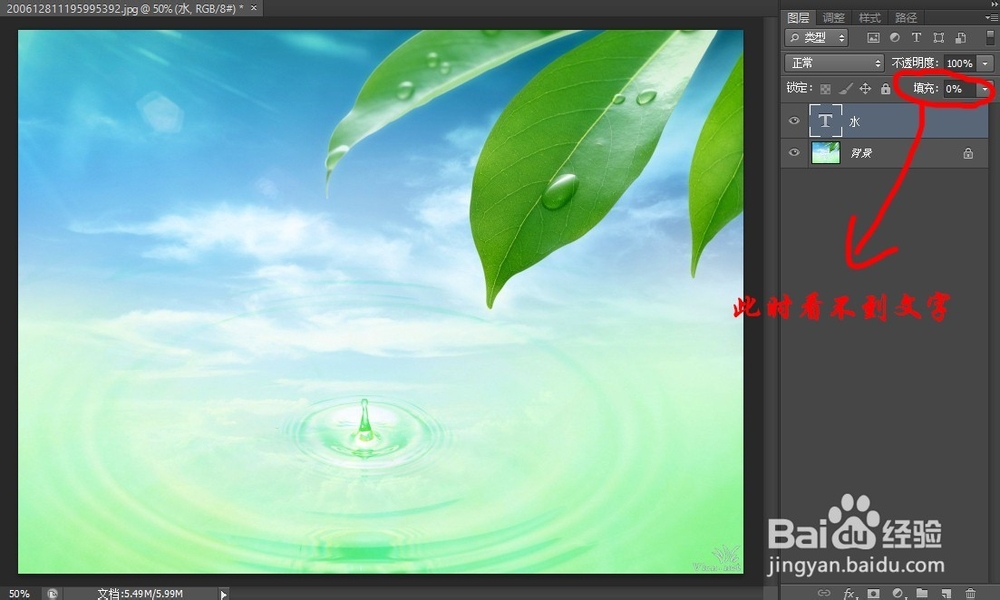
4、将光标放在文字图层上,将文字图层的填充调为0,把图所示:

PS——用图层样式打造透明字

PS——用图层样式打造透明字

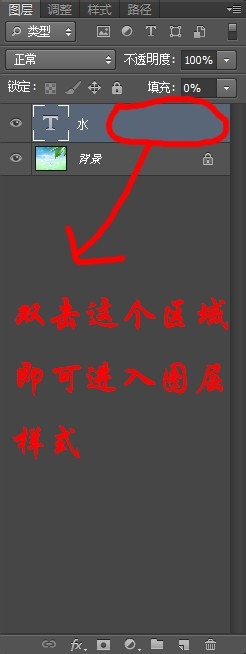
5、现在双击文字图层的后方,打开图层样式,如图所示:

PS——用图层样式打造透明字

PS——用图层样式打造透明字

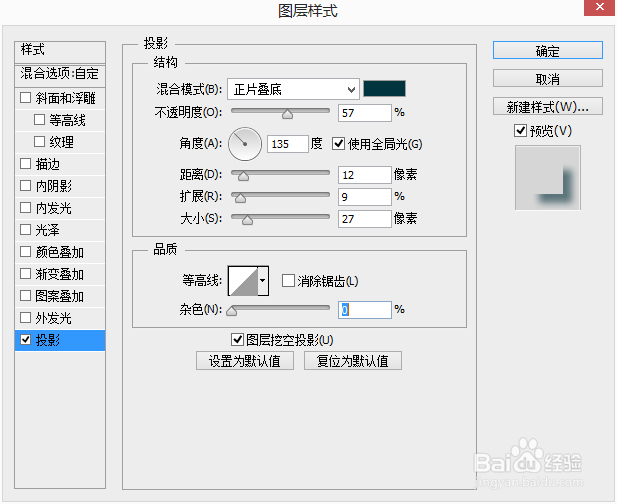
6、将图层样式中的投影勾上,并将光标放在投影上,进入投影调节界面,如图所示:
PS——用图层样式打造透明字

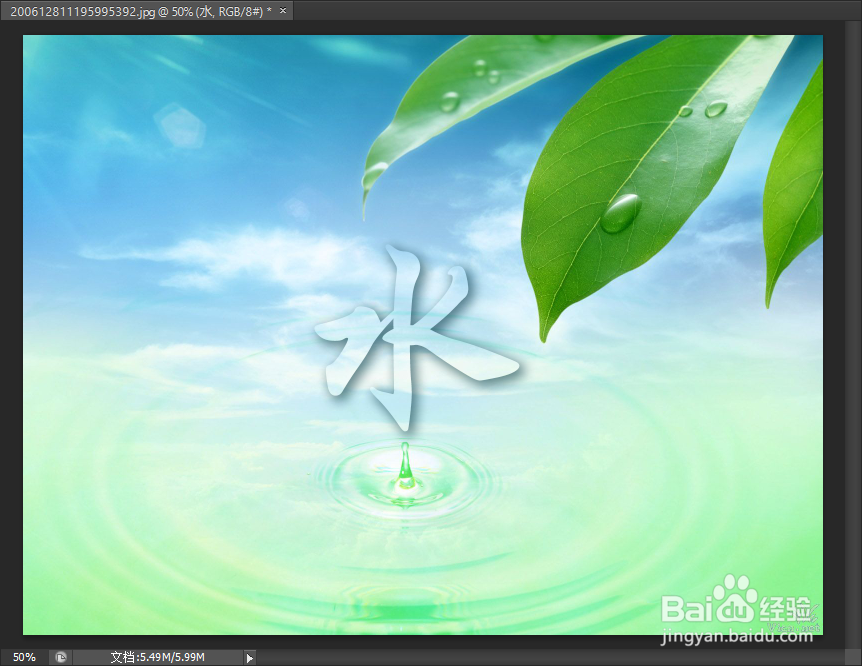
7、调节阴影,将影子的方向与背景图的方向调为一致,并且可以适当更改阴影颜色,完成后点击保存,如图所示:
PS——用图层样式打造透明字

8、可以再修饰修饰细节,最后完成效果图如图所示:

PS——用图层样式打造透明字

  • Dw CC 2018怎么设置清理word段落间距
  • 如何在ps投影图层样式混合模式改为色相?
  • PS-使用图层样式对文字添加渐变效果
  • PS中如何给文字添加渐变描边效果
  • 如何给图片添加球面化扭曲效果
  • 热门搜索
    廉洁手抄报资料 美德少年手抄报资料 母爱的手抄报 珍惜粮食手抄报 小学生手抄报怎么做 小学垃圾分类手抄报 关于数学的手抄报内容 四年级手抄报图片大全 关于手抄报的边框 环保的手抄报图片