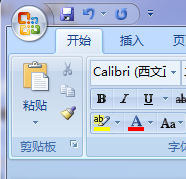
1、打开所需要编辑的WORD文档,点击“插入”,如图
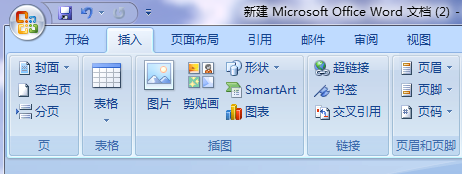
2、如下图,可以看到右边“页脚”,点击“页脚”
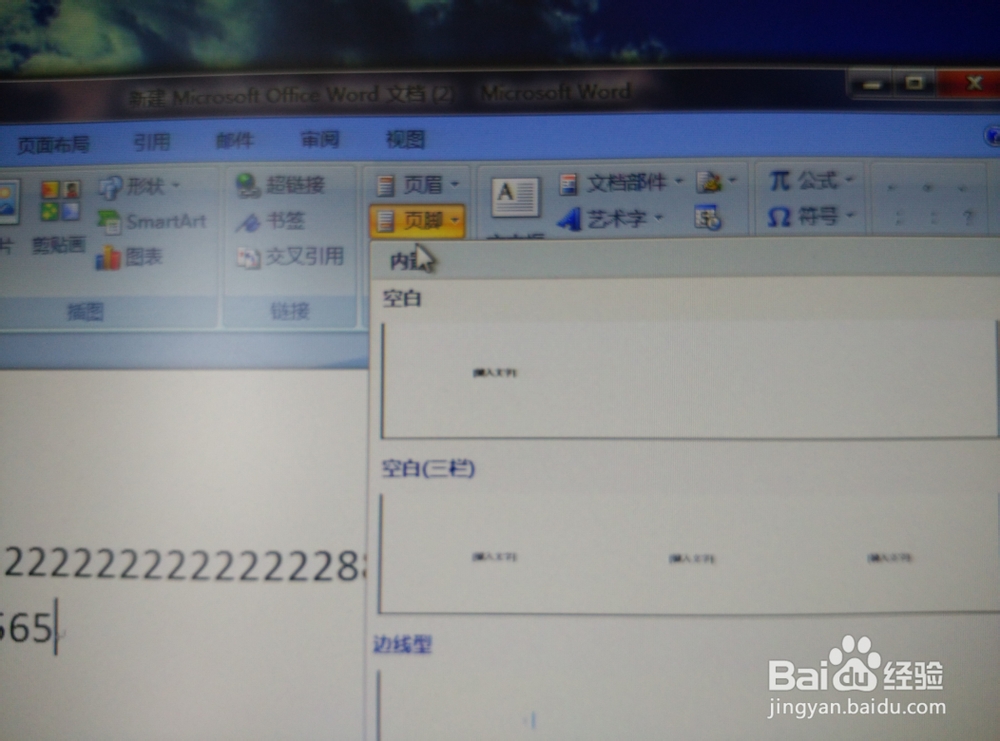
3、点击“页脚”后,出现下图
4、点击上图中“空白”下面的一栏,如图
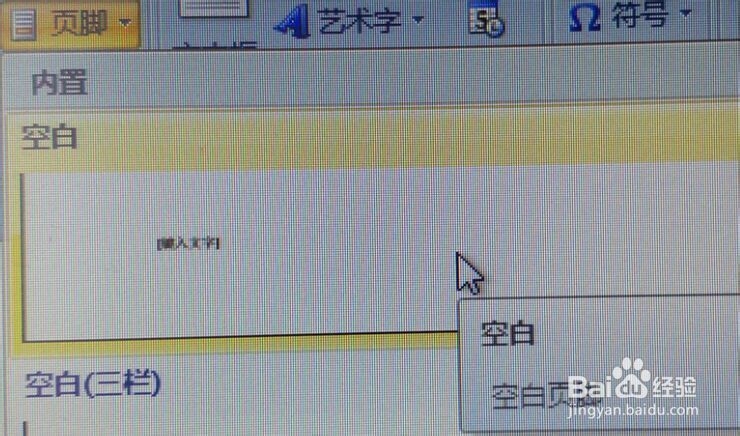
5、点击“空白”后,出现下图
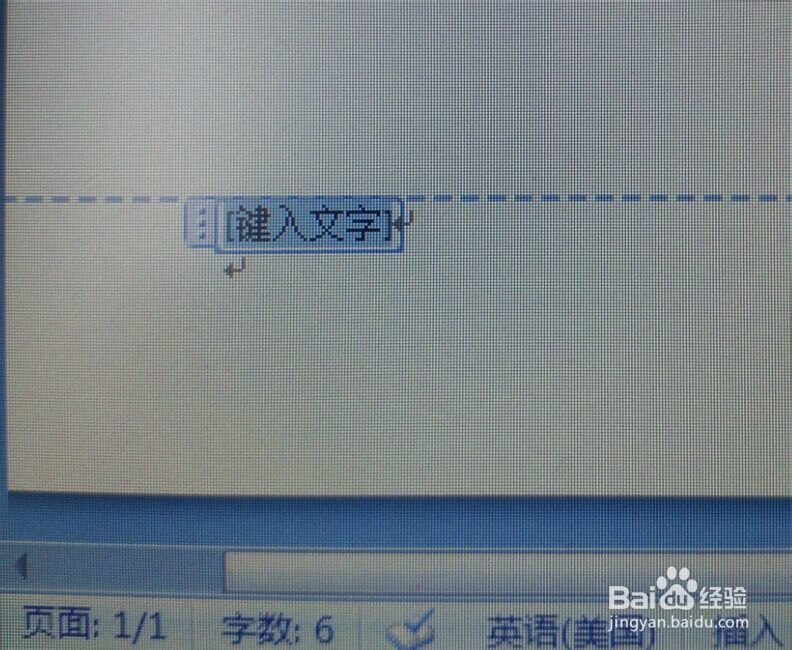
6、输入“第”字,然后按“CTRL+F9”,出现“{}”,在里输入“page”,如下图


7、接着输入“页”,按一下空格,然后依次输入“共”字,然后按"CTRL+F9",最后成这样,如下图:
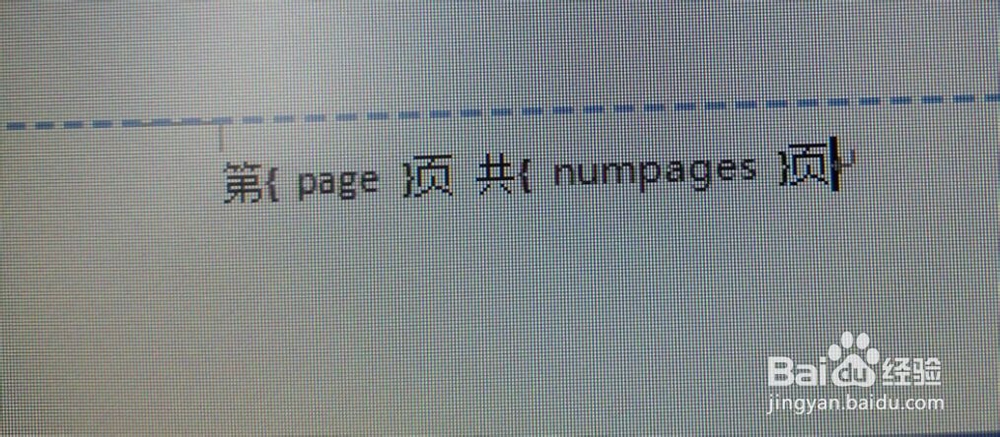
8、输入成上图样式后,按ALT+F9,即可

时间:2026-05-01 18:43:18
1、打开所需要编辑的WORD文档,点击“插入”,如图
2、如下图,可以看到右边“页脚”,点击“页脚”
3、点击“页脚”后,出现下图
4、点击上图中“空白”下面的一栏,如图
5、点击“空白”后,出现下图
6、输入“第”字,然后按“CTRL+F9”,出现“{}”,在里输入“page”,如下图
7、接着输入“页”,按一下空格,然后依次输入“共”字,然后按"CTRL+F9",最后成这样,如下图:
8、输入成上图样式后,按ALT+F9,即可
