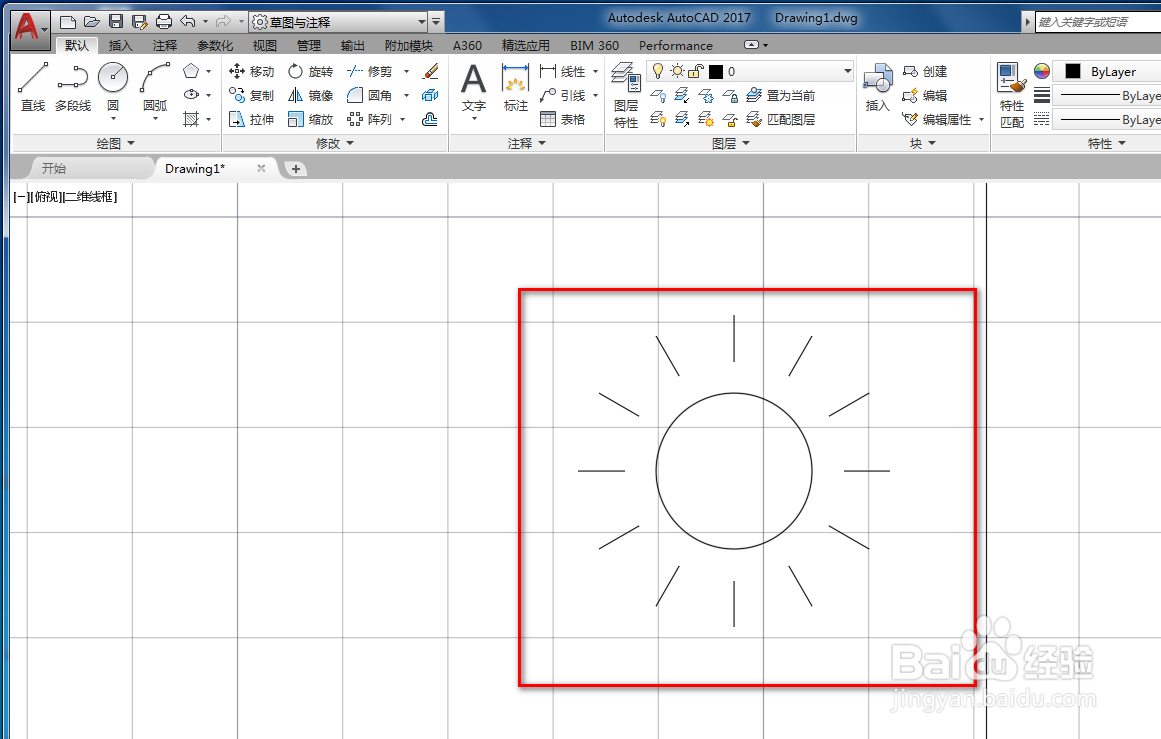
使用cad绘制自然光图形符号

 时间:2026-04-24 01:28:22

1、打开cad,使用圆工具在作图区绘制一个圆形,如下图。

使用cad绘制自然光图形符号

2、使用直线工具,过圆形绘制一条线段,如下图。

使用cad绘制自然光图形符号

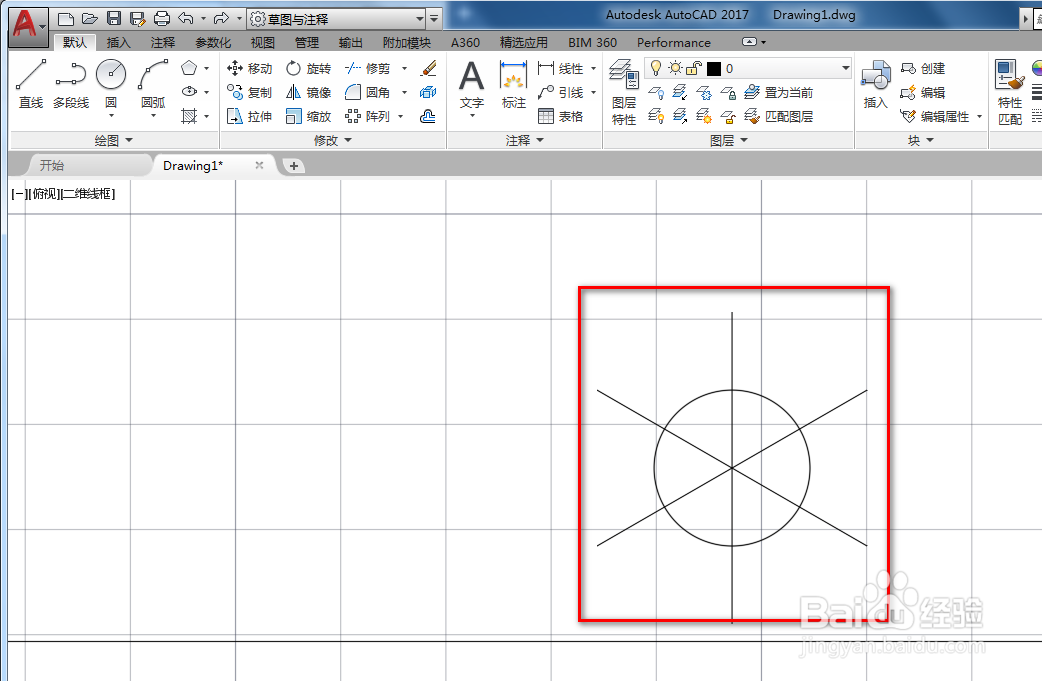
3、点击工具栏的阵列图标,使用环形阵列工具,如下图。

使用cad绘制自然光图形符号

4、将竖线以圆形为参考,绘制一个线段阵列,如下图。

使用cad绘制自然光图形符号

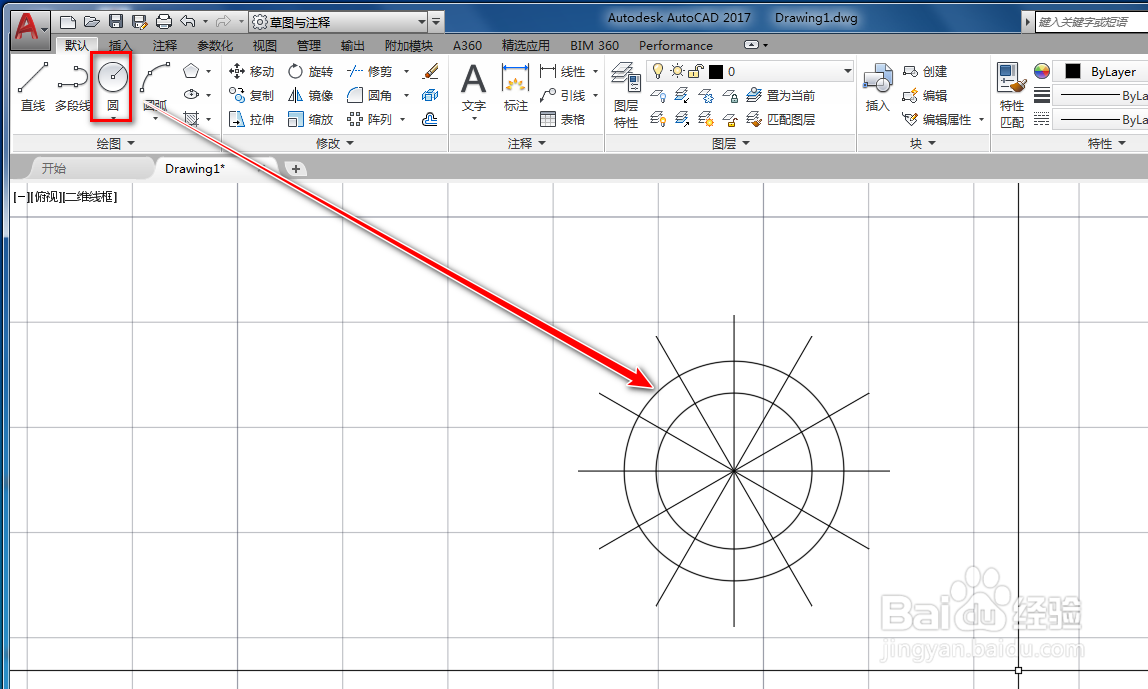
5、双击修改阵列中线段的数量为12条,如下图。

使用cad绘制自然光图形符号

6、再次使用圆工具,绘制一个大的同心圆,如下图。

使用cad绘制自然光图形符号

7、选中绘制的环形阵列,点击工具栏的分解工具将其分解,如下图。

使用cad绘制自然光图形符号

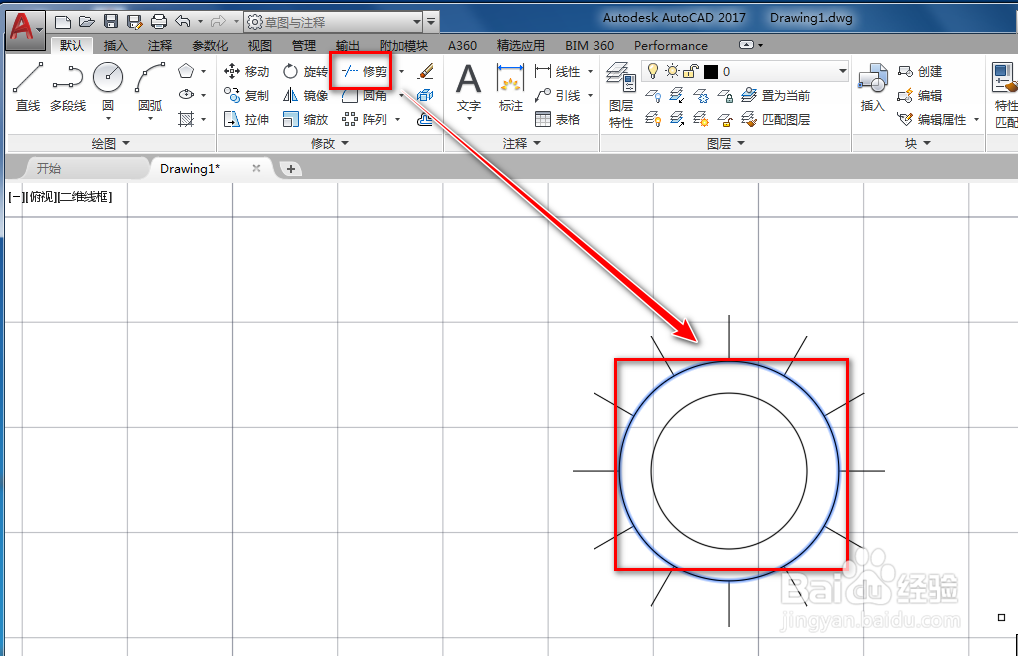
8、使用修剪工具,将大圆内的线段修剪掉,如下图。

使用cad绘制自然光图形符号

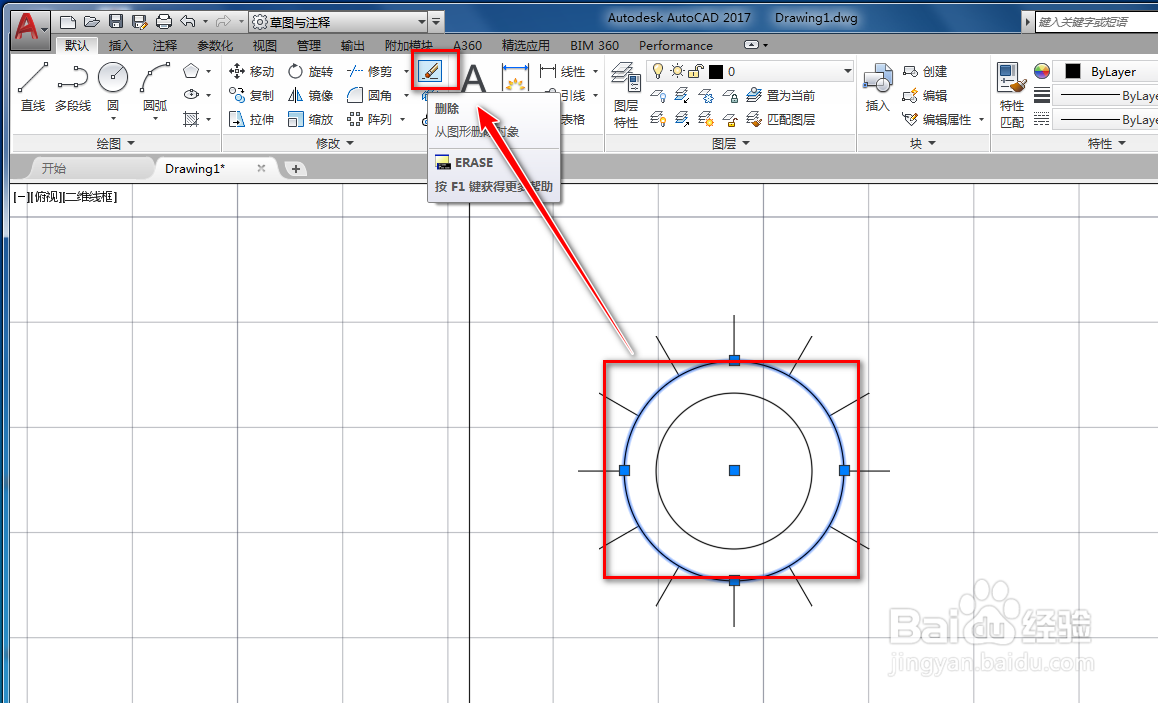
9、选中辅助圆,将其删除,如下图。

使用cad绘制自然光图形符号

10、完成后,我们就得到了自然光图形符号,如下图。

使用cad绘制自然光图形符号

  • 去除CAD教育版印记方法
  • 在CAD中执行【偏移】命令后个选项含义?
  • 如何使用CAD上的源泉设计上的装饰构件集呢
  • 如何用CAD的多段线绘制特殊图形
  • 三维家横梁尺寸参数怎样设置
  • 热门搜索
    与诗同行手抄报 有关科学的手抄报 迎中秋庆国庆手抄报简单又漂亮 快乐阅读手抄报内容 国庆节的手抄报图片简单又漂亮 小手牵大手手抄报 祖国发展我成长手抄报 清明节祭奠英烈手抄报 端午节手抄报文字内容 好书伴我行手抄报