1、打开CorelDRAW X8 软件,进入软件工作界面;

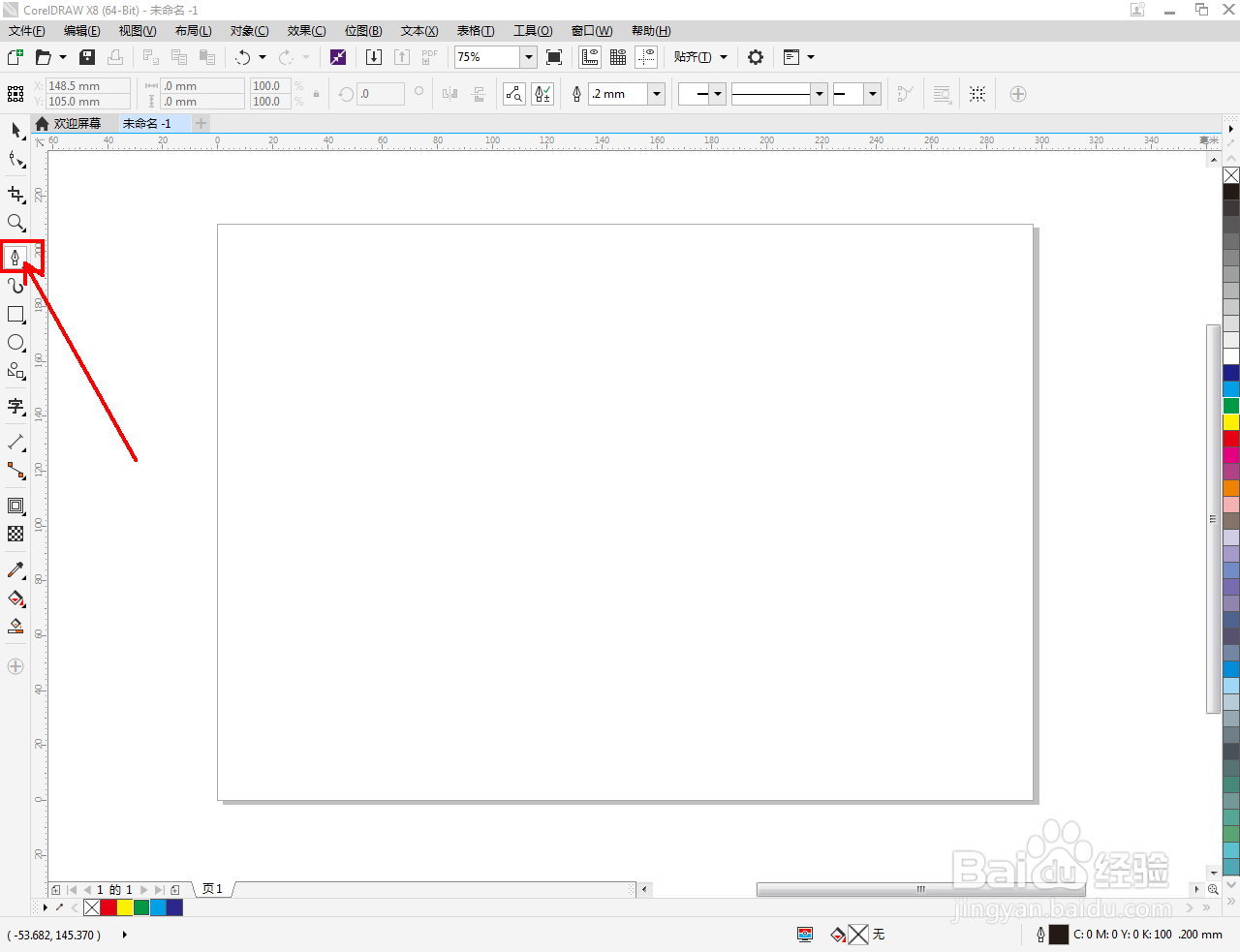
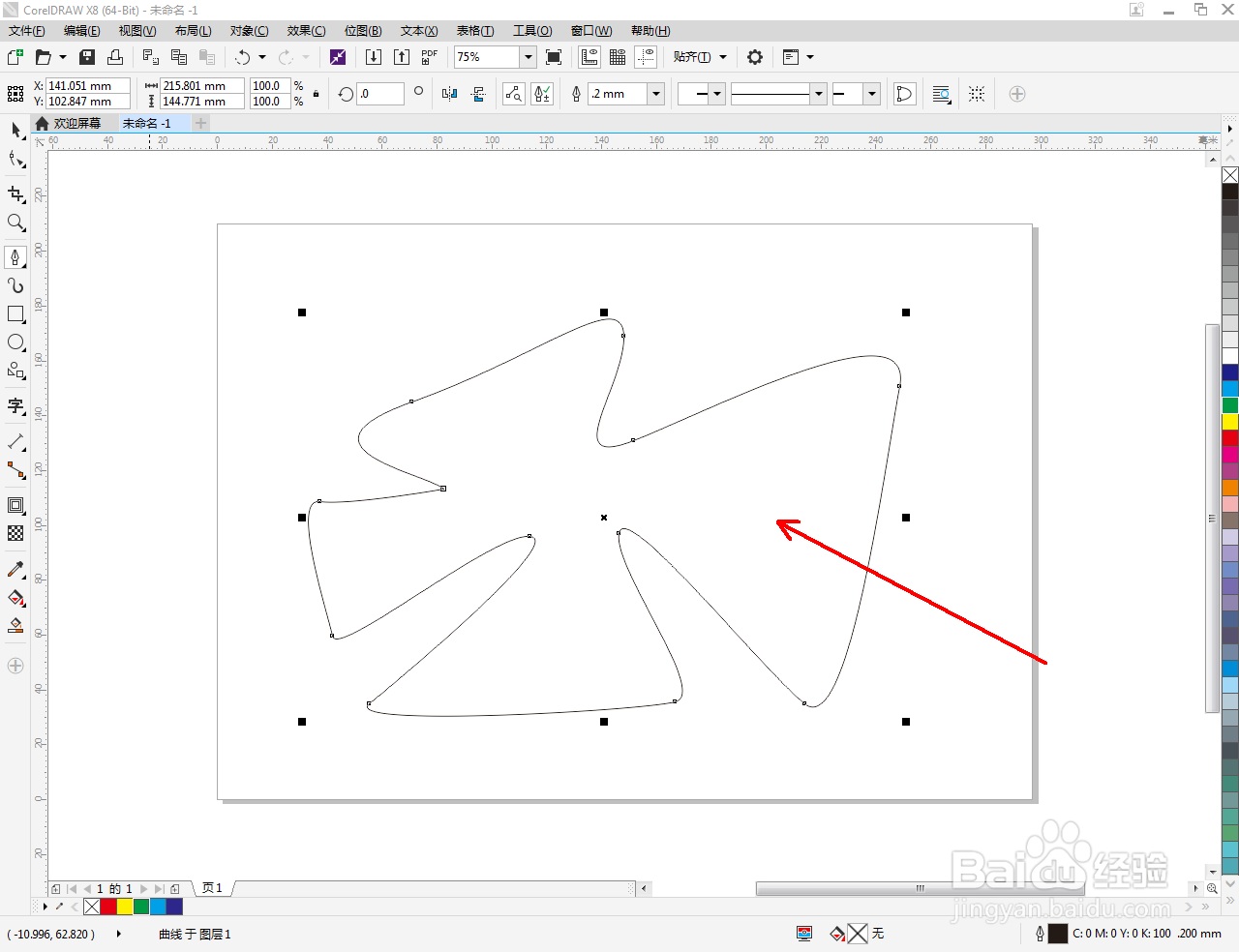
2、点击【钢笔工具】,按图示在作图区域绘制一个自定义形状图案;

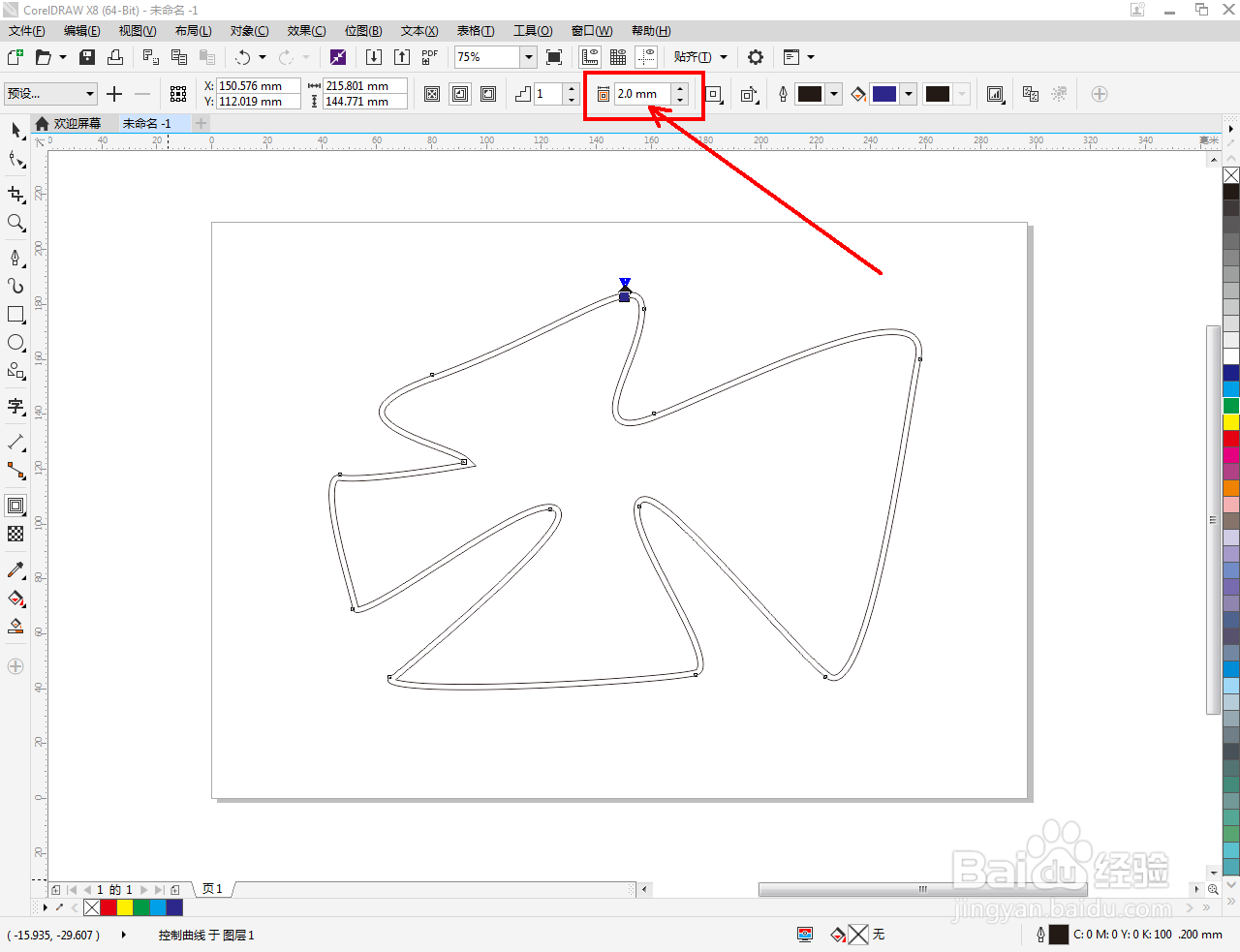
3、点击【轮廓图工具】,鼠标左键点击向内拉动自定义图案并按图示设置好轮廓图距离和轮廓数(如图所示);


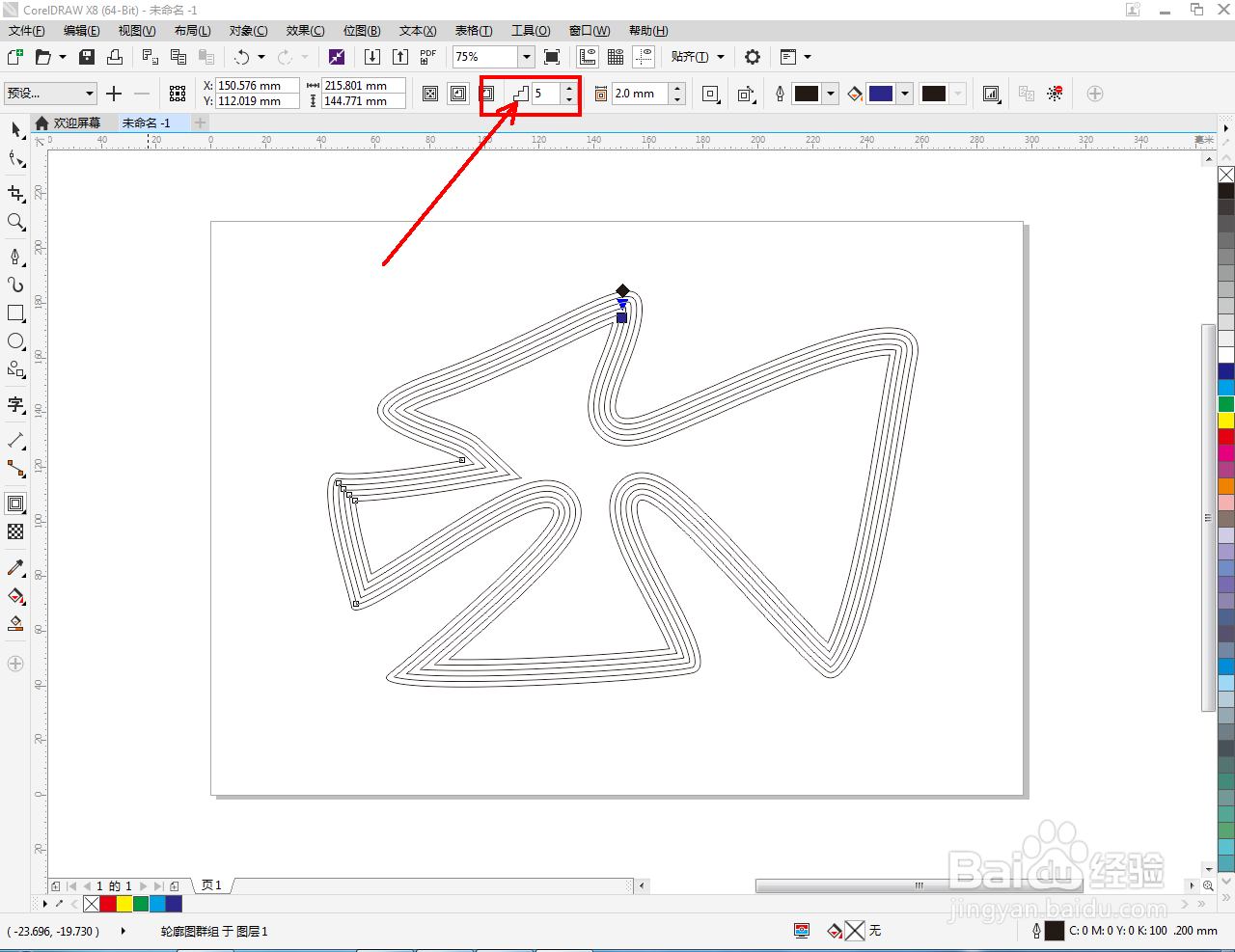
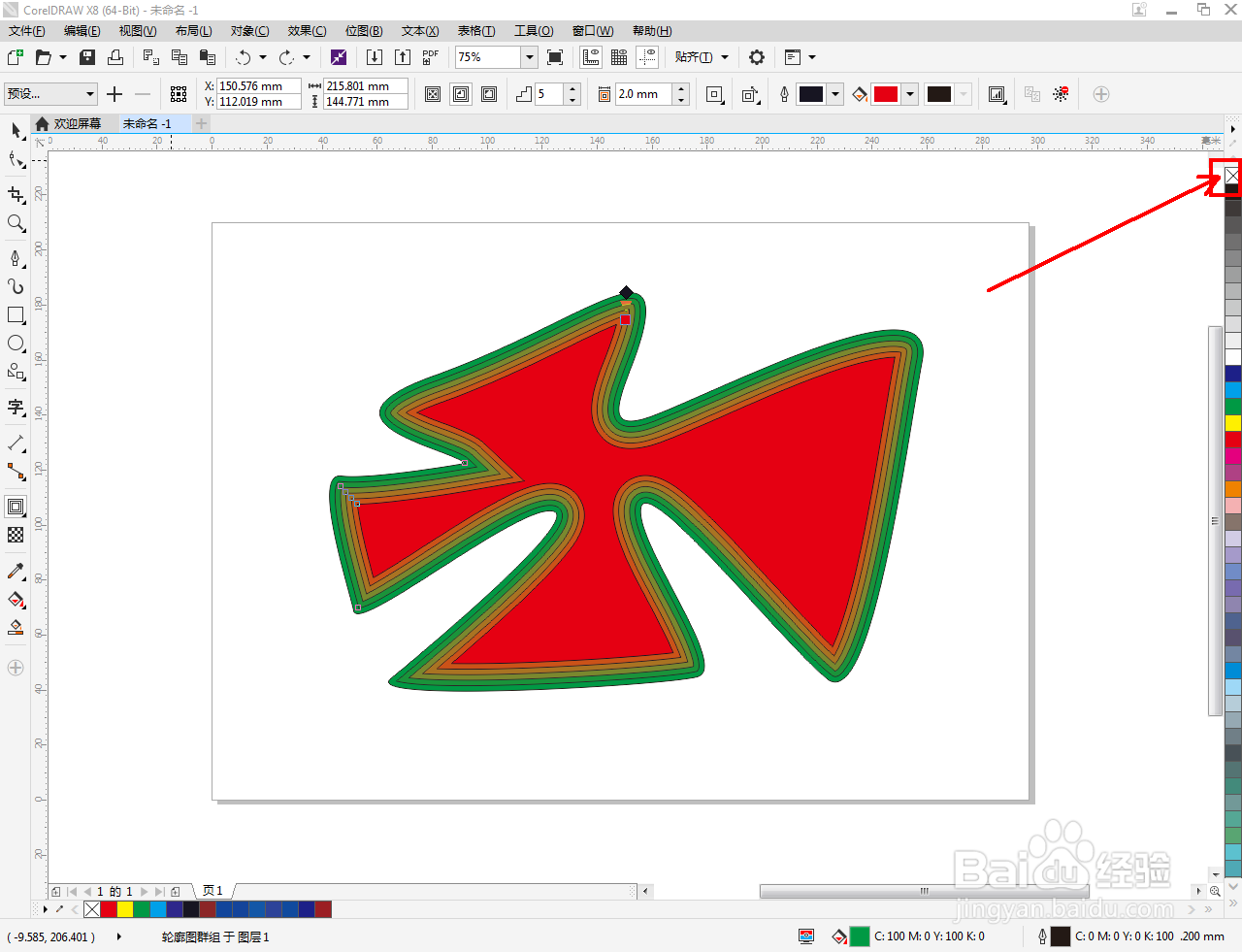
4、鼠标左键点击右边色板中的色块为图案填充颜色后,点击图示色块,设置好轮廓图颜色即可。以上就是关于cdr轮廓图工具使用方法的所有介绍。




时间:2026-04-26 13:20:14
1、打开CorelDRAW X8 软件,进入软件工作界面;
2、点击【钢笔工具】,按图示在作图区域绘制一个自定义形状图案;
3、点击【轮廓图工具】,鼠标左键点击向内拉动自定义图案并按图示设置好轮廓图距离和轮廓数(如图所示);
4、鼠标左键点击右边色板中的色块为图案填充颜色后,点击图示色块,设置好轮廓图颜色即可。以上就是关于cdr轮廓图工具使用方法的所有介绍。
