word2016制作文档二(华南虎)

 时间:2026-02-16 06:39:35

1、如下所示,

打开word2016软件,新建一个空白的文档,

保存为:

word2016制作文档二(华南虎)

word2016制作文档二(华南虎)

2、输入《华南虎》的文字,复制粘贴也好,手动输入也行,

这个是作为后面的素材所用,

word2016制作文档二(华南虎)

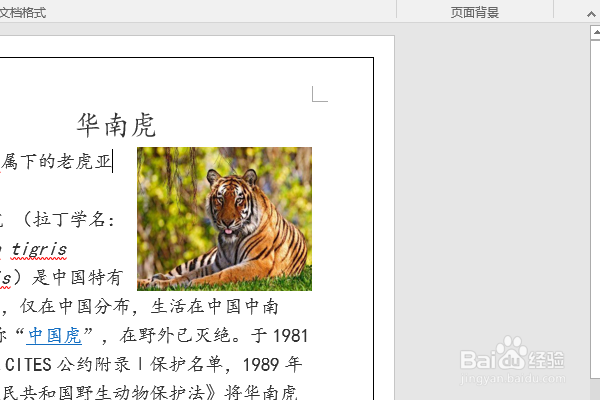
3、在文章的后面插入一张事先准备好的华南虎素材图片,

word2016制作文档二(华南虎)

4、点击图片,设置布局为文字环绕,

然后移动图片到标题《华南虎》的右下边,拖动夹点,调整大小,使文章保持在一个页面上,

word2016制作文档二(华南虎)

5、点击标题栏中的设计,在设计中设置页面边框,细实线,

word2016制作文档二(华南虎)

6、插入一个圆角矩形图框,设置轮廓无,填充图片(另选一张华南虎的素材图片),

旋转角度,右键点击“设置格式”,

然后在这里调整透明度,使文字能够看清,图片也能看到,

至此,

这个文档《华南虎》就制作完成。

word2016制作文档二(华南虎)

  • 怎么建表格
  • 表格怎么插入
  • 表格加一行怎么操作
  • Excel和Word有哪些区别呢?
  • 表格怎么制作表格框
  • 热门搜索
    文明上网手抄报 九九重阳节手抄报 中国梦 手抄报 感恩教师手抄报 普通话手抄报文字内容 手抄报边框图片大全 熄灯一小时手抄报 国学手抄报 五一劳动节手抄报简单又漂亮 普法教育手抄报