photoshop如何制作放大的图片效果?

 时间:2026-02-16 10:44:49

1、首先,我们打开photoshop,点击左上角【文件】——【新建】,创建空白画布。

photoshop如何制作放大的图片效果?

photoshop如何制作放大的图片效果?

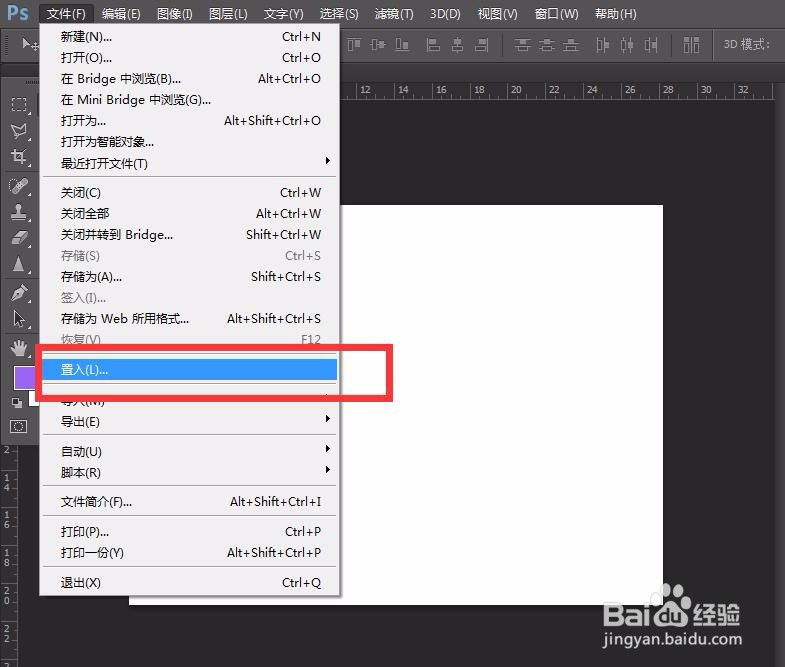
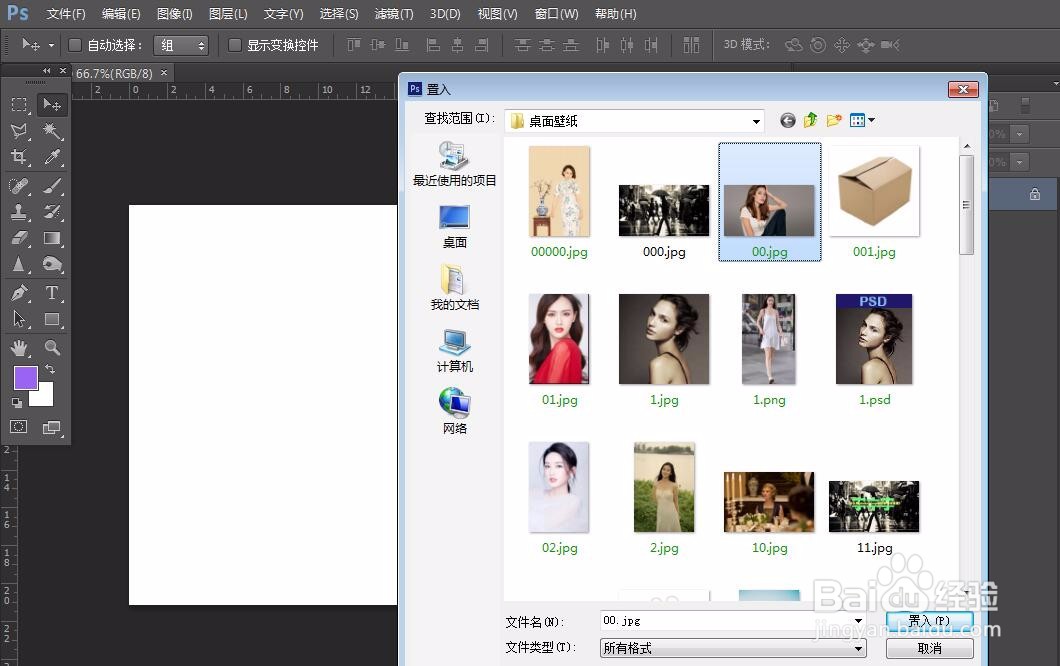
2、下面,我们继续点击左上角【文件】——【置入】,导入需要处理的图片。
photoshop如何制作放大的图片效果?

photoshop如何制作放大的图片效果?

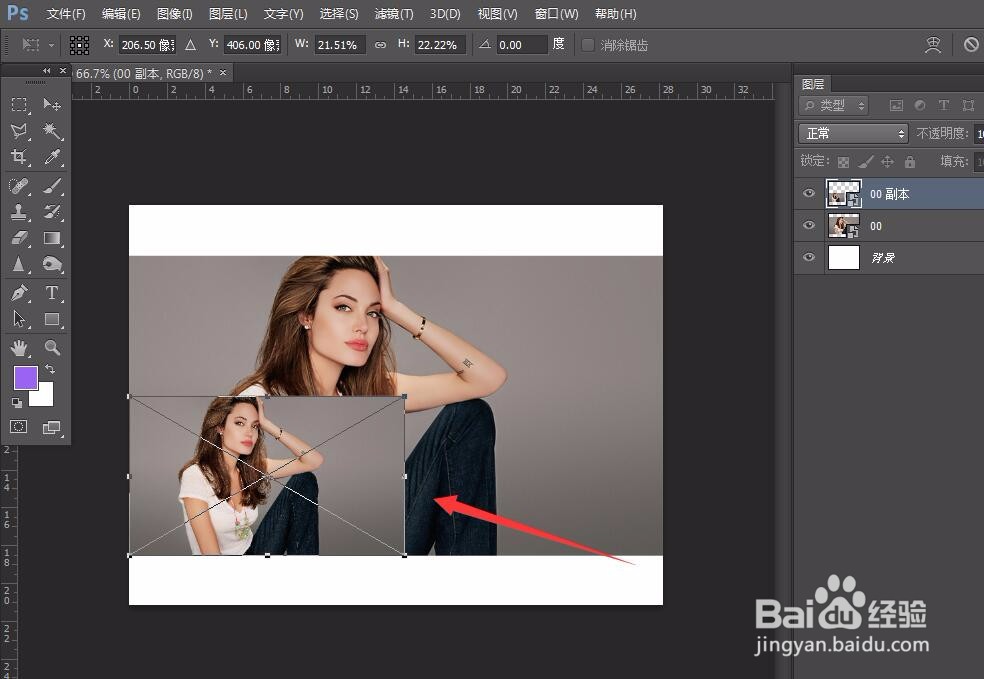
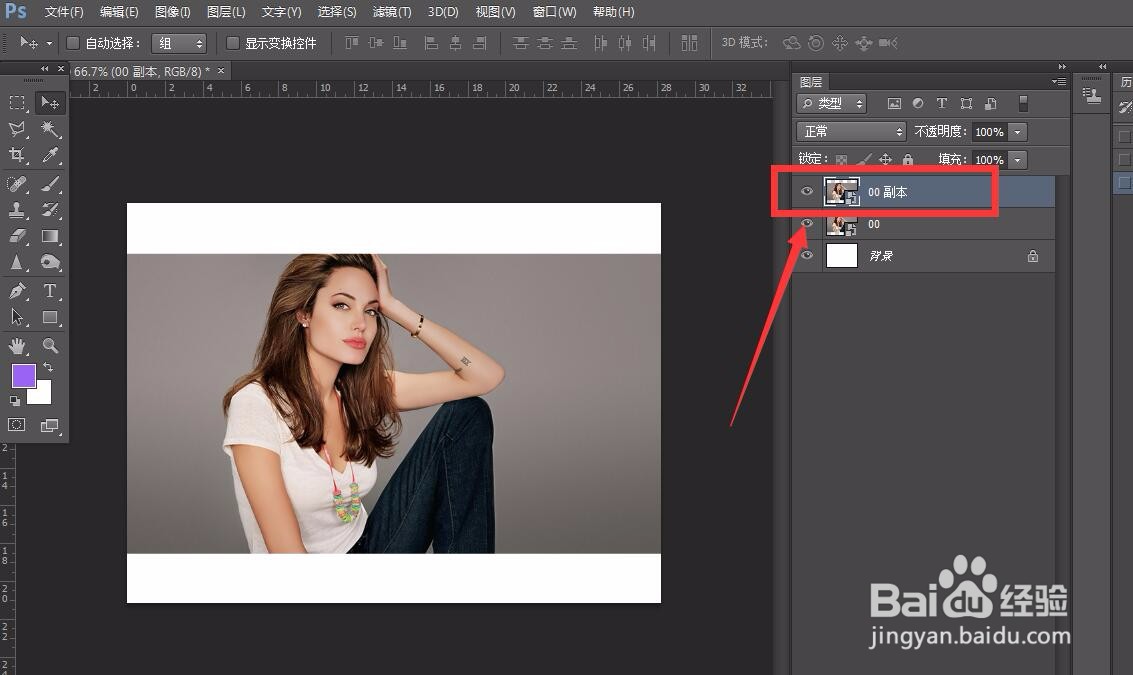
3、按ctrl+j将图片复制一层备用,按ctrl+t调整复制图层的大小,如下图所示。
photoshop如何制作放大的图片效果?

photoshop如何制作放大的图片效果?

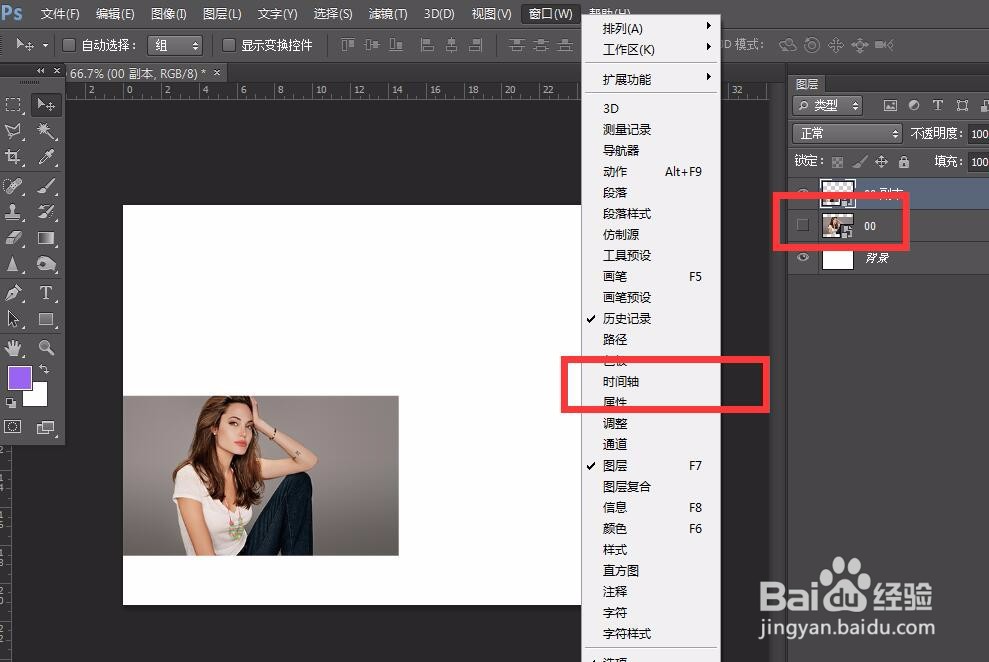
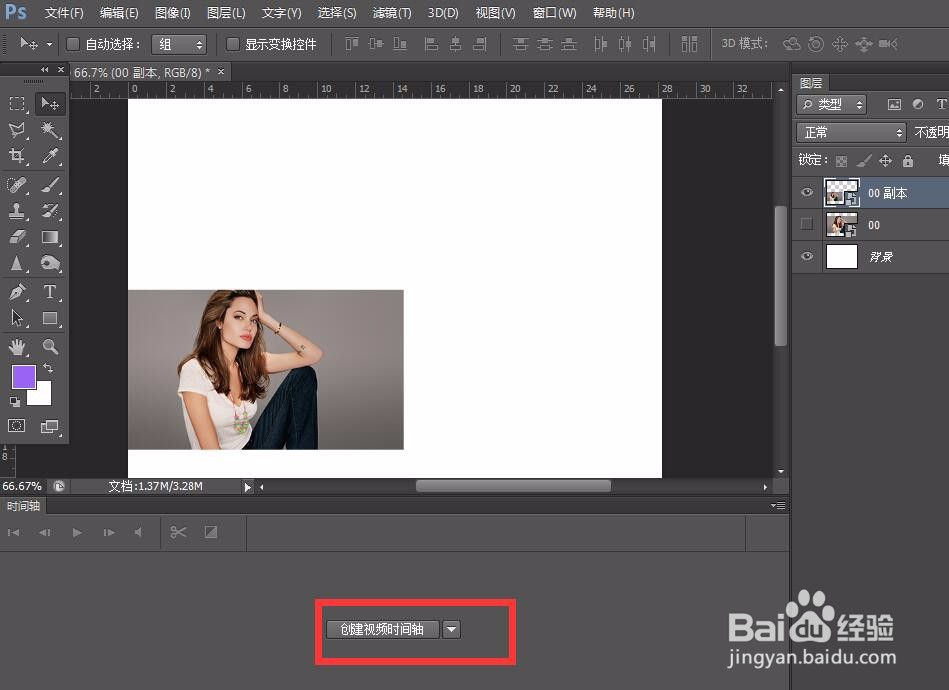
4、隐藏原始图片图层,点击菜单栏的【窗口】——【时间轴】,创建时间轴。
photoshop如何制作放大的图片效果?

photoshop如何制作放大的图片效果?

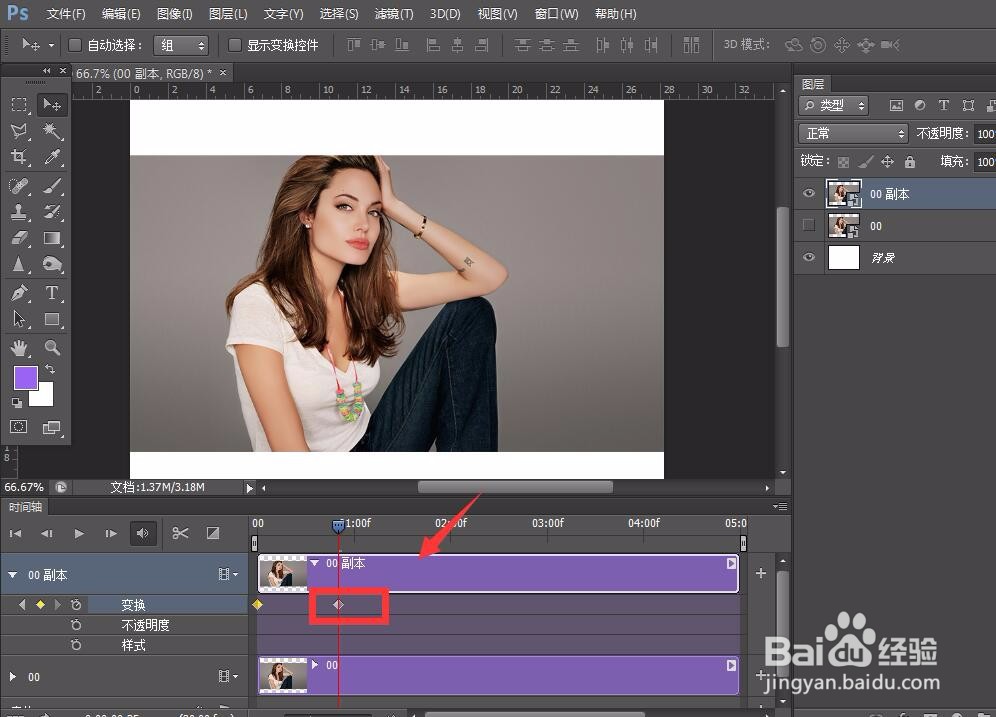
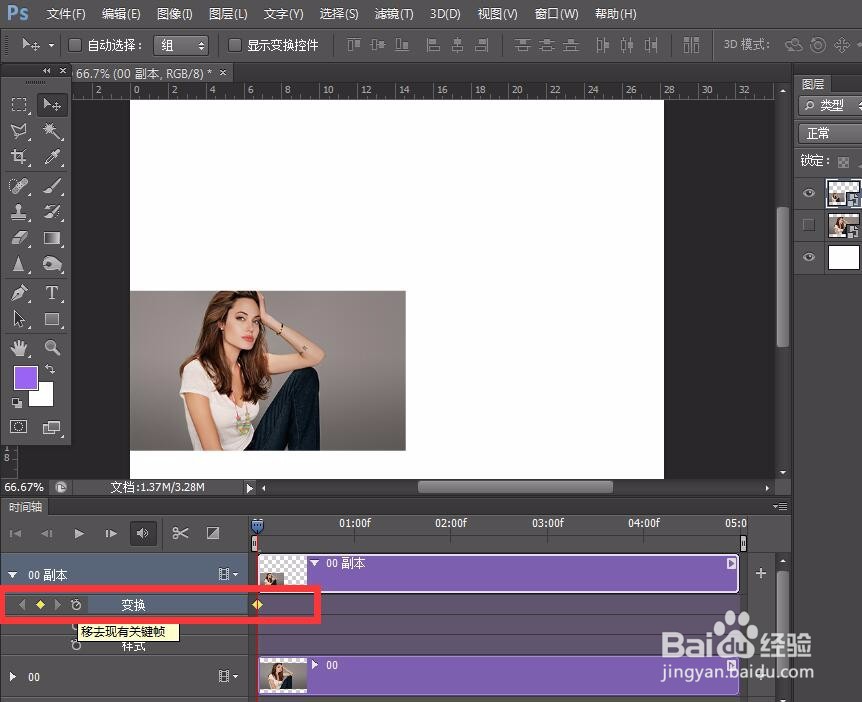
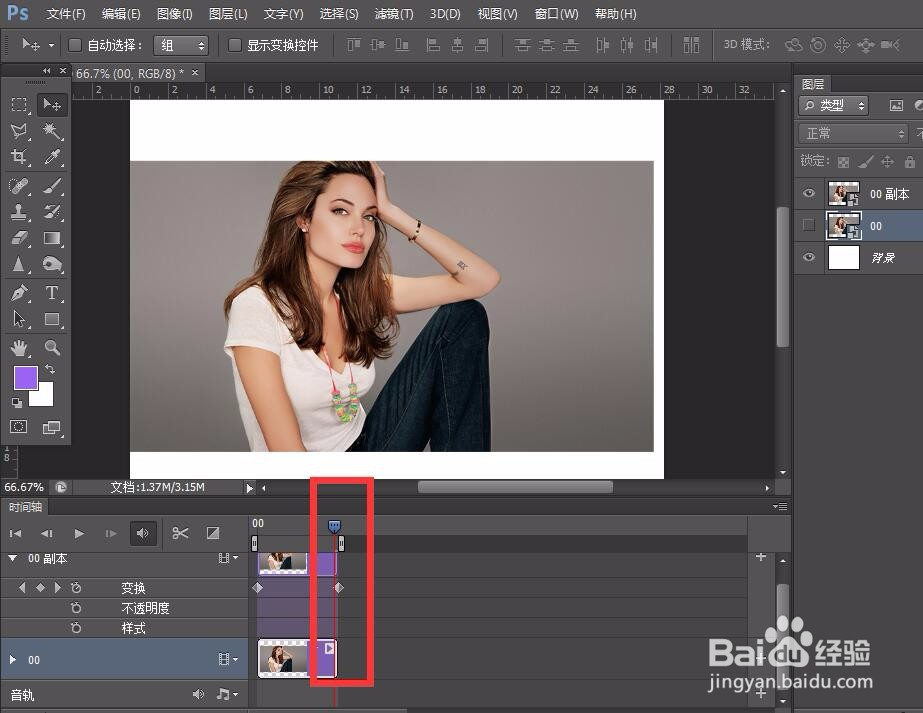
5、如下图所示,我们找到复制图层的时间轴,点击【变换】选项前的闹钟图标,定下第一个时间轴。
photoshop如何制作放大的图片效果?

6、然后拖动时间轴滑块,按ctrl+t将图片放大,定下第二个时间轴。

photoshop如何制作放大的图片效果?

7、下面,我们调整所有图层的时间轴长度,如下图所示,然后点击左上角【文件】——【存储为web所用格式】。
photoshop如何制作放大的图片效果?

photoshop如何制作放大的图片效果?

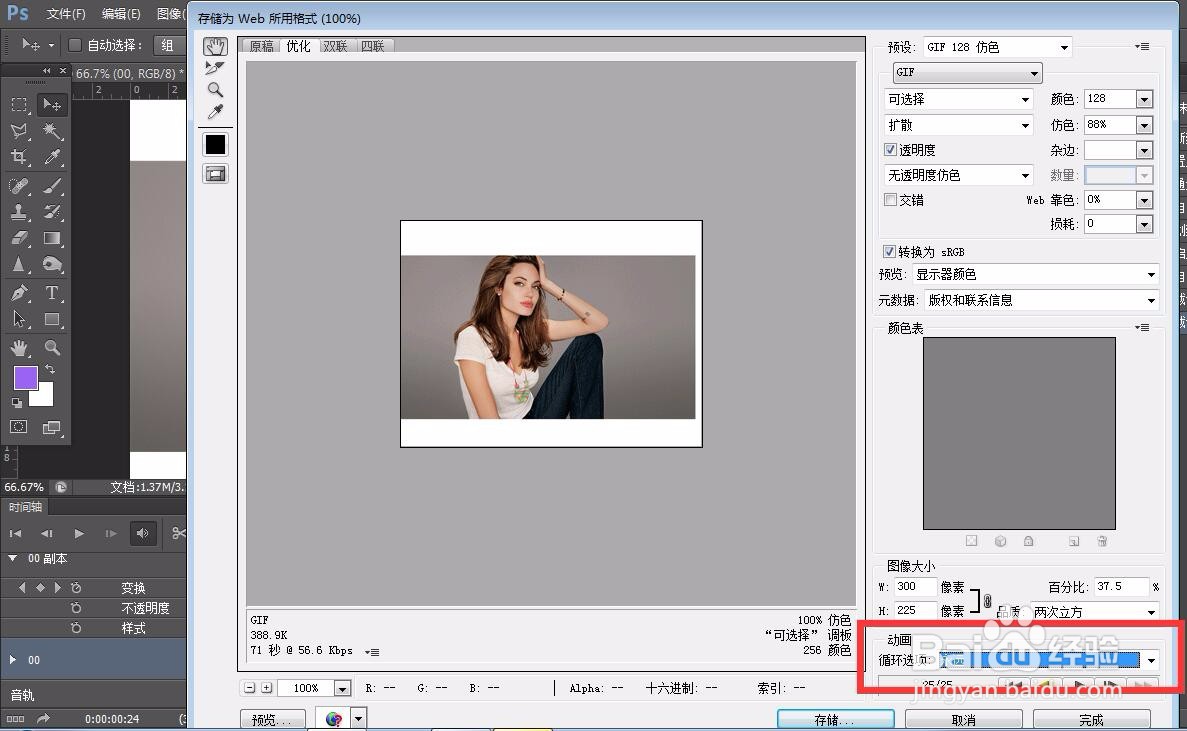
8、我们将图片设置成gif格式,设置循环次数为永远,保存图片,如下图所示,放大图片效果就完成了。
photoshop如何制作放大的图片效果?

photoshop如何制作放大的图片效果?

  • PS如何更改物体颜色
  • ps如何透出下面的图层
  • PS如何制作文字的穿插效果?
  • 怎么用PS中的照片滤镜设置图层的密度?
  • ps曲线怎么调
  • 热门搜索
    争做新时代好少年手抄报 春节手抄报 母亲节手抄报 国庆节手抄报 食品安全手抄报 五一劳动节手抄报 少先队员手抄报 垃圾分类手抄报图片 反邪教手抄报 手抄报内容