1、我们打开一个背景图,并且再复制一层背景图层。


2、使用“横排文字工具”输入文字,右键文字图层“栅格化文字”。
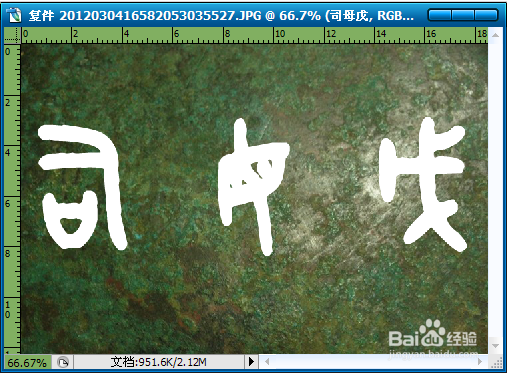

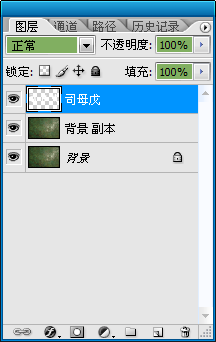
3、按住键盘中的“Ctrl”键,鼠标同时点击图中画圈的地方,得到文字选区之后删除文字图层。

4、点击“选择”菜单中的“反选”命令,点击键盘的“删除”键,按“Ctrl+D”取消选区。
5、现在双击“背景 副本”来编辑图层样式,

6、大家可以根据字体大小,自己调整参数,也可以按照我的指示图来做。


7、最后可以,自己加一个精美的框边即可!

时间:2026-04-29 06:57:40
1、我们打开一个背景图,并且再复制一层背景图层。
2、使用“横排文字工具”输入文字,右键文字图层“栅格化文字”。
3、按住键盘中的“Ctrl”键,鼠标同时点击图中画圈的地方,得到文字选区之后删除文字图层。
4、点击“选择”菜单中的“反选”命令,点击键盘的“删除”键,按“Ctrl+D”取消选区。
5、现在双击“背景 副本”来编辑图层样式,
6、大家可以根据字体大小,自己调整参数,也可以按照我的指示图来做。
7、最后可以,自己加一个精美的框边即可!
