1、看一下事先准备的数据表(如下图):

2、选中A、B两列(如下图):

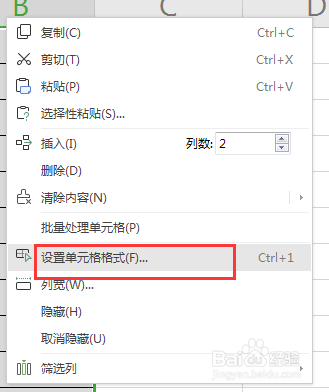
3、单击右键,点击“设置单元格格式”(如下图):
4、弹出窗口,点击“数字”(如下图):
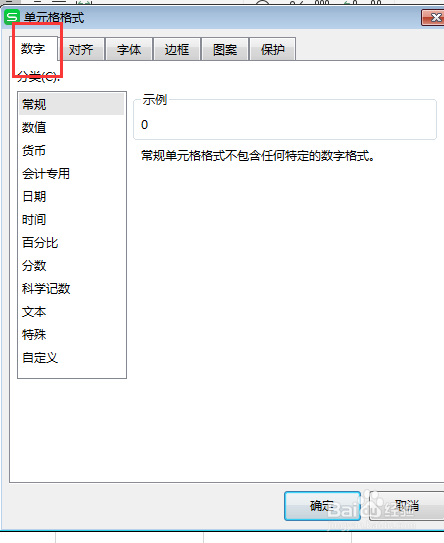
5、点击“自定义”,输入[=0]-(如下图):

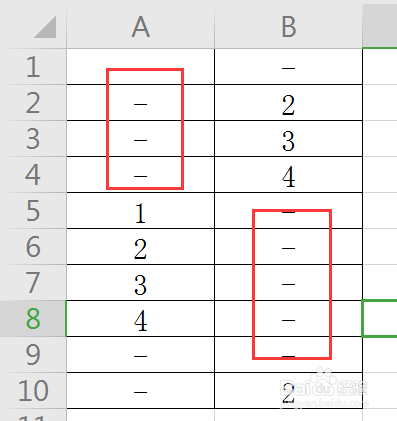
6、点击确定后,为零的单元格显示为短横线了(如下图):
时间:2026-04-23 20:56:24
1、看一下事先准备的数据表(如下图):
2、选中A、B两列(如下图):
3、单击右键,点击“设置单元格格式”(如下图):
4、弹出窗口,点击“数字”(如下图):
5、点击“自定义”,输入[=0]-(如下图):
6、点击确定后,为零的单元格显示为短横线了(如下图):
