电脑如何设置在文件夹提示中显示文件大小信息?

 时间:2026-02-17 00:39:37

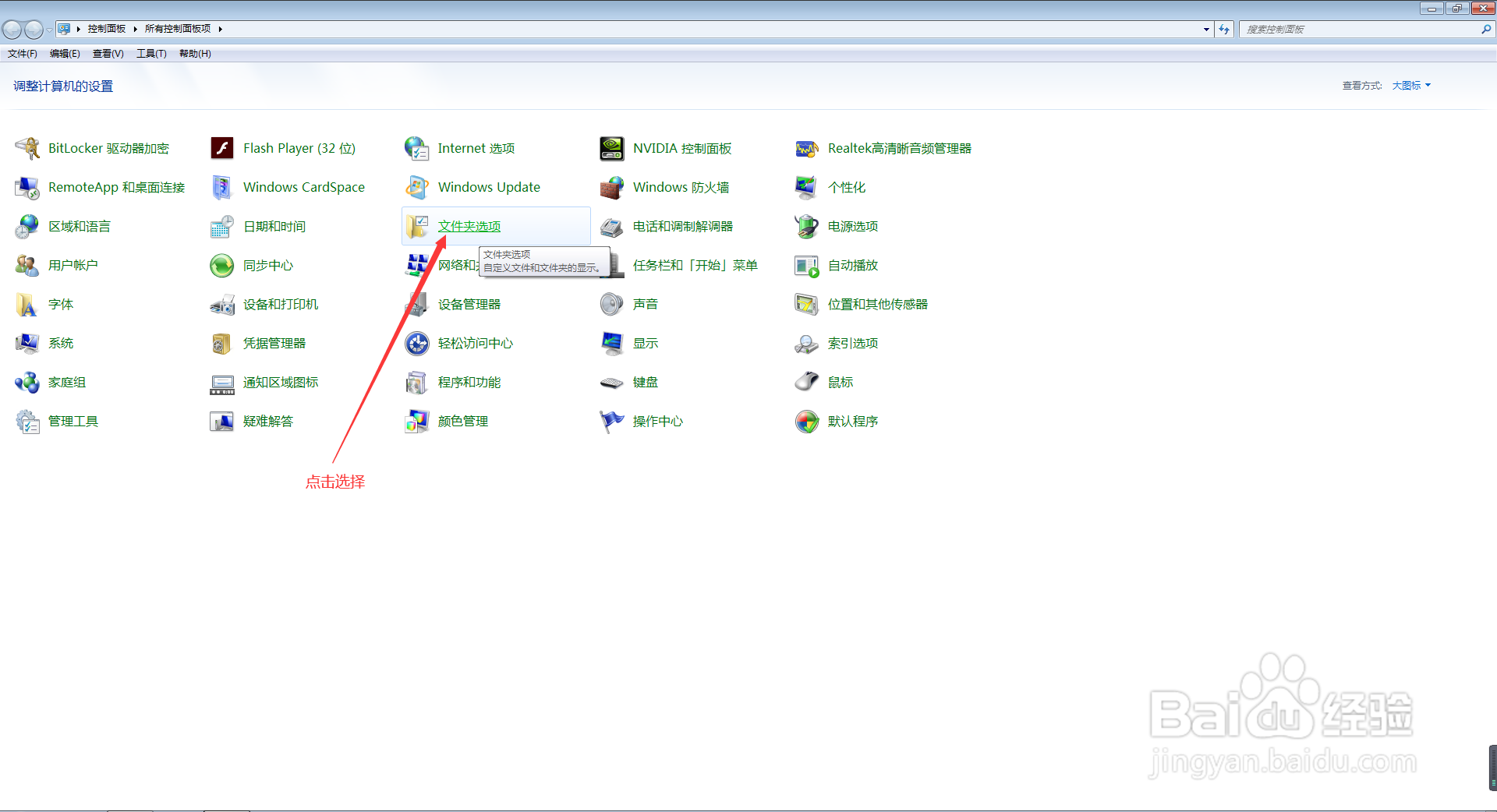
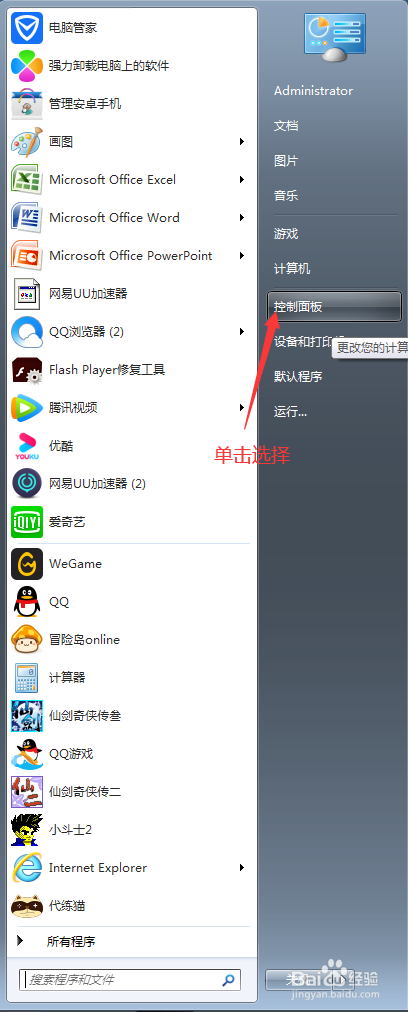
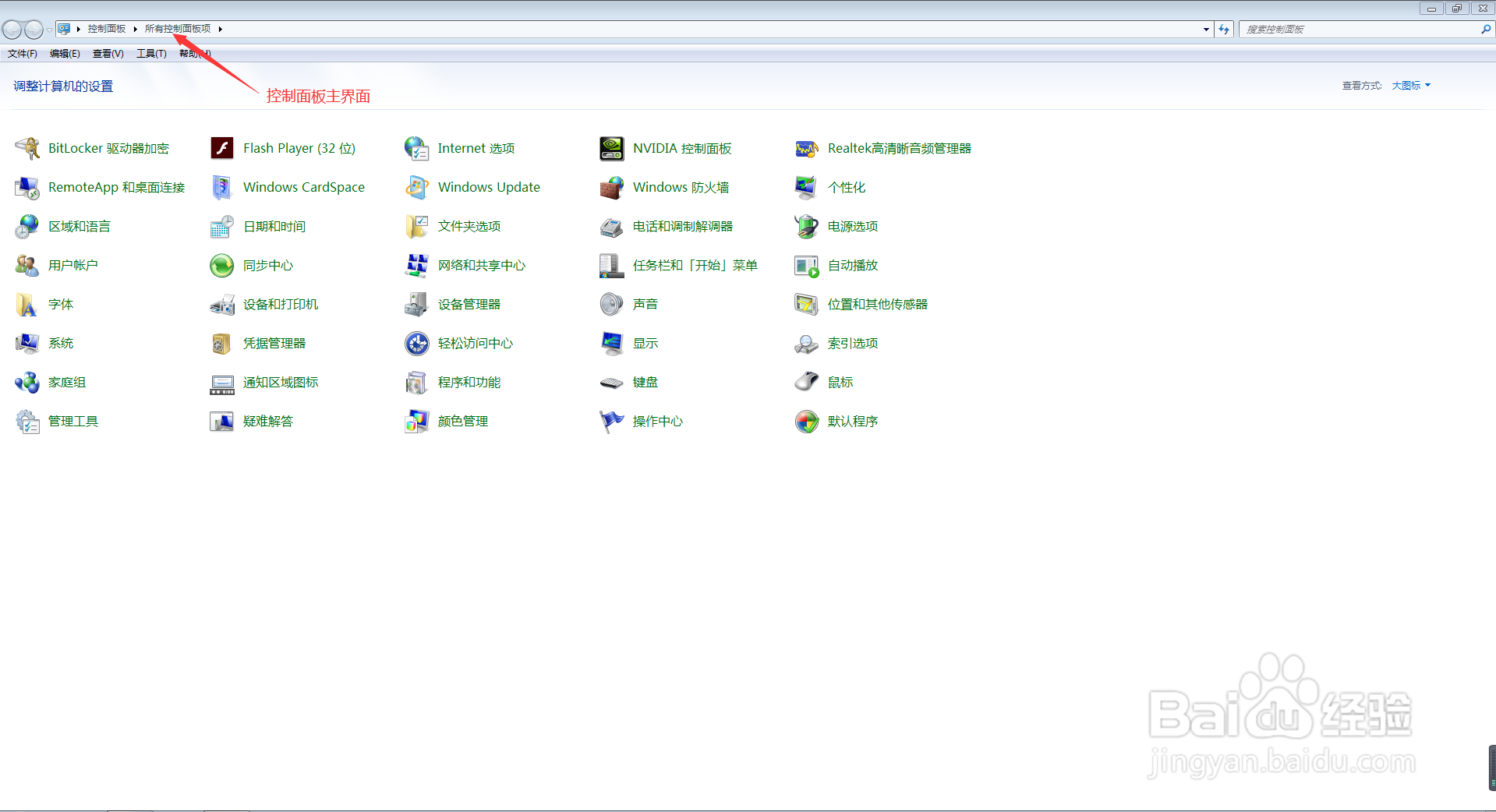
1、打开电脑,点击开始菜单,点击【控制面板】,进入控制面板主界面;
电脑如何设置在文件夹提示中显示文件大小信息?

电脑如何设置在文件夹提示中显示文件大小信息?

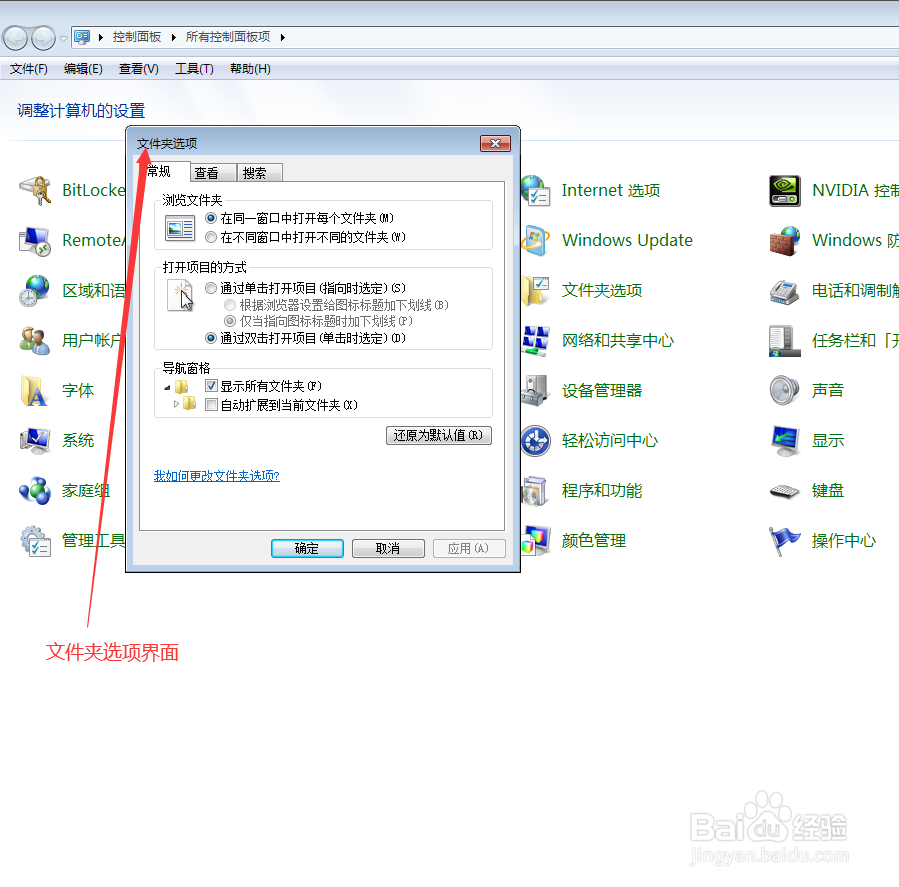
2、在进入控制面板主界面后,点击【文件夹选项】,进入文件夹选项界面;

电脑如何设置在文件夹提示中显示文件大小信息?

电脑如何设置在文件夹提示中显示文件大小信息?

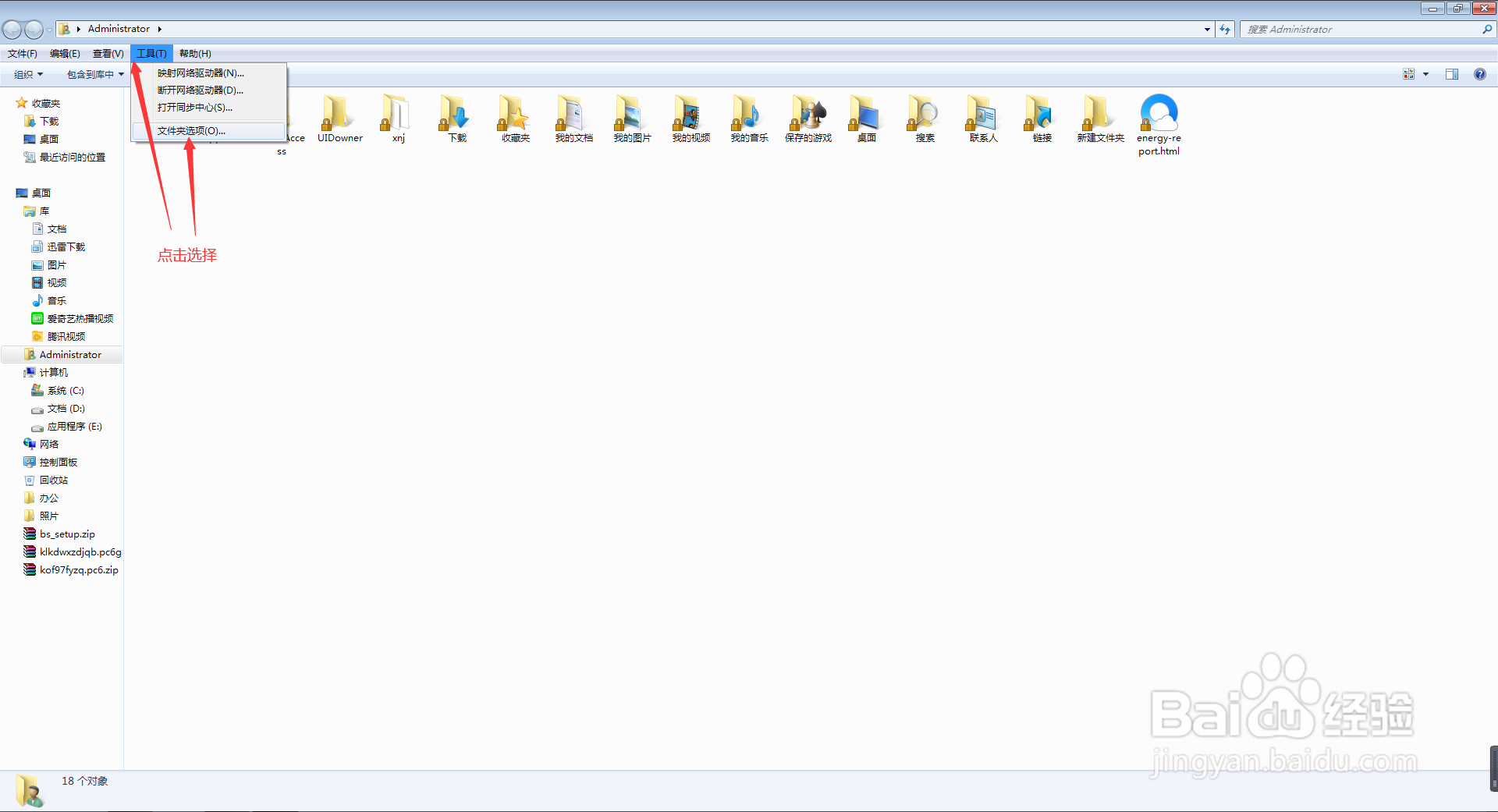
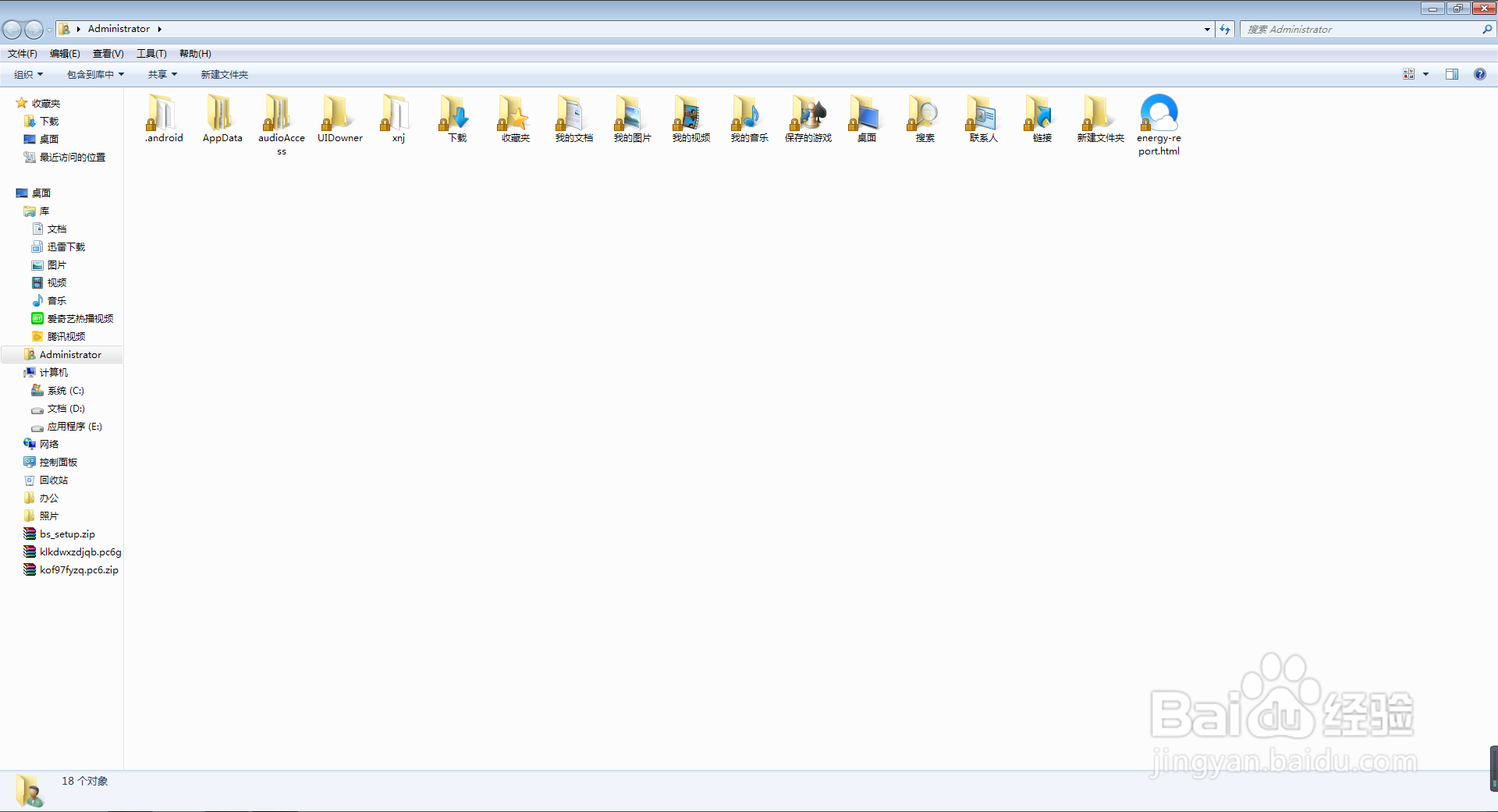
3、同时,我们还可以通过工具栏的形式进入文件夹选项界面,首先,我么随意打开一个窗口,然后点击菜单栏的工具下拉菜单,选择【文件夹选项(O)】,也能进入文件夹选项界面;
电脑如何设置在文件夹提示中显示文件大小信息?

电脑如何设置在文件夹提示中显示文件大小信息?

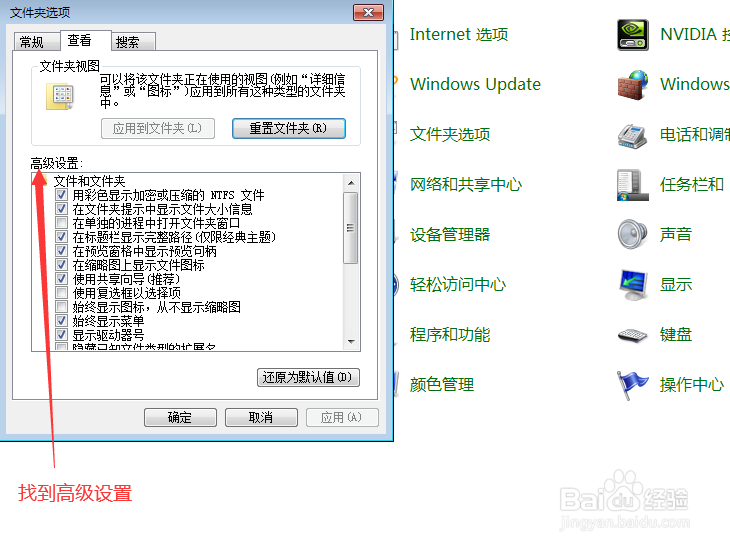
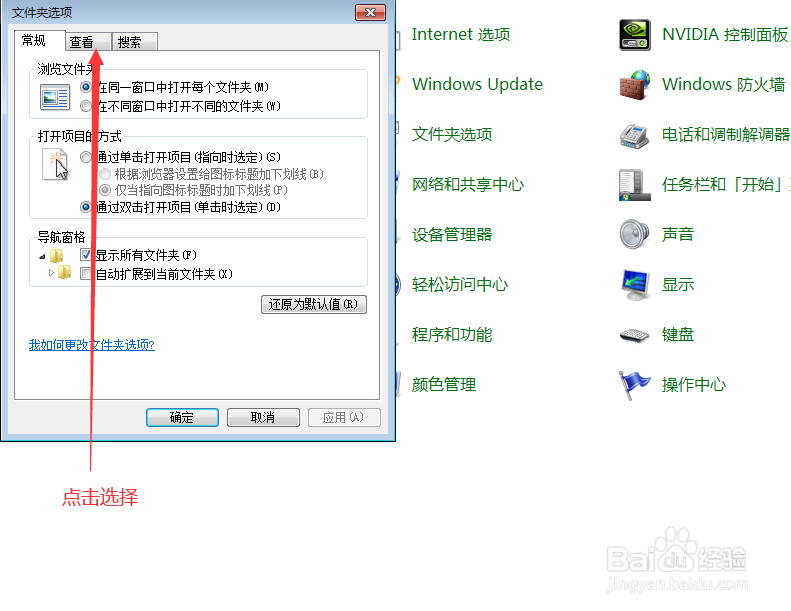
4、在进入文件夹选项界面后,我们点击上方菜单栏中的【查看】,在查看界面,我们找到高级设置;
电脑如何设置在文件夹提示中显示文件大小信息?

电脑如何设置在文件夹提示中显示文件大小信息?

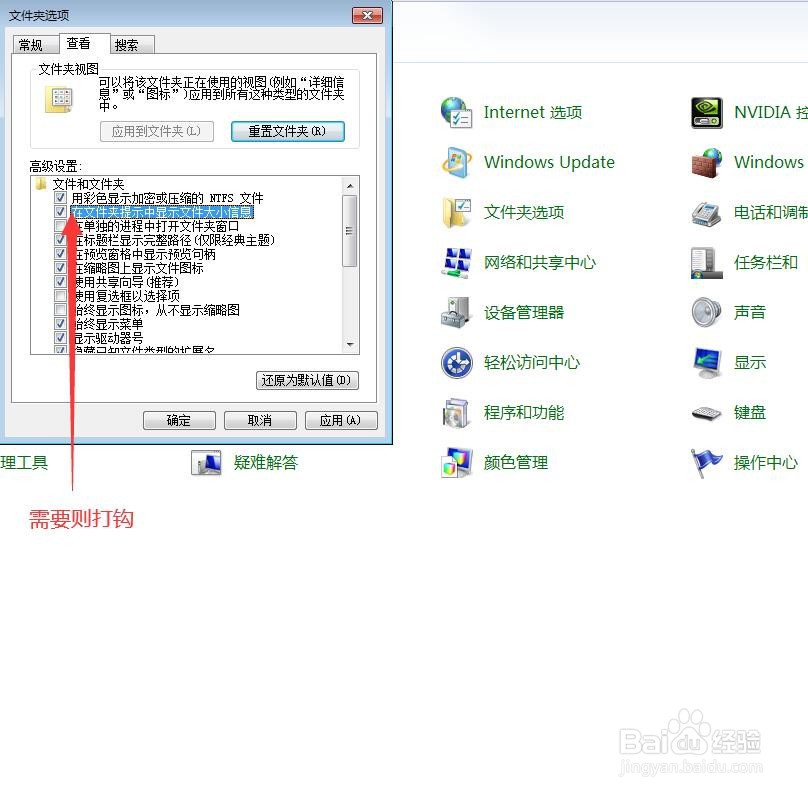
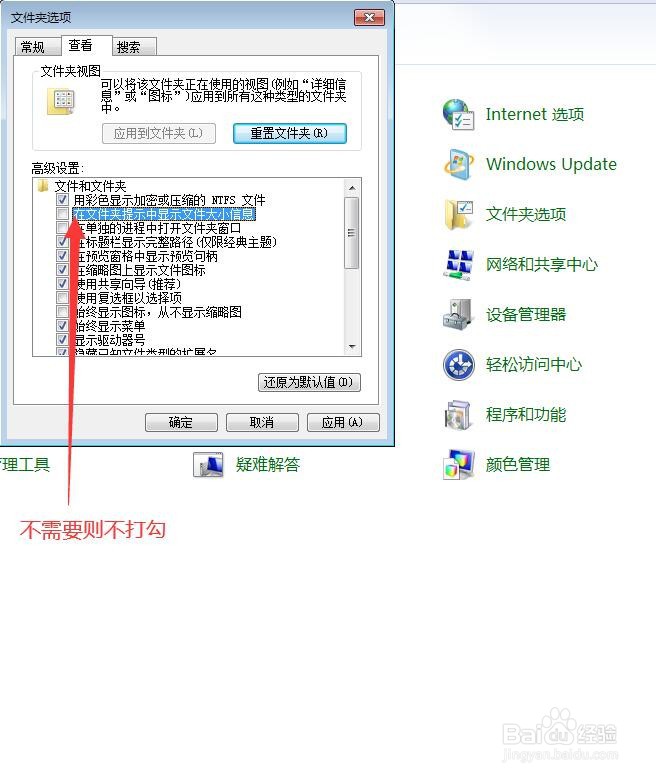
5、在高级设置界面,我们拖动滚动条,找到【在文件夹提示中显示文件大小信息】,如果我们需要在文件夹提示中显示文件大小信息,则需要在其前面的方框打勾,如果我们不需要在文件夹提示中显示文件大小信息,则不需要在其前面的方框打勾;
电脑如何设置在文件夹提示中显示文件大小信息?

电脑如何设置在文件夹提示中显示文件大小信息?

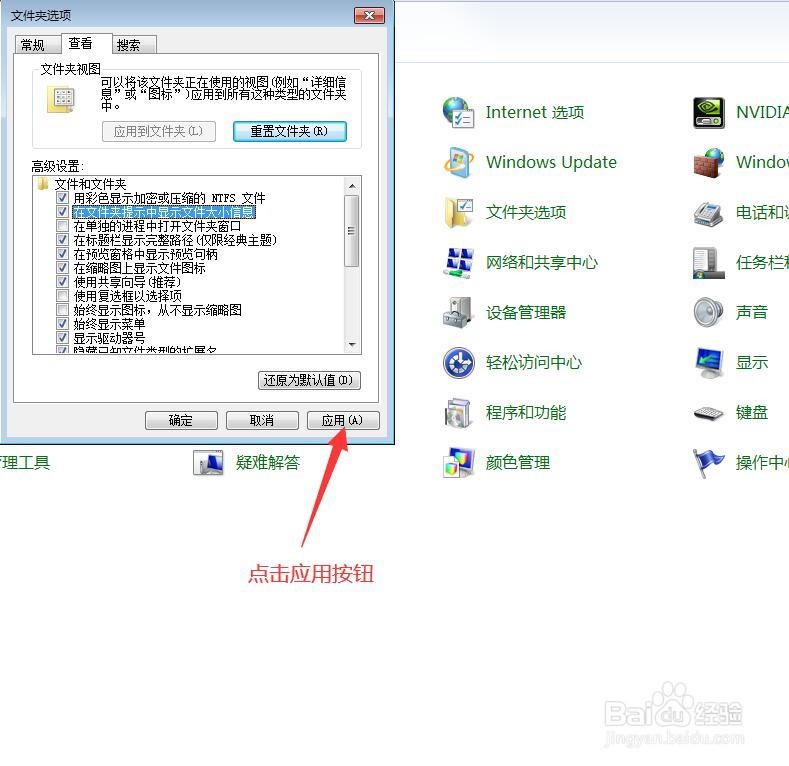
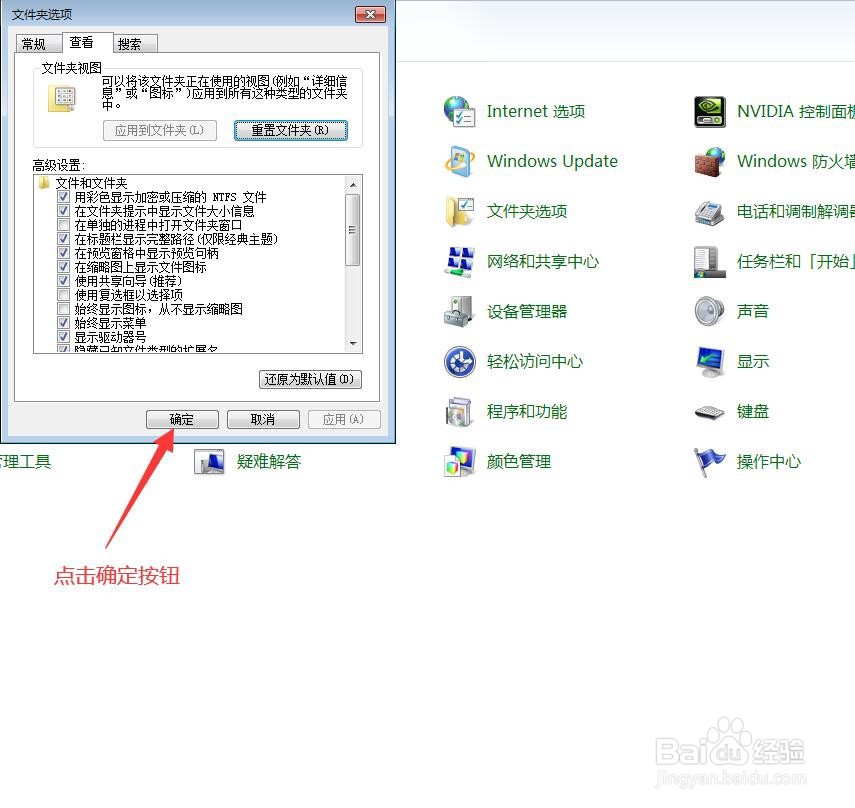
6、当我们选择完需不需要在文件夹提示中显示文件大小信息后(例如需要显示),点击文件夹选项界面下方的【应用】按钮,然后再点击【确定】按钮,此时,我们就完成了在电脑中设置在文件夹提示中显示文件大小信息的任务了。
电脑如何设置在文件夹提示中显示文件大小信息?

电脑如何设置在文件夹提示中显示文件大小信息?

  • win7系统如何在任务栏上添加新的图标
  • Win10文件夹提示信息窗口显示文件的大小
  • Win10系统怎么设置锁屏幻灯片播放时间
  • 怎么只关闭Excel表格文件而不退出Excel软件
  • win server 2008如何调用扫描仪程序
  • 热门搜索
    欢庆国庆手抄报 中秋节手抄报设计图 国庆节手抄报简单漂亮 2020清明节手抄报 法律手抄报内容 关于海洋的手抄报 关于民族团结的手抄报 牙齿手抄报 节约能源手抄报 教师节手抄报一等奖简单