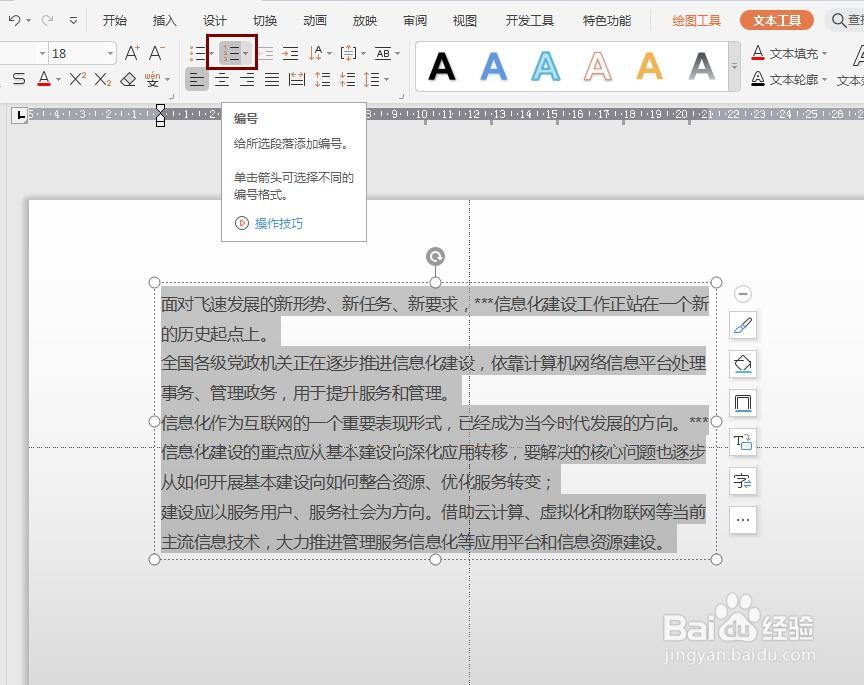
1、选中文本内容,点击上方菜单栏文本工具-编号。
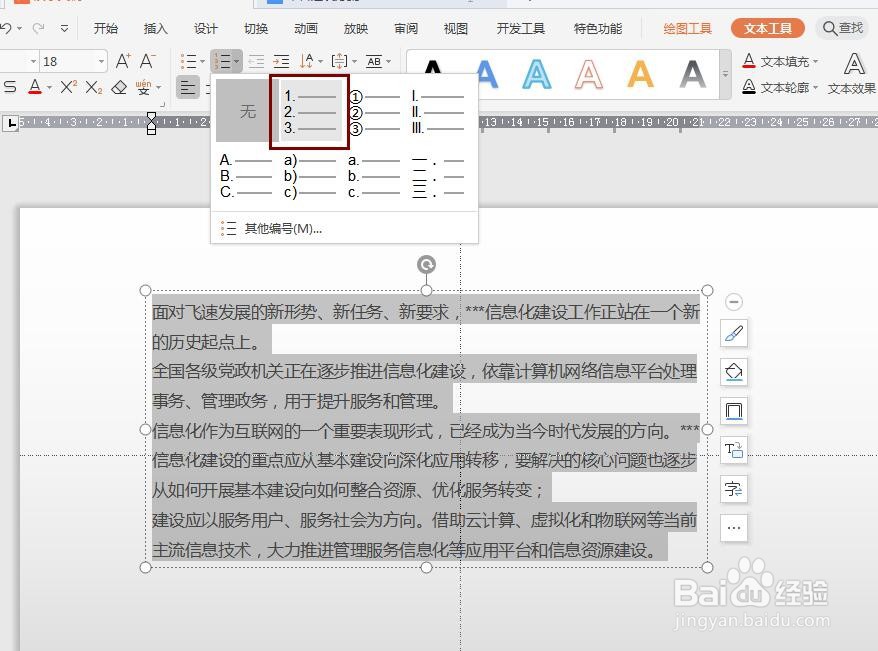
2、选择所需的编号样式,点击即可应用到幻灯片中。
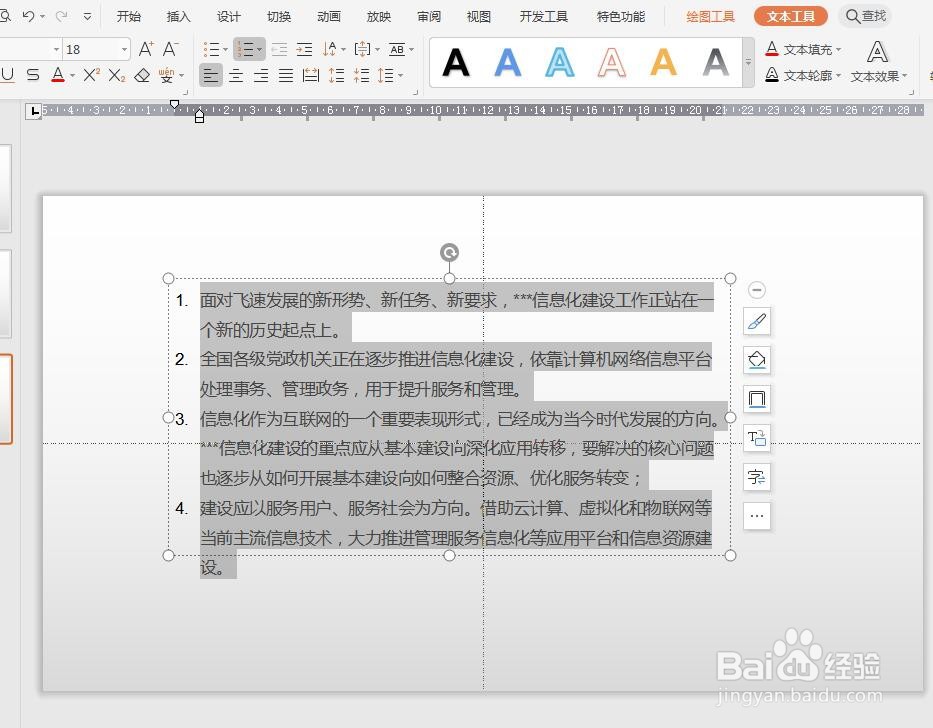
3、通常编号会从数字1开始往下编排,那如何设置编号起始数字呢?
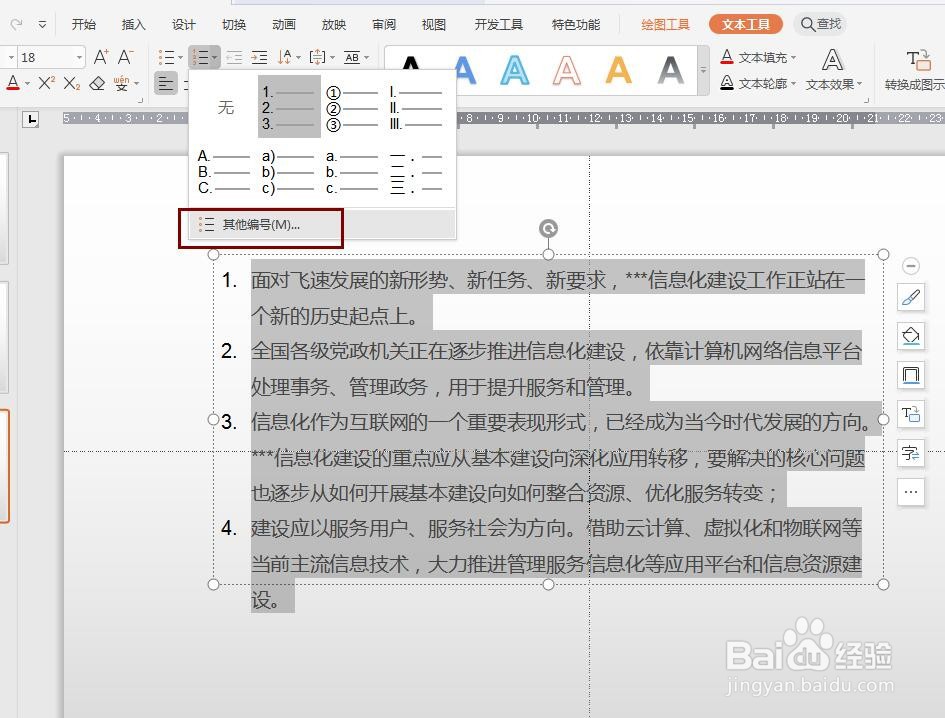
点击上方菜单栏文本工具-编号-其他编号。
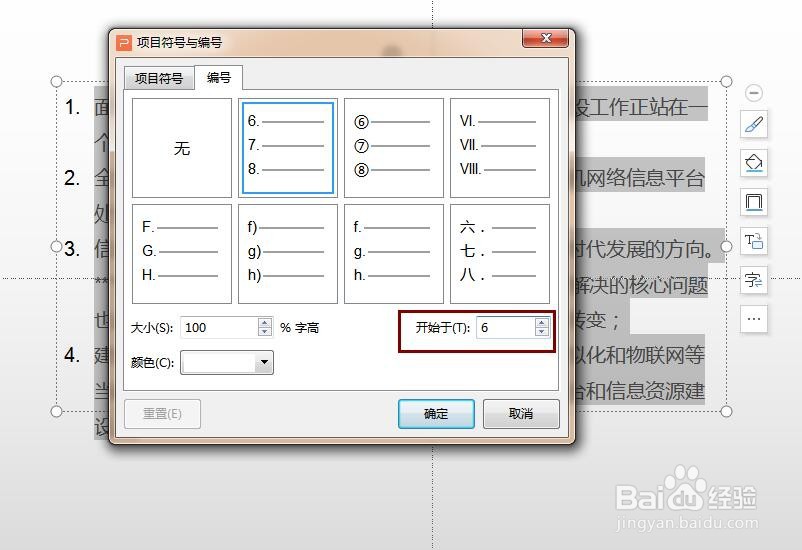
4、弹出项目符号与编号对话框,在右下角“开始于”可以设置起始编号。
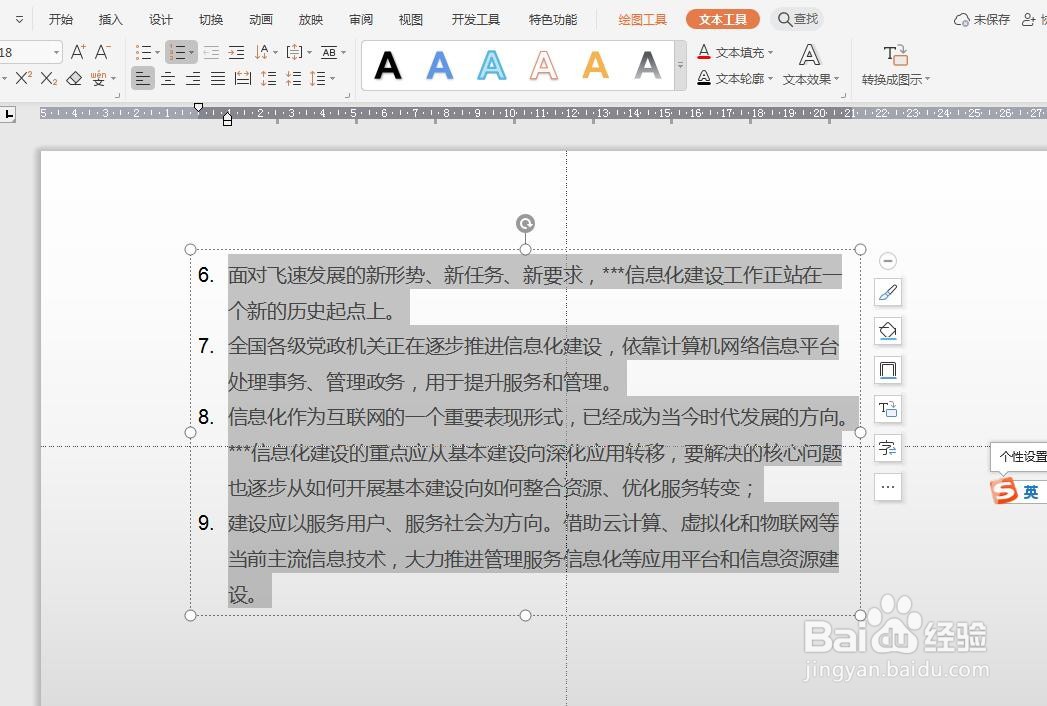
如设置开始于6,那么编号就会从数字6开始往下编排。
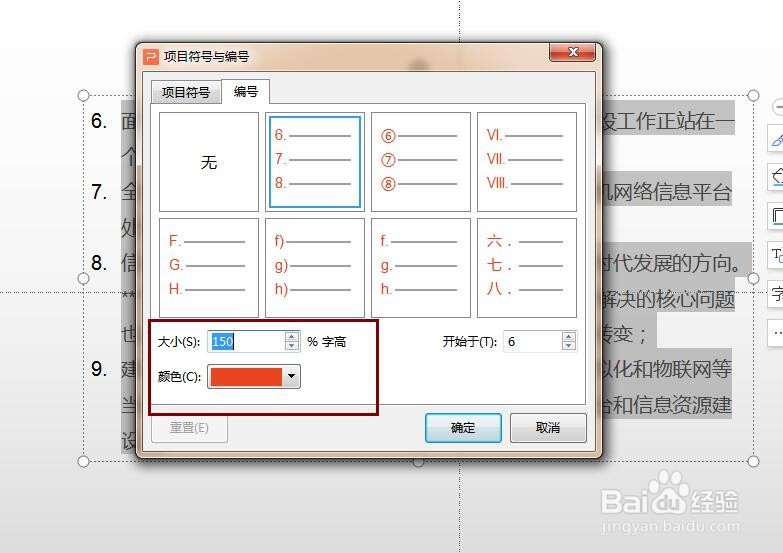
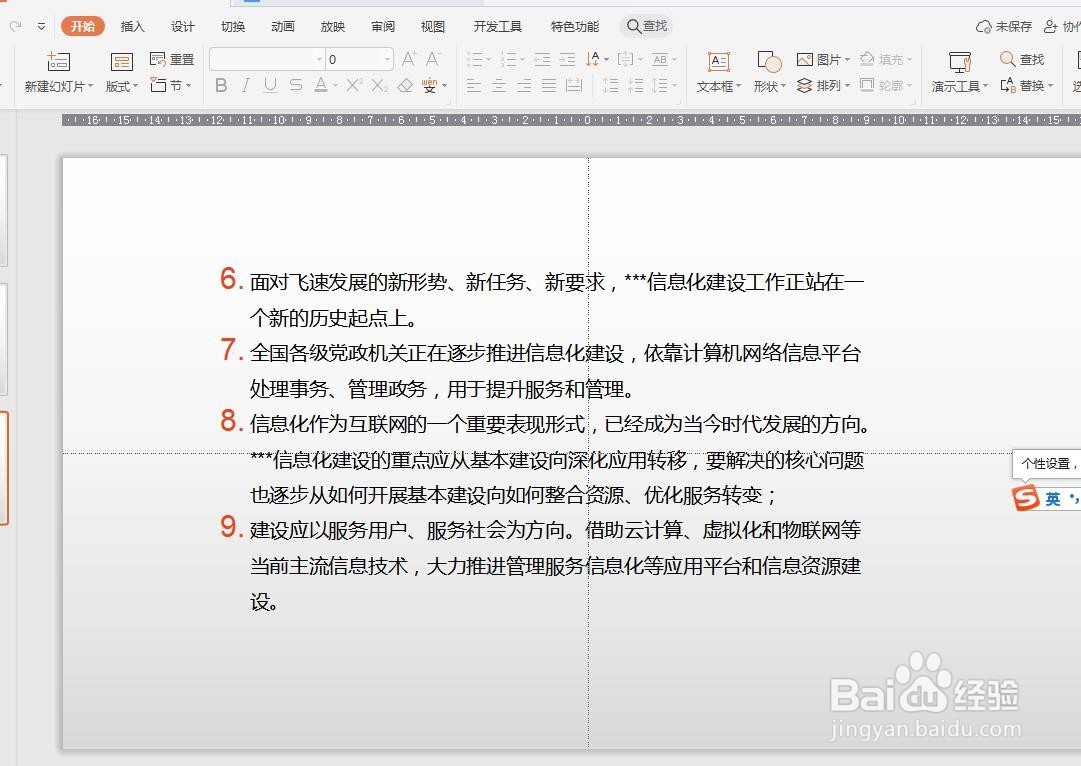
5、此处还可以设置编号的大小和颜色。
点击确定,就可以自定义设置编号样式啦。
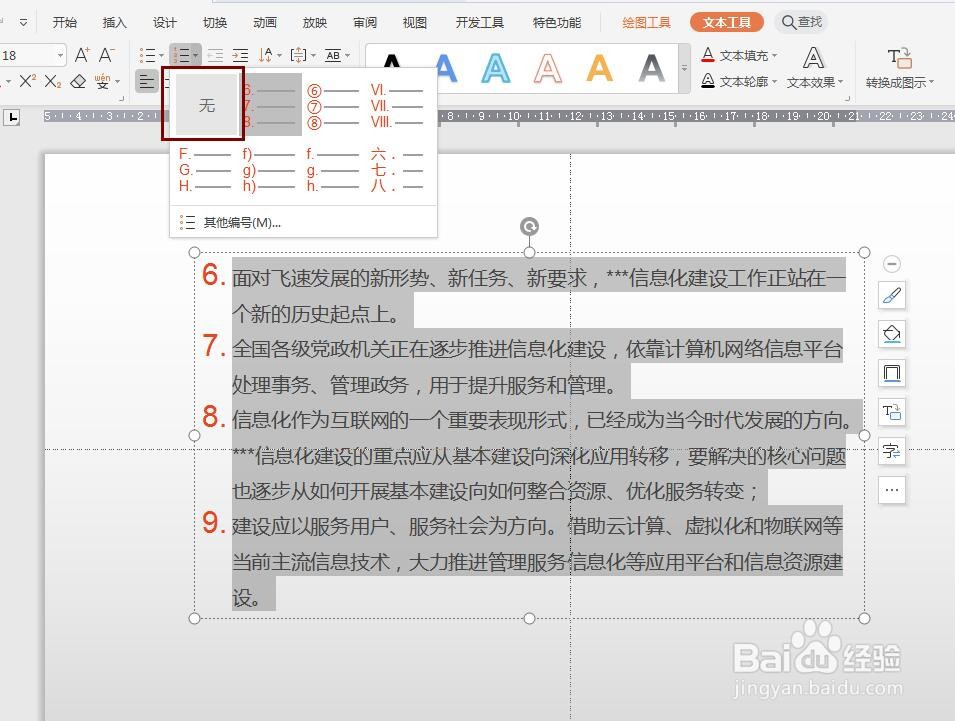
6、那如何清除编号呢?
选中文本,点击编号-无,这样就可以啦。
时间:2026-05-01 05:43:59
1、选中文本内容,点击上方菜单栏文本工具-编号。
2、选择所需的编号样式,点击即可应用到幻灯片中。
3、通常编号会从数字1开始往下编排,那如何设置编号起始数字呢?
点击上方菜单栏文本工具-编号-其他编号。
4、弹出项目符号与编号对话框,在右下角“开始于”可以设置起始编号。
如设置开始于6,那么编号就会从数字6开始往下编排。
5、此处还可以设置编号的大小和颜色。
点击确定,就可以自定义设置编号样式啦。
6、那如何清除编号呢?
选中文本,点击编号-无,这样就可以啦。
