苹果手机一直显示正在搜索怎么解决

 时间:2026-02-14 23:21:34

1、首先你的手机时钟错误会导致无法搜索到信号,进入iPhone首页,点击设置,如下图所示

苹果手机一直显示正在搜索怎么解决

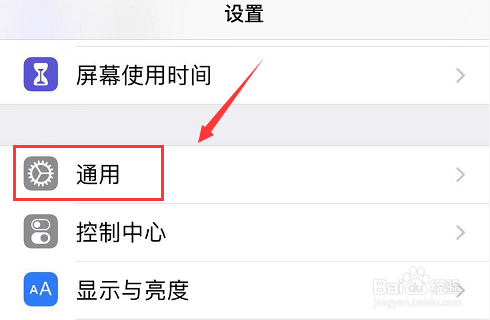
2、设置中点击通用,如下图所示

苹果手机一直显示正在搜索怎么解决

3、通用界面点击日期与时间,如下图所示

苹果手机一直显示正在搜索怎么解决

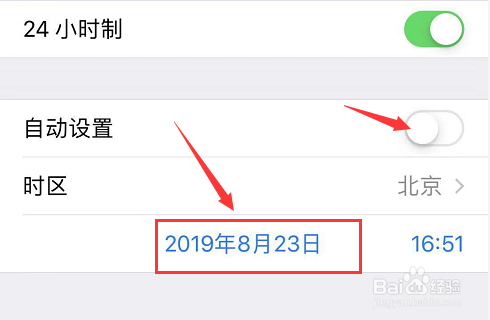
4、进入日期与时间界面,找到自动设置,居然是关闭的!如下图所示

苹果手机一直显示正在搜索怎么解决

5、将日期与时间界面的自动设置后面的开关打开,如下图所示

苹果手机一直显示正在搜索怎么解决

6、重新启动你的iPhone即可正常,如下图所示

苹果手机一直显示正在搜索怎么解决

7、如果没有恢复正常,我们继续通用界面点击还原,如下图所示

苹果手机一直显示正在搜索怎么解决

8、还原界面点击还原网络设置,如下图所示

苹果手机一直显示正在搜索怎么解决

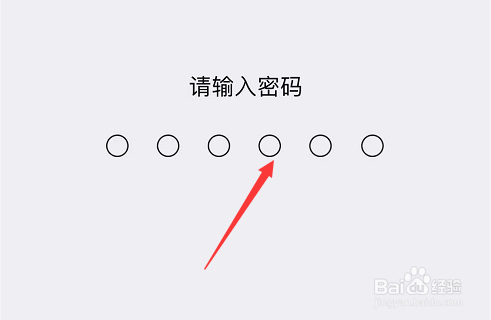
9、输入你的锁屏密码,如下图所示

苹果手机一直显示正在搜索怎么解决

10、二次确认,点击还原网络设置即可,如下图所示

苹果手机一直显示正在搜索怎么解决

11、如果无法解决,那就要考虑你的SIM接触不良了,关机后,用取卡针取出sim卡,如下图所示

苹果手机一直显示正在搜索怎么解决

12、用橡皮擦一下sim卡接触面的铜片,重新插入重启即可,如下图所示

苹果手机一直显示正在搜索怎么解决

13、总结:

1、点击设置--通用--日期与时间--打开自动设置--重启iPhone

2、点击设置--通用--还原--还原网络设置

3、关闭iPhone,取出sim卡,用橡皮清洁sim卡接触点!

  • 苹果手机一直显示正在搜索?
  • 苹果5s一直显示正在搜索怎么办
  • 苹果手机进行sos紧急联络设置方法
  • 遇见iphone手机屏幕失灵该怎么办?我来教你解决
  • 苹果手机一直显示正在搜索怎么解决
  • 热门搜索
    四年级数学手抄报内容 保护校园环境手抄报 爱国手抄报大全 关于爱国卫生的手抄报 夏洛的网手抄报 竞选大队委手抄报 科技创新手抄报资料 戒烟手抄报图片 手抄报感恩内容大全 一年级手抄报图片