1、打开带有表格的Word文件。

2、选中E2单元格。

3、单击【表格工具】栏下【布局】选项卡。

4、单击【数据】组中的“公式”。

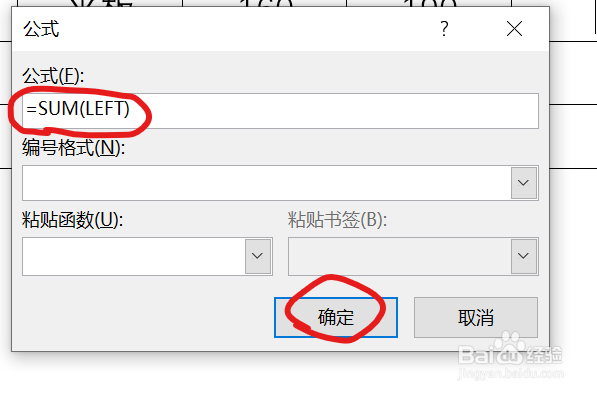
5、输入求和公式,如下图所示,一定要与下图一模一样。然后,单击【确定】按钮。
6、即完成表格里E2的求和。

7、然后按照此步骤求出E3和E4的和。

8、即完成求和操作。

时间:2026-04-27 09:09:18
1、打开带有表格的Word文件。
2、选中E2单元格。
3、单击【表格工具】栏下【布局】选项卡。
4、单击【数据】组中的“公式”。
5、输入求和公式,如下图所示,一定要与下图一模一样。然后,单击【确定】按钮。
6、即完成表格里E2的求和。
7、然后按照此步骤求出E3和E4的和。
8、即完成求和操作。
