如何设置EXCEL文件打开和编辑密码

 时间:2026-02-17 02:31:59

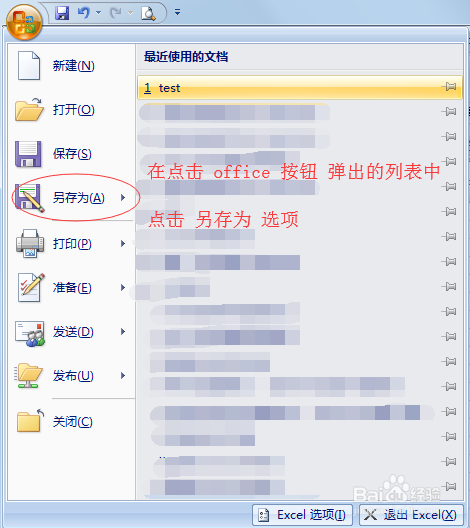
1、打开需要设置密码的EXCEL表文件,点击左上角的 Office 按钮

如何设置EXCEL文件打开和编辑密码

2、在点击 Office 按钮 弹出的列表中点击 另存为 选项

如何设置EXCEL文件打开和编辑密码

3、在 另存为 对话框中,点击右下角的 工具,然后选择 常规选项

如何设置EXCEL文件打开和编辑密码

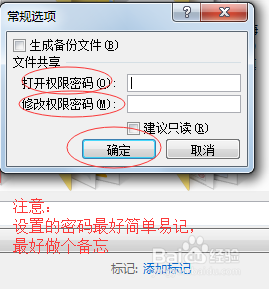
4、在弹出的 常规选项 对话框中输入要设置的打开密码和修改密码,设置的密码最后简单易记,如果密码较为复杂,最后做个备忘,因为如果密码忘记了,要恢复EXCEL表是会比较困难的
如何设置EXCEL文件打开和编辑密码

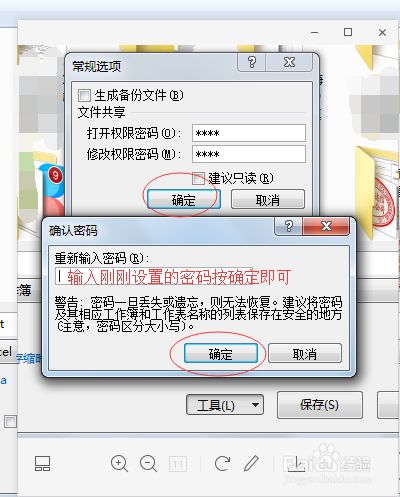
5、重新输入设置的打开和修改密码,防止出现意外

如何设置EXCEL文件打开和编辑密码

如何设置EXCEL文件打开和编辑密码

6、密码设置好后,会重新回到 另存为 界面,点击右下角 保存 按钮,如果文件名没有更改,会弹出是否要替换原文件的对话框,一般选择 是 即可

如何设置EXCEL文件打开和编辑密码

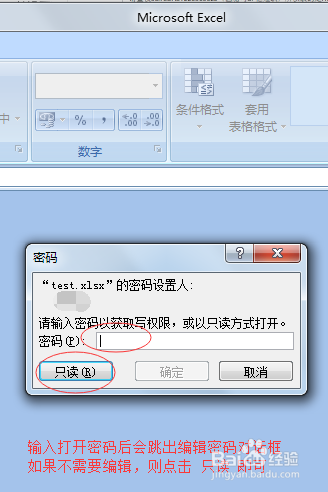
7、重新打开设置好打开和修改密码的EXCEL表,会弹出对话框,要求依次输入打开和修改密码,如果不需要修改,输入打开密码后,选择 只读 即可

如何设置EXCEL文件打开和编辑密码

如何设置EXCEL文件打开和编辑密码

  • 冷水牛肉的做法,快收快收!
  • 毕业答辩PPT如何做?
  • 增量式学习的概念
  • 怎样显示出 word四周四个像直角的符号
  • 中药棕榈炭收涩止血的介绍
  • 热门搜索
    科学手抄报内容 重阳节手抄报简单又漂亮 名人名言手抄报 从小学先锋长大做先锋手抄报 禁毒手抄报图片 关于六一的手抄报 足球手抄报图片大全 青春手抄报 疫情手抄报内容 世界读书日手抄报