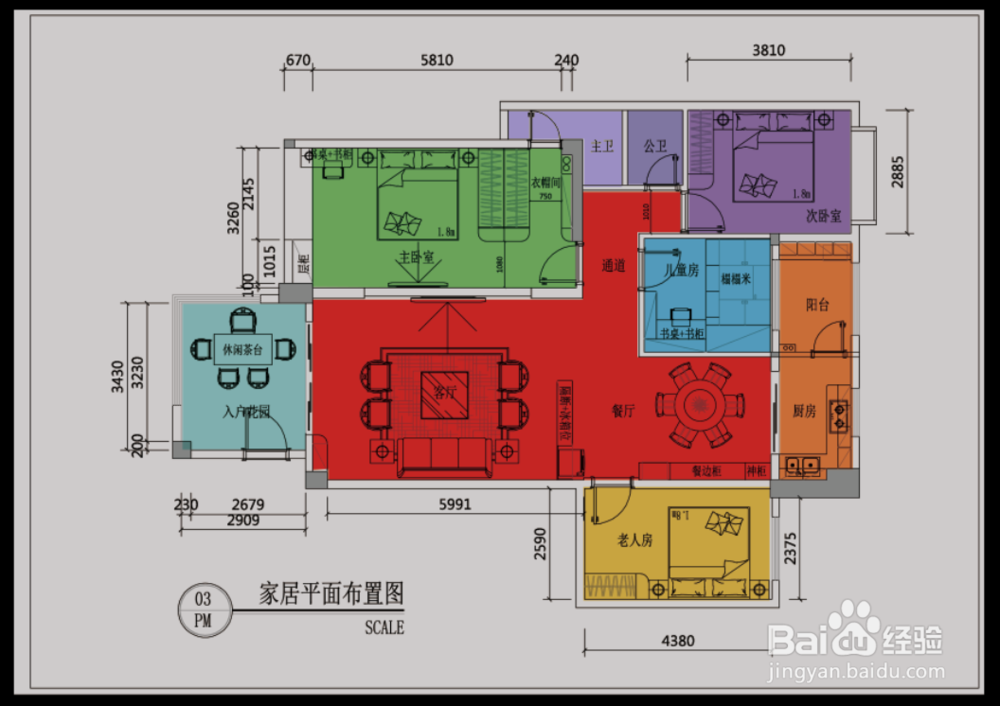
photoshop(PS)怎么制作彩平教程\彩平图

 时间:2026-04-24 11:12:38

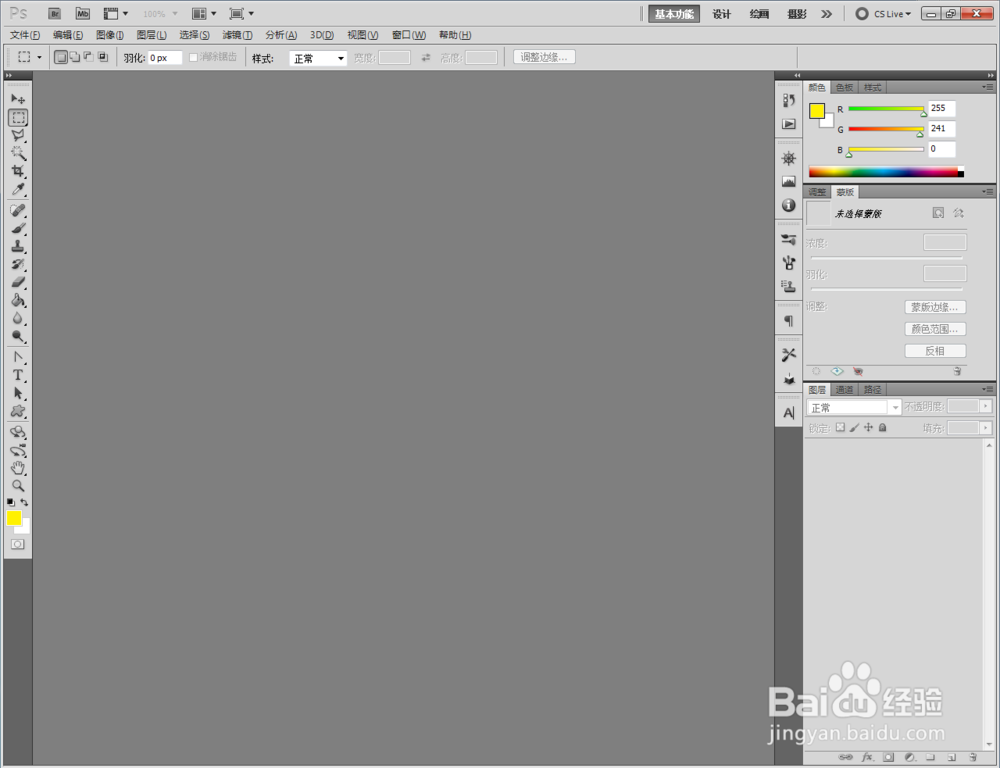
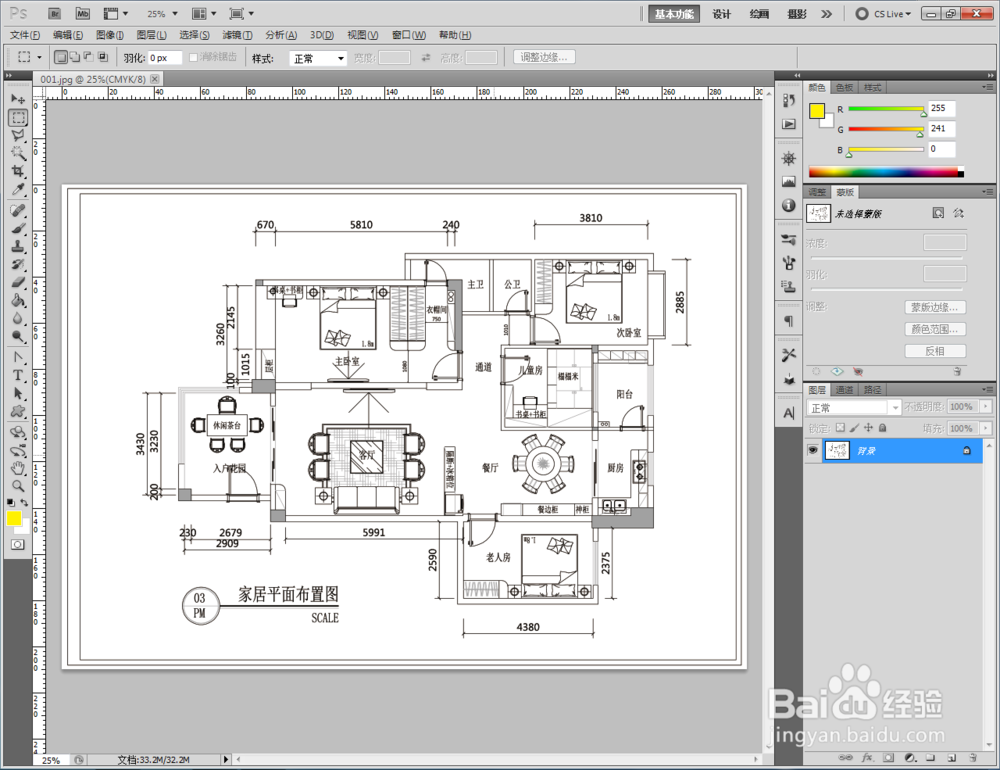
1、打开Photoshop CS5软件,先将我们找好的黑白平面图打开;
photoshop(PS)怎么制作彩平教程\彩平图

photoshop(PS)怎么制作彩平教程\彩平图

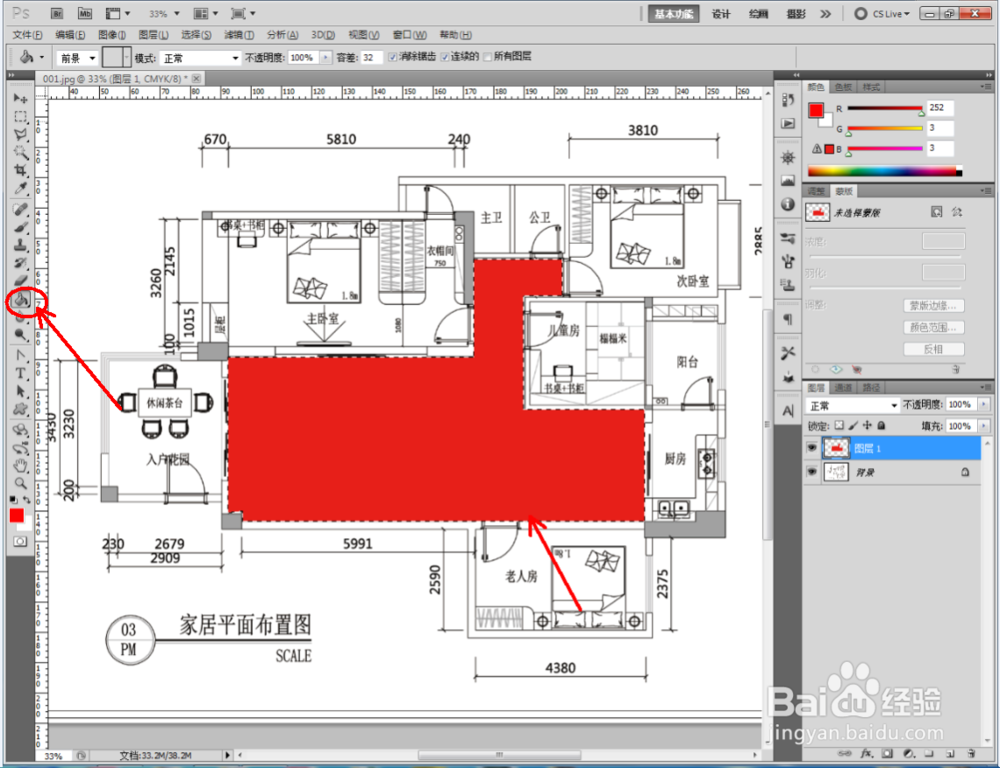
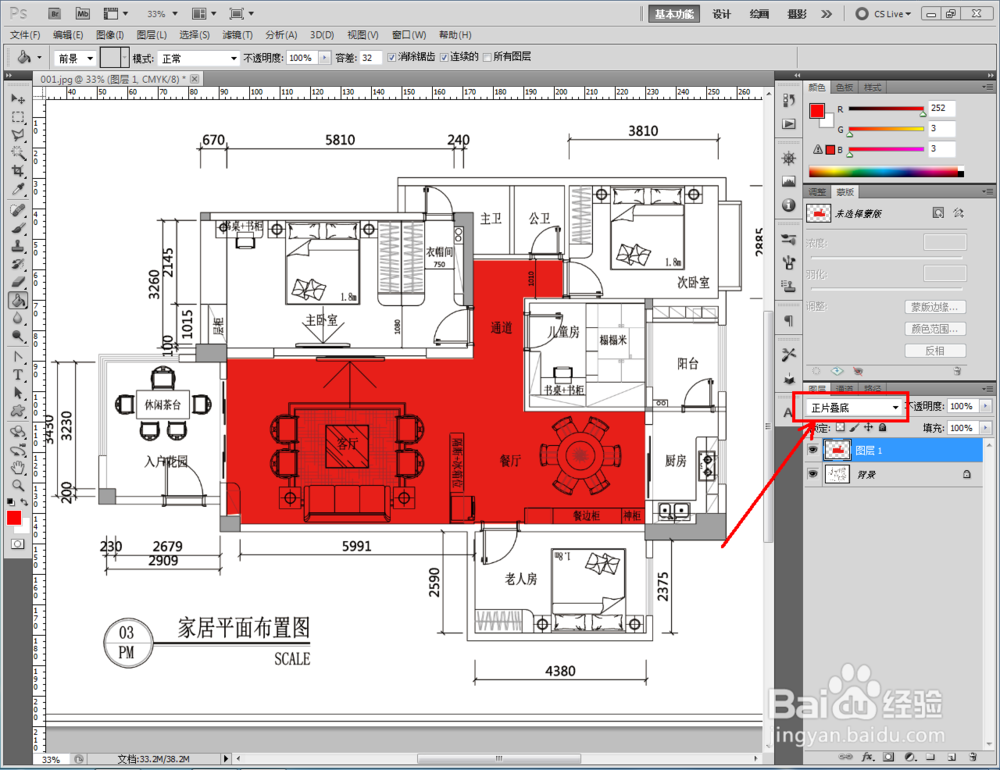
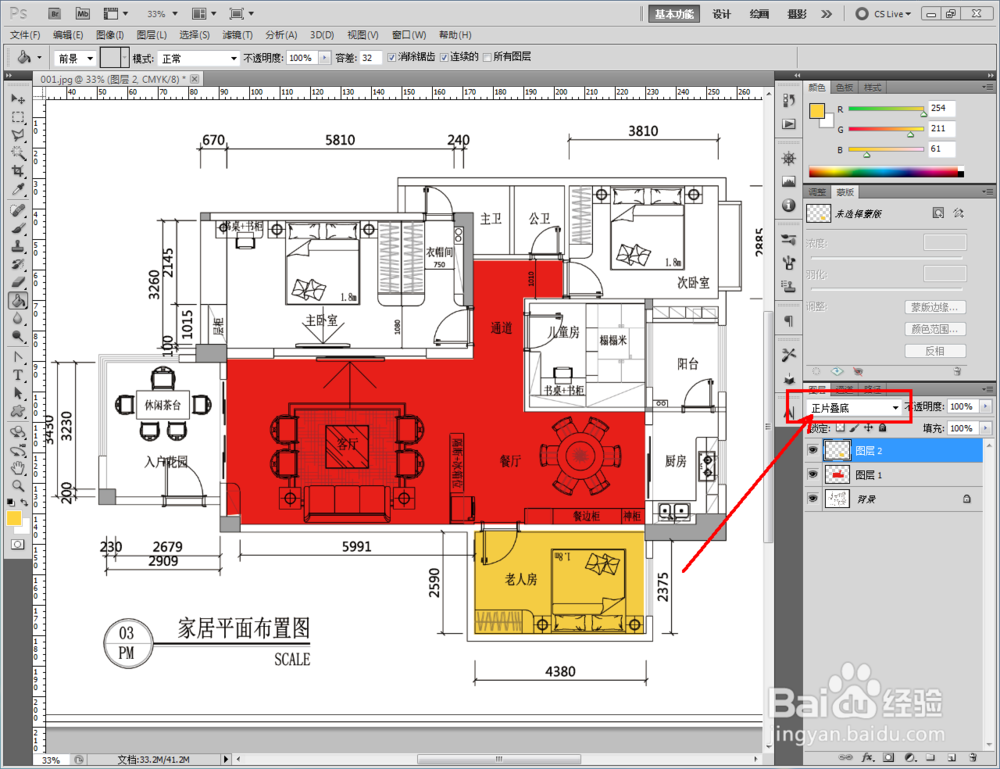
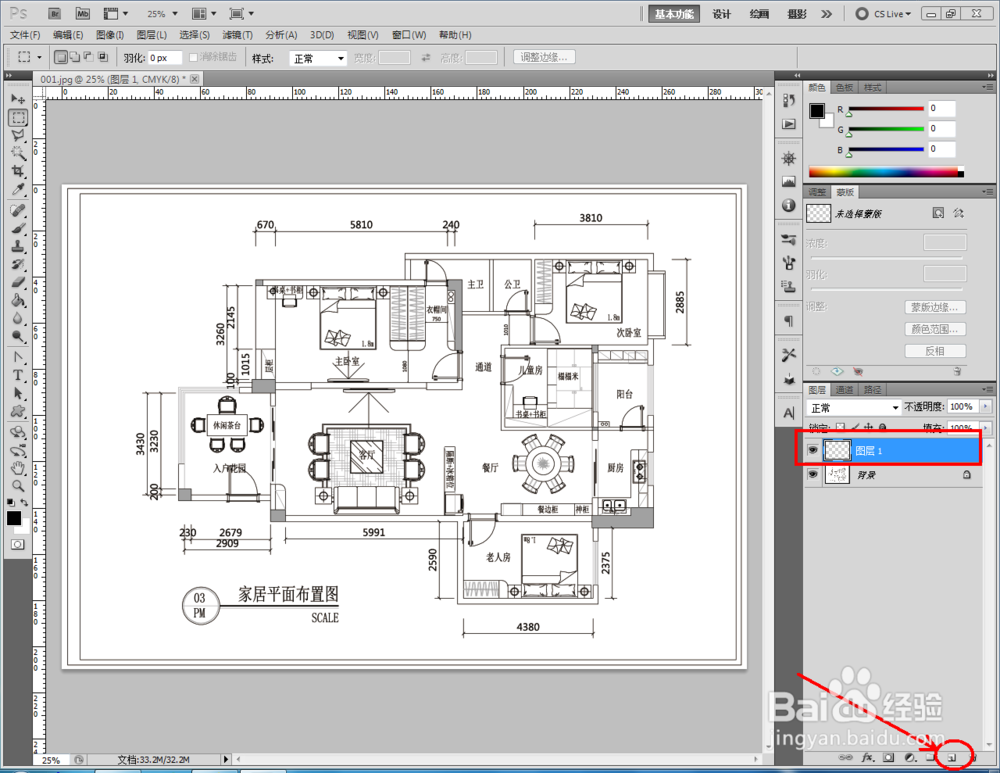
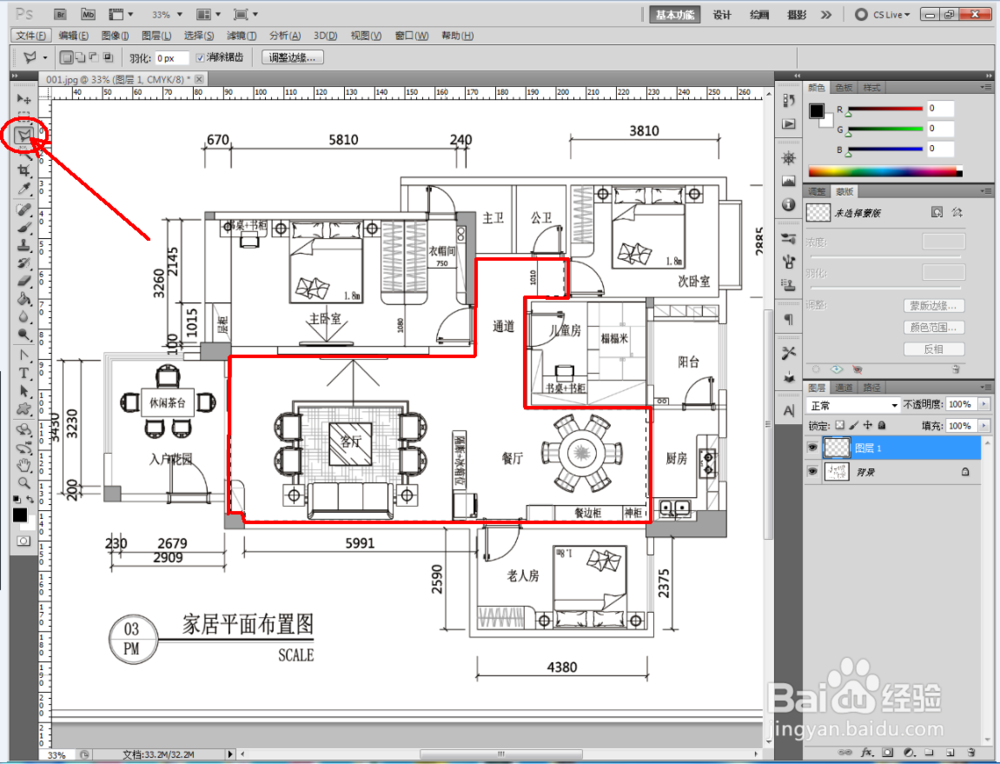
2、点击右下角的【新建图层】图标,新建一个图层1后,点击【多边形套索工具】将客餐厅区域框选出来。将前景色设置为:红色后,点击【油漆桶工具】对选区进行颜色填充。完成后,将图层设置为:正片叠底模式;
photoshop(PS)怎么制作彩平教程\彩平图

photoshop(PS)怎么制作彩平教程\彩平图

photoshop(PS)怎么制作彩平教程\彩平图

photoshop(PS)怎么制作彩平教程\彩平图

photoshop(PS)怎么制作彩平教程\彩平图

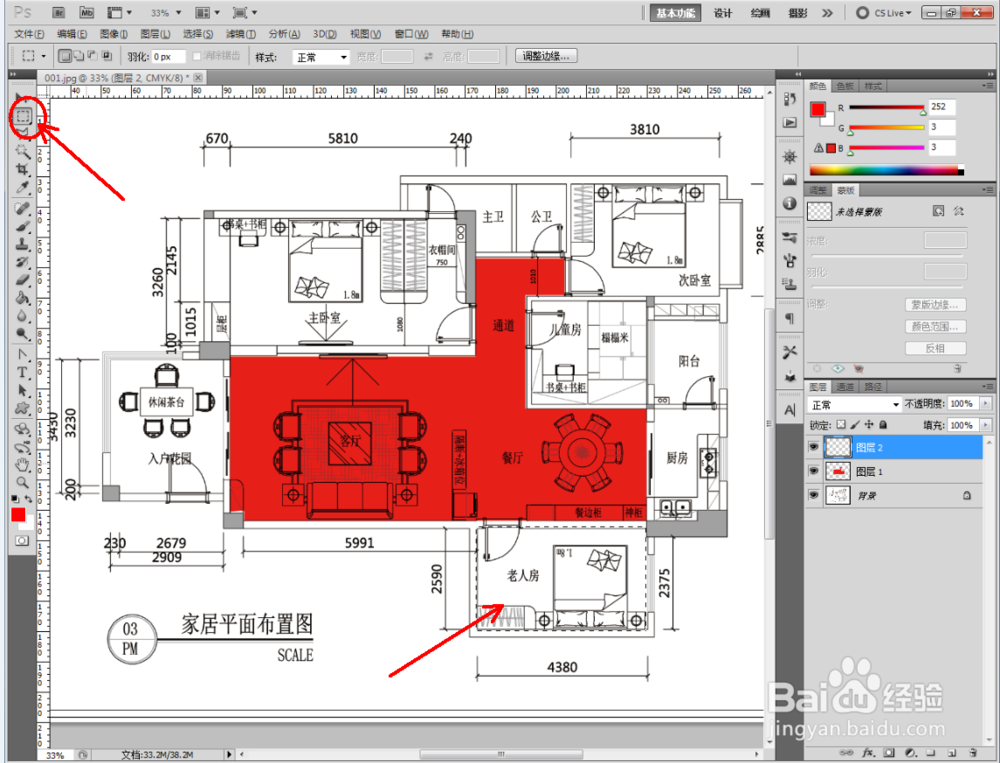
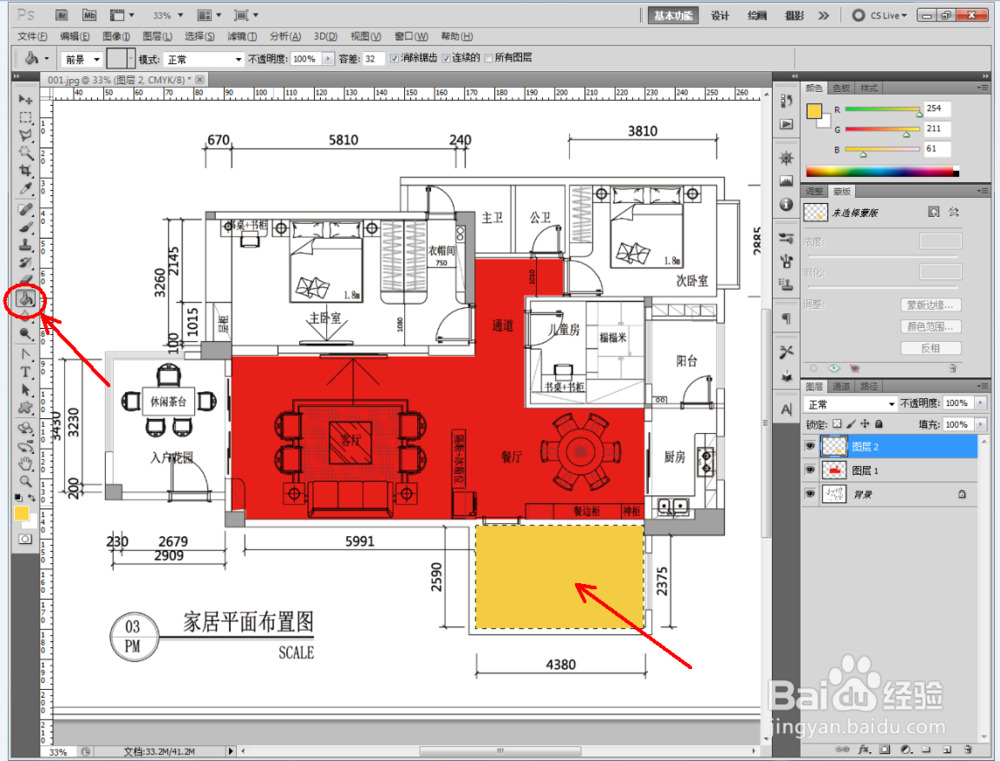
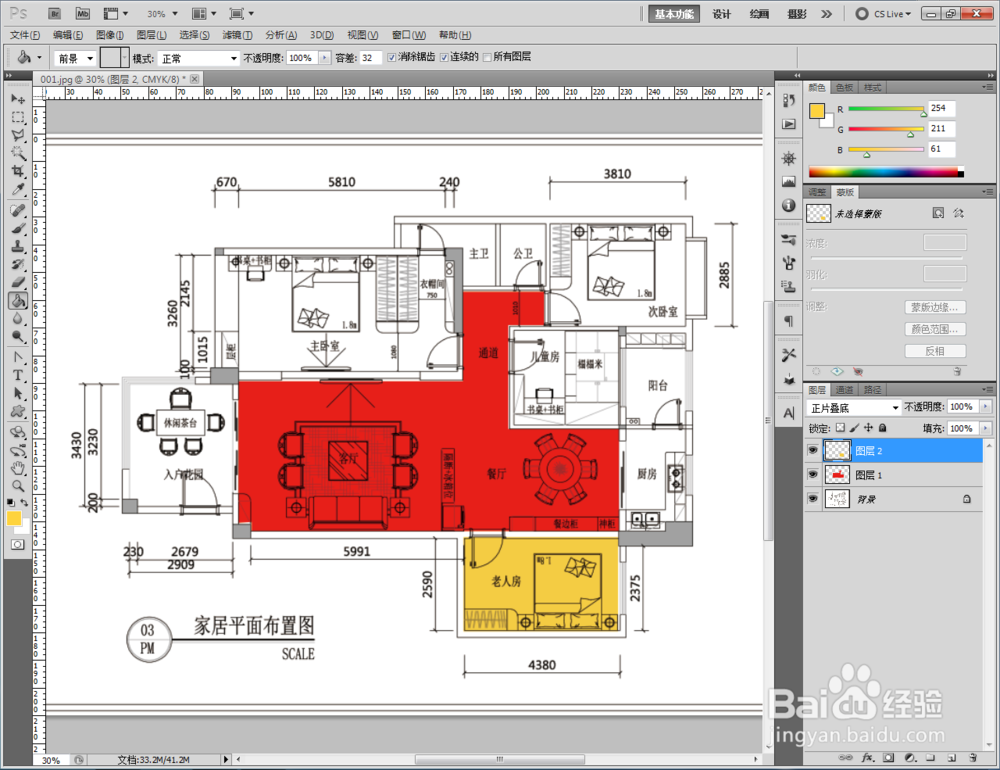
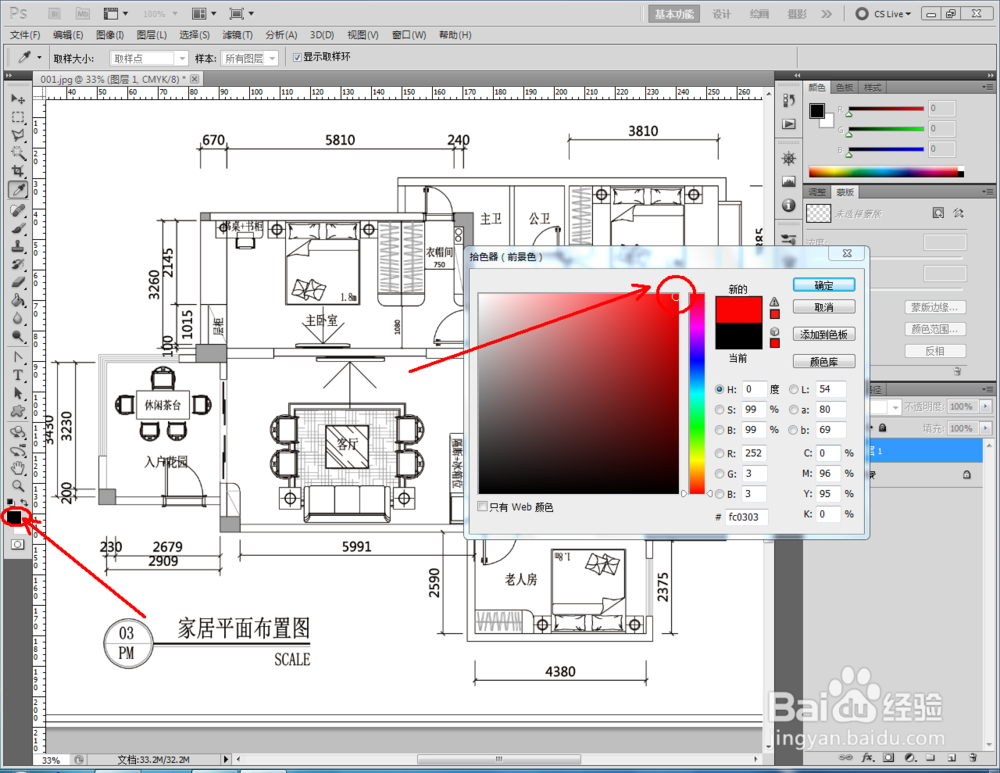
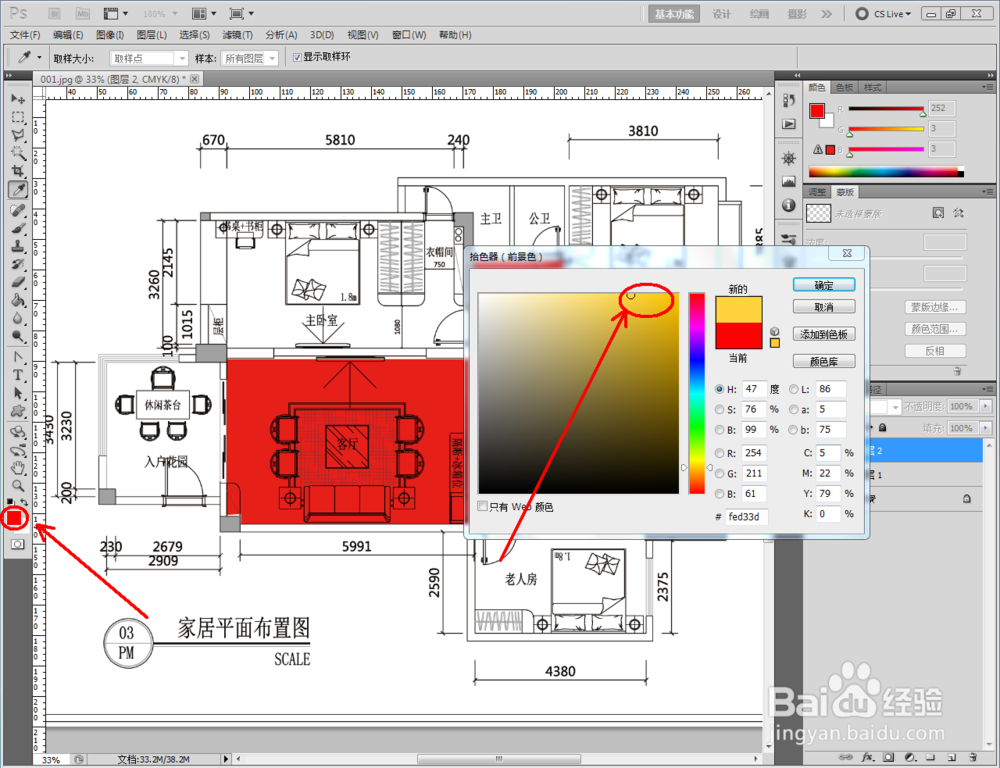
3、继续点击右下角的【新建图层】图标,新建一个图层2后,点击【矩形选框工具】将房间区域框选出来。将前景色设置为:黄色后,点击【油漆桶工具】对选区进行颜色填充。完成后,将图层设置为:正片叠底模式;
photoshop(PS)怎么制作彩平教程\彩平图

photoshop(PS)怎么制作彩平教程\彩平图

photoshop(PS)怎么制作彩平教程\彩平图

photoshop(PS)怎么制作彩平教程\彩平图

photoshop(PS)怎么制作彩平教程\彩平图

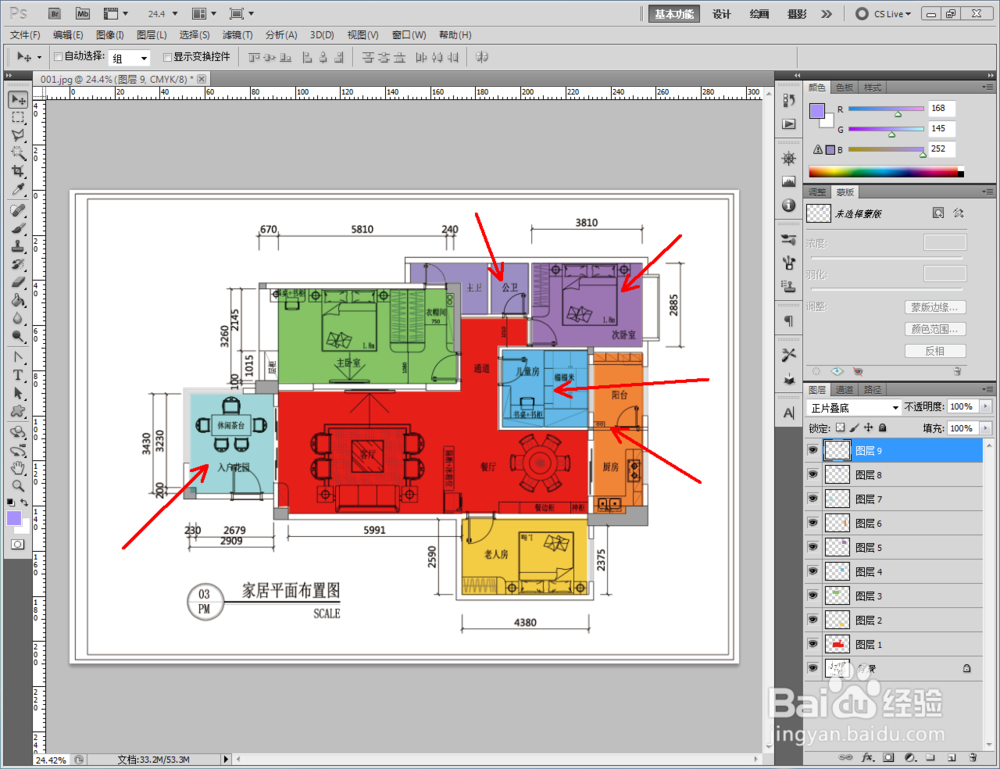
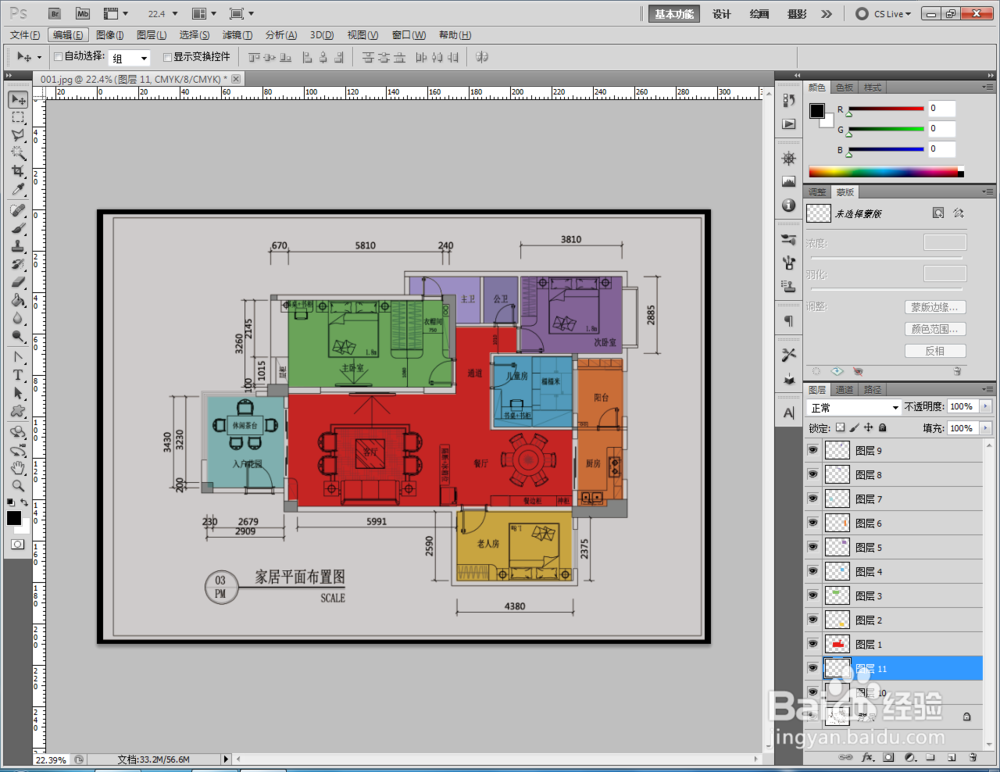
4、同样的步骤,完成其他区域的彩图制作,这样我们的彩平图就制作完成了。是不是很简单呢?赶紧试试吧!

photoshop(PS)怎么制作彩平教程\彩平图

photoshop(PS)怎么制作彩平教程\彩平图

photoshop(PS)怎么制作彩平教程\彩平图

photoshop(PS)怎么制作彩平教程\彩平图

  • ps做彩平图具体步骤
  • ps彩色平面图怎么加阴影效果
  • cad彩平图怎么做
  • psa1尺寸如何设置
  • photoshop怎么插入树木?
  • 热门搜索
    安全教育手抄报资料 元旦节手抄报图片 光盘行动手抄报 法制在我心中手抄报 长城手抄报图片大全 关于节约的手抄报 平安手抄报 禁毒手抄报的内容 汉字的来历手抄报 健康知识手抄报图片