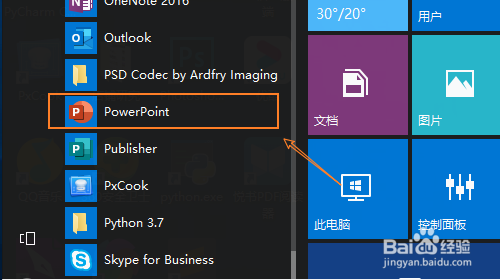
1、首先,我们需要在电脑当中找到PPT软件所在的位置。点击桌面【开始】菜单栏,在菜单中找到PPT图标,双击打开。
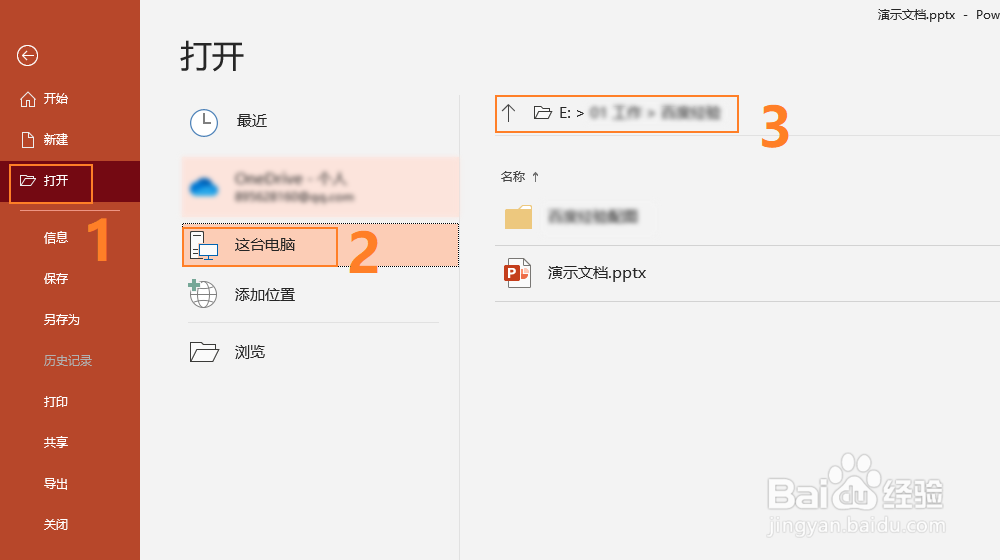
2、然后在PPT界面左侧点击【打开】找到【这台电脑】,在弹出的文件夹对话框中找到制作好的PPT文件并打开。
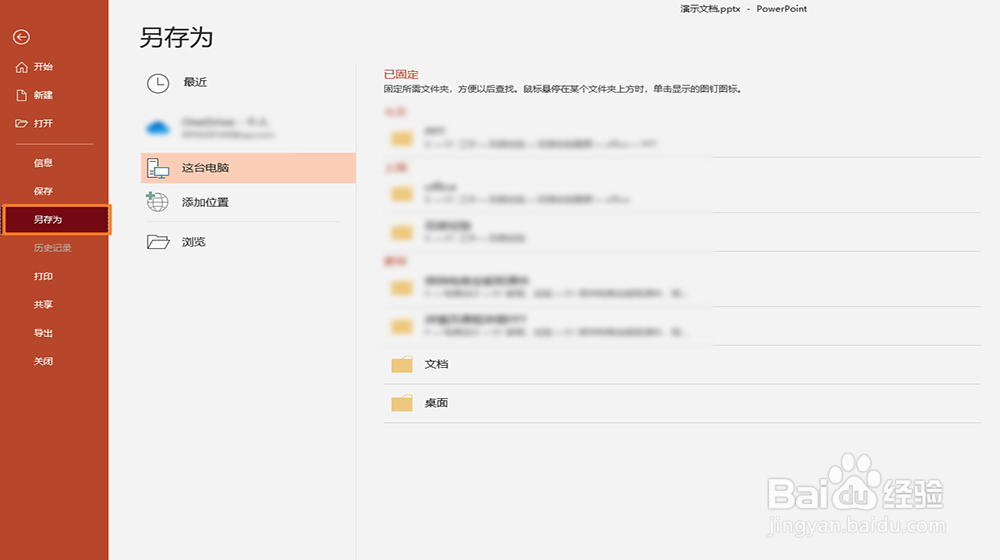
3、打开PPT文件后点击上方红色工具栏中的【文件】,来到【文件】工具界面,点击左侧的【另存为】,展开【另存为】菜单栏。
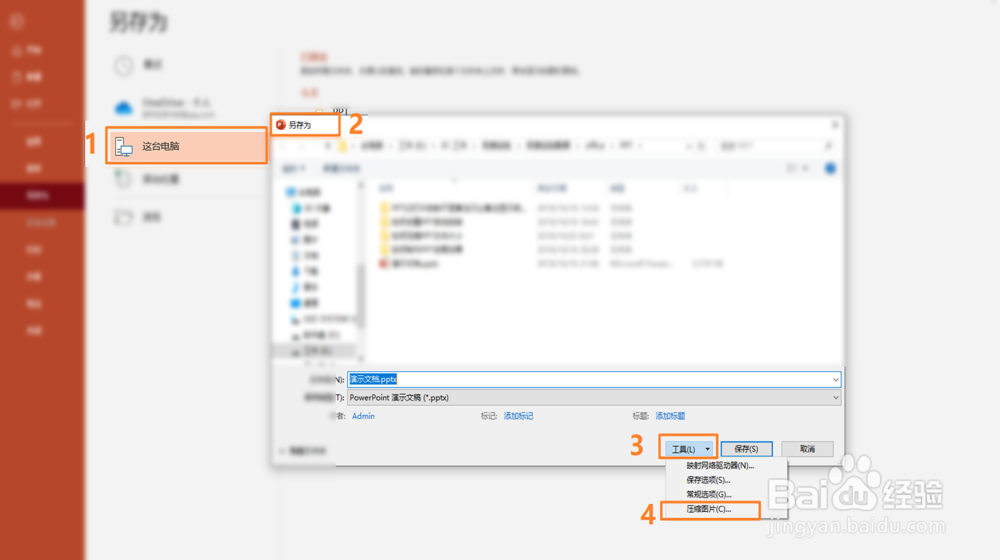
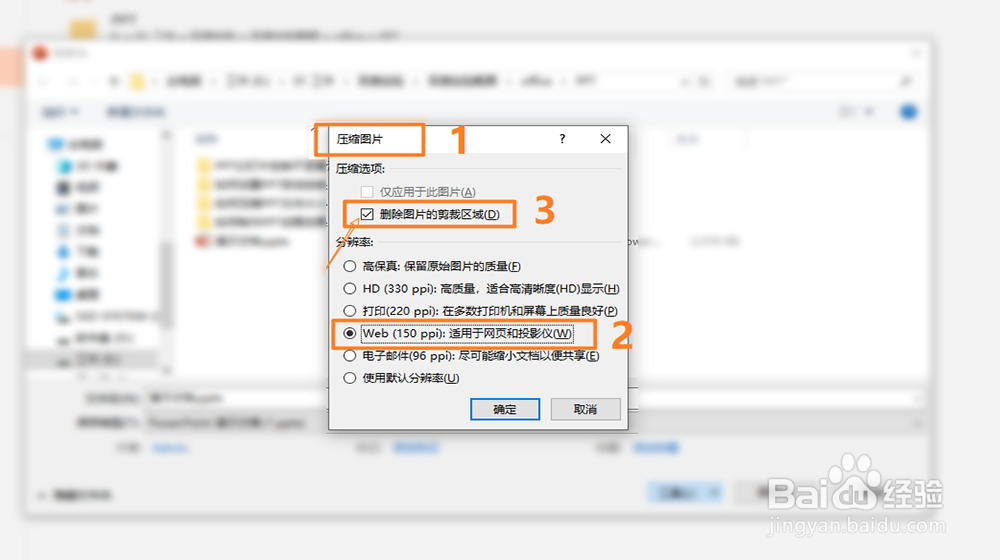
4、在【另存为】菜单栏界面中点击【这台电脑】,弹出【另存为】对话框,选择对话框右下角的【工具】里的【压缩图片】。
5、选择【压缩图片】后,弹出【压缩图片】对话框,在对话框的【分辨率】选项下选择【Web(150ppi):适用于网页和投影仪】,然后勾选【压缩选项】中的【 删除图片的剪裁区域】。
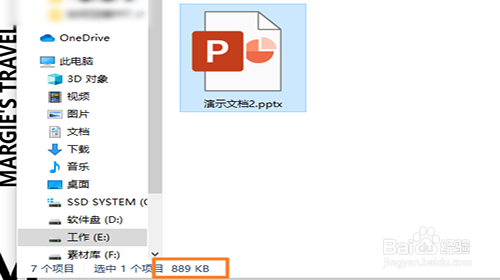
6、完成上述设置后,点击【保存】按钮即可保存相关文件。此时可以看到该文件比从原来的3.2M降为889K。
1、1.找到PPT软件并打开。
2.打开需要压缩体积的PPT文档。
3.将PPT文档另存为。
4.在【另存为】对话框中压缩图片。
5.保存压缩图片后的PPT文档。
