1、打开VM点击创建新的虚拟机,选择自定义接着点击下一步。


2、接着点击下一步,选择稍后安装操作系统。


3、点击第二个Linux操作系统,选择Centos 7版本。可以选择一个操作系统安装位置。


4、处理器数量和每个处理器内核数量根据自己需求选择。内存默认为1024m。

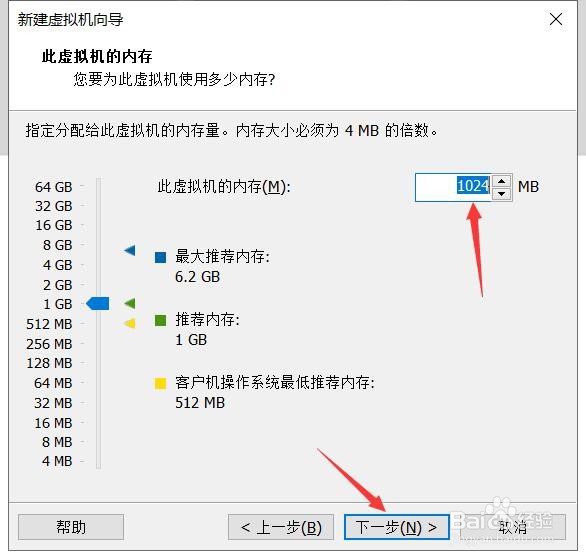
5、网络类型根据自己需要选择,接着默认推荐即可。


6、磁盘类型默认推荐,接着选择创建新虚拟磁盘。

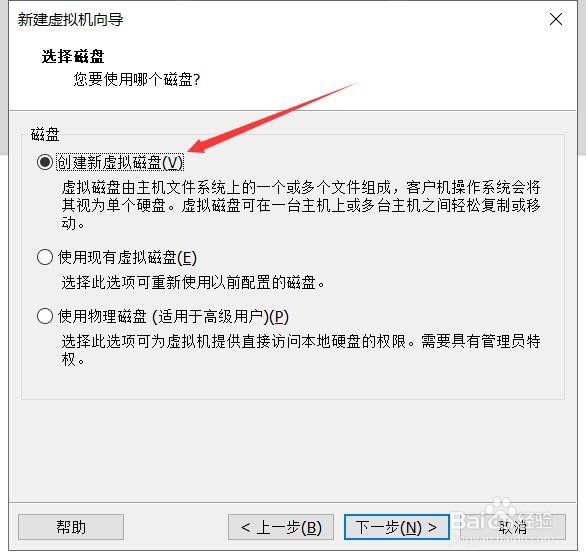
7、磁盘大小默认为20G,如果觉得大可以调小一点,之后点击完成。

8、在创建好的系统鼠标点击右键,点击设置。

9、虚拟机设置中,选择CD,连接中选择使用ISO映像文件,点击确定。

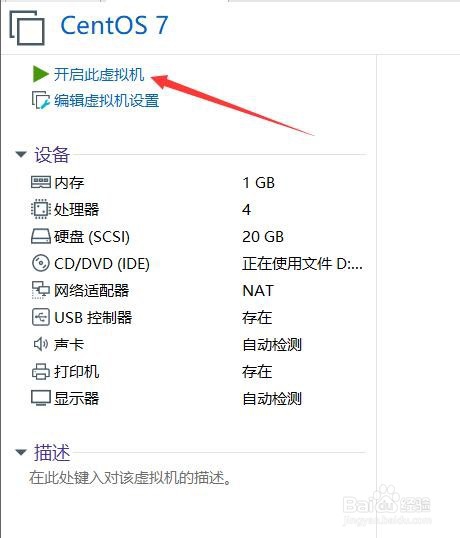
10、centos7系统创建完成,点击开启此虚拟机即可。
1、1.打开VM点击创建新的虚拟机,选择自定义接着点击下一步。
2.接着点击下一步,选择稍后安装操作系统。
3.点击第二个Linux操作系统,选择Centos 7版本。可以选择一个操作系统安装位置。
4.处理器数量和每个处理器内核数量根据需求选择。内存默认为1024m。
5.网络类型根据需要选择,接着默认推荐即可。
6.磁盘类型默认推荐,接着选择创建新虚拟磁盘。
7.磁盘大小默认为20G,如果觉得大可以调小一点,之后点击完成。
8.在创建好的系统鼠标点击右键,点击设置。
9.虚拟机设置中,选择CD,连接中选择使用ISO映像文件,点击确定。
10.centos7系统创建完成,点击开启此虚拟机即可。
