PS创建调整图层或填充图层

 时间:2026-02-14 21:32:48

1、1.打开图片.

PS创建调整图层或填充图层

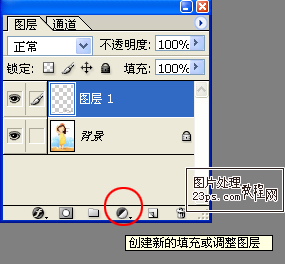
2、2.在图层面板底部单击【创建新的填充或调整图层】

PS创建调整图层或填充图层

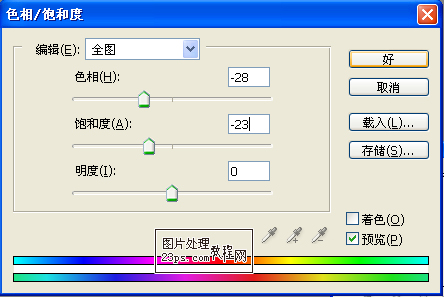
3、3.弹出如图所示的下拉菜单,选择【色相/饱和度】命令,弹出追盲摸对话框,设定参数:
PS创建调整图层或填充图层

4、4.确定后,得到如图效果,此时在图层面板中自动添加了一个调胳晃整图层。

PS创建调整图层或填充图层

5、 5.这样做的目的是,假如你有多个图层都要调节到一样的效果,但又不能合并图层,采用这种方法,可以在不影响原图层的效果下进行调节。

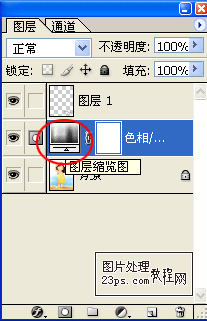
6、6.如果要编辑调整图层或填充图层请双击图层的缩览图:
PS创建调整图层或填充图层

7、7.如果要合并调整图层或填充图层,请不要将调整图层或填充图层做合并的目标图层。将调整图层或填充图层与它下面的图层合并后,调整将被栅格化并永久应用于合并的图层内。瞧巨

  • PS如何制作渐变叠加?
  • 图片水平翻转怎么弄
  • 怎么创建蒙版
  • ps中图层混合模式在哪
  • 如何用Ps直接在你的文档中备份一个图层
  • 热门搜索
    手抄报资料 119消防安全手抄报图片 手抄报清明节 爱我中华手抄报内容 小学生元宵节手抄报 绿色环保手抄报图片 手抄报图片大全初一 新学期新计划手抄报 新年手抄报简单又好看 拒绝舌尖上的浪费手抄报