Excel如何进行日期区间内(间隔)的数据统计

 时间:2026-04-24 18:34:41

1、首先点击打开excel表格

Excel如何进行日期区间内(间隔)的数据统计

2、打开软件后,进入到表格窗口。

Excel如何进行日期区间内(间隔)的数据统计

3、将光标置于数据区内,然后“插入-数据透视表”(下图 1 处)

Excel如何进行日期区间内(间隔)的数据统计

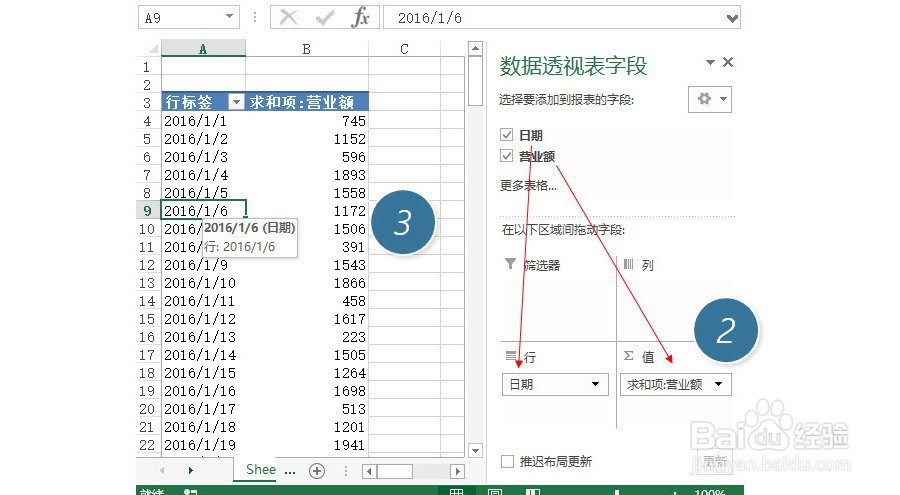
4、将字段”日期”与“营蹲吐业额“分别拖拽到下图所示位置。(下图 2 处)你会发现数据呈现效果与插入透视表前一模一样。(下图撤三 3 处)
Excel如何进行日期区间内(间隔)的数据统计

5、接着将光标放在日期列任意位置,鼠标右键,在新弹菜单中点击“创建组“(下图 4 处)

Excel如何进行日期区间内(间隔)的数据统计

6、在新弹菜单中,选择步长为“日“(下图 4 处),将天数设置为需要的日期差,本例输入为28天。(下图 5 处央攀特)

Excel如何进行日期区间内(间隔)的数据统计

7、瞬间搞定日期区间的数据统计,而且支持直接复制到另外的位置。

Excel如何进行日期区间内(间隔)的数据统计

  • 如何利用Excel表格计算加班时间?
  • 如何用Excel自动录入当前时间
  • Excel如何在上下班打卡分两列时计算工时
  • WPS中Column函数怎么用?
  • 考勤统计技巧——利用公式过滤重复的打卡记录
  • 热门搜索
    二年级手抄报图片 我爱阅读手抄报内容 平安校园手抄报图片 文明礼仪手抄报诗歌 创卫手抄报内容 节水节电节粮手抄报 民族团结手抄报花边 手抄报的边框 关于鸟的手抄报 做文明小学生手抄报