EXCEL中如何按列排序

 时间:2024-10-14 06:12:32

1、双击图标;

EXCEL中如何按列排序

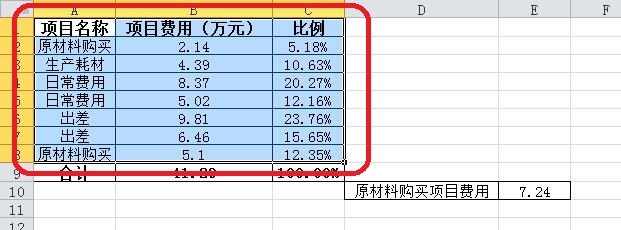
2、打开一个已经制作完成的表格,并选择需要排序的区域;

EXCEL中如何按列排序

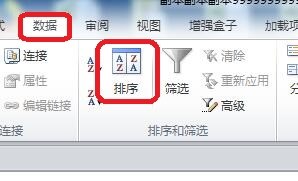
3、顺次点击“数据--排序”;

EXCEL中如何按列排序

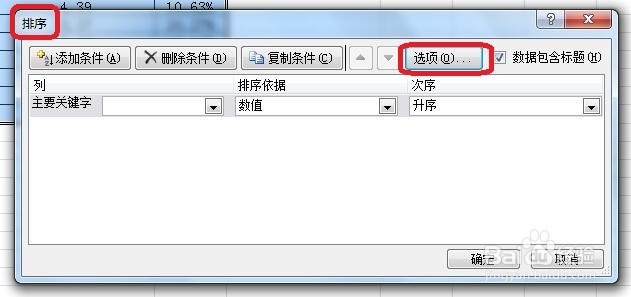
4、在接下来跳出的“排序”对话框中选择“选项”;

EXCEL中如何按列排序

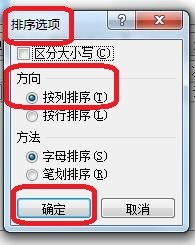
5、在弹出的“排序选项”对话框中选择“按列排序”,并单击“确定”按钮;

EXCEL中如何按列排序

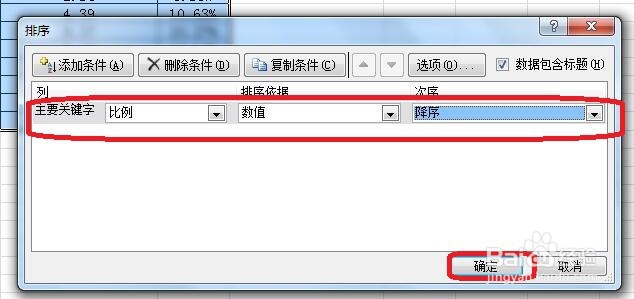
6、返回“排序”对话框,并按下图进行配置;

EXCEL中如何按列排序

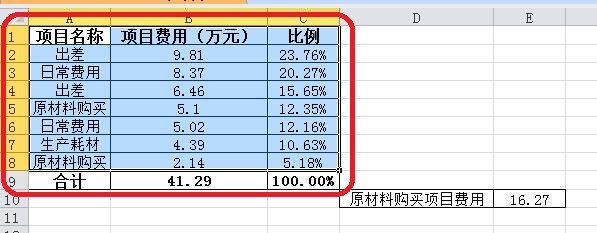
7、按列排序后表格如下图所示。

EXCEL中如何按列排序

8、总结:双击图标;打开一个已经制作完成的表格,并选择需要排序的区域;顺次点击“数据--排序”;在接下来跳出的“排序”对话框中选择“选项”;在弹出的“排序选项”对话框中选择“按列排序”,并单击“确定”按钮;返回“排序”对话框,并按下图进行配置;按列排序后表格如下图所示。

  • Excel中怎么分类排序?
  • excel怎么给指定区域排序
  • 对Excel表格两列数据同时排序
  • excel如何对单元格进行排序
  • Excel如何对多列数据进行排序?
  • 热门搜索
    防火防震手抄报 宪法手抄报图片大全 有关科学的手抄报 有关诚信的手抄报 诚实守信手抄报图片 关于五四运动的手抄报 国庆节手抄报简单又好画 讲普通话 写规范字手抄报 快乐阅读手抄报内容 尊师重教的手抄报