WPS文字的打印功能

 时间:2026-02-14 09:32:43

1、首先打开一个WPS文字(这里以“赞美.docx”为例)。

WPS文字的打印功能

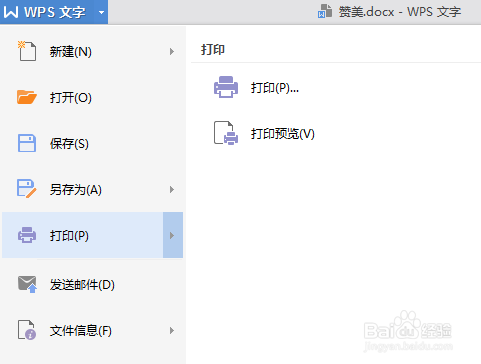
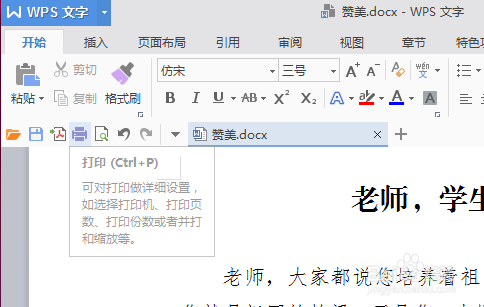
2、打开“打印”的方式有两种,一种是在主面板的左上方,与标题同行,第四个选项,打印按钮,另一种是选择左上角WPS文字选项——打印,分为直接打印和打印预览。
WPS文字的打印功能

WPS文字的打印功能

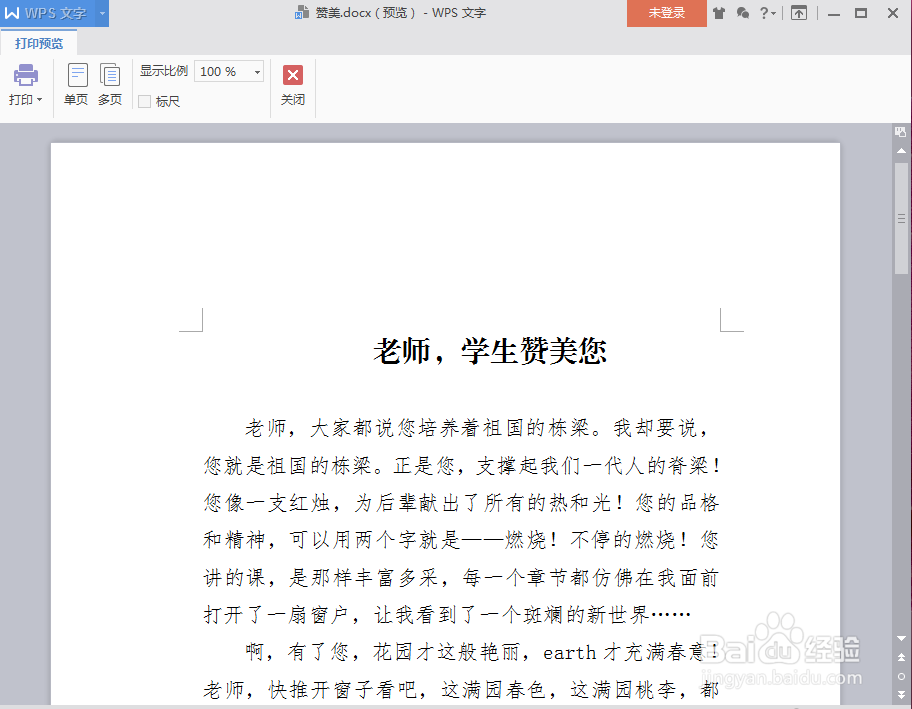
3、若我们选择打印预览,调出预览面板,预览中我们看到的就是打印出来的样子。
WPS文字的打印功能

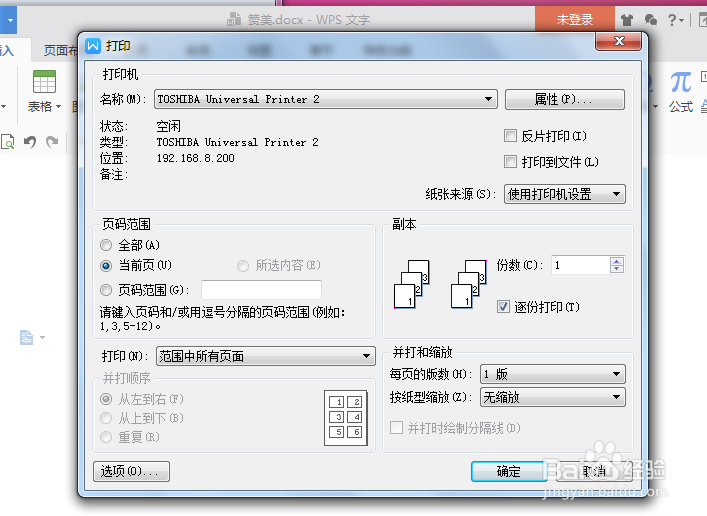
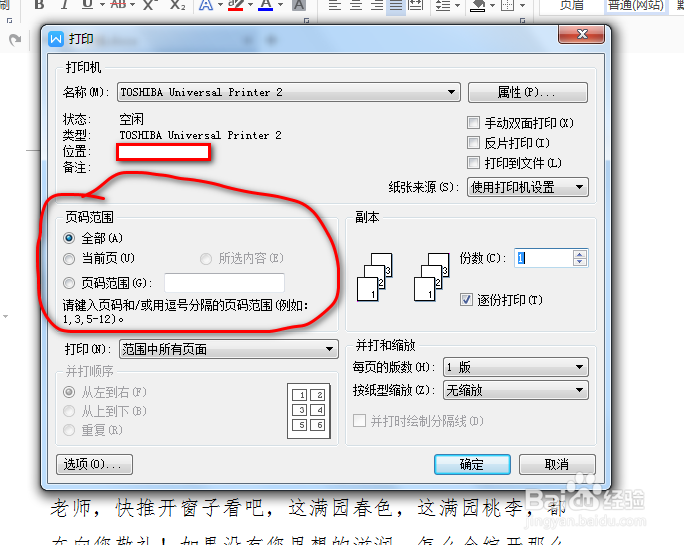
4、选择打印,弹出“打印”对话框,我们可以在页码范围中选择“全部、当前页、页码范围”。
WPS文字的打印功能

5、当我们直接打印第二页,需要把光标定位在第二页,打印面板中页码范围选择当前页,直接打印第二页。

WPS文字的打印功能

WPS文字的打印功能

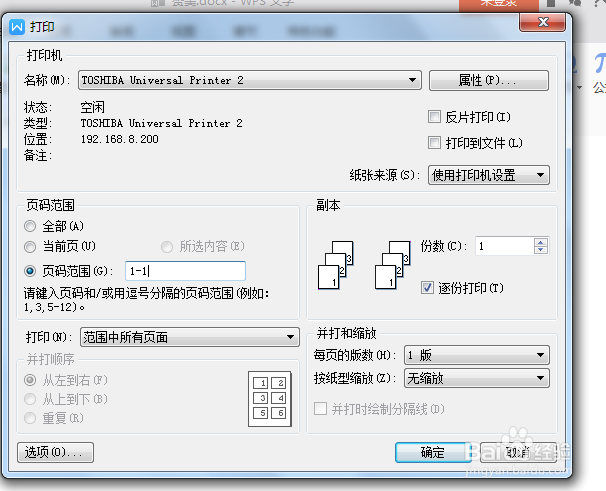
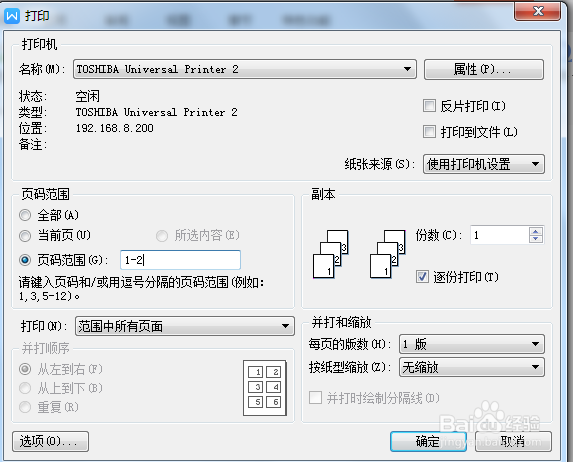
6、页码范围是我们输入要打印的范围,若是我们打印前两页,我们需要输入1-2,若是打印第一页,需要输入1-1。
WPS文字的打印功能

WPS文字的打印功能

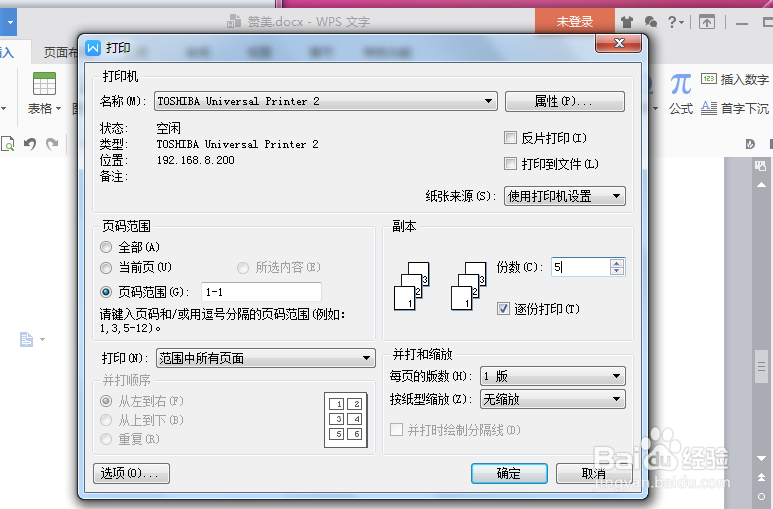
7、若是我们想打印五份,只要在副本里的份数里输入“5”,点击确定。

WPS文字的打印功能

  • 在word中怎么插入斑马图标
  • wps文档编辑如何在文字下面 添加底纹
  • 关于word的项目符号和编号设置
  • WPS文字中如何批量设置字体格式
  • WPS中如何在章节下设置新增节为奇数页分节符?
  • 热门搜索
    心理健康手抄报模板 白衣天使手抄报 关于劳动节的手抄报 防溺水手抄报简单漂亮 禁毒手抄报内容资料 关于幸福的手抄报 爱国主义教育手抄报 新年手抄报内容 重阳节的手抄报简单又漂亮 小学生环保手抄报