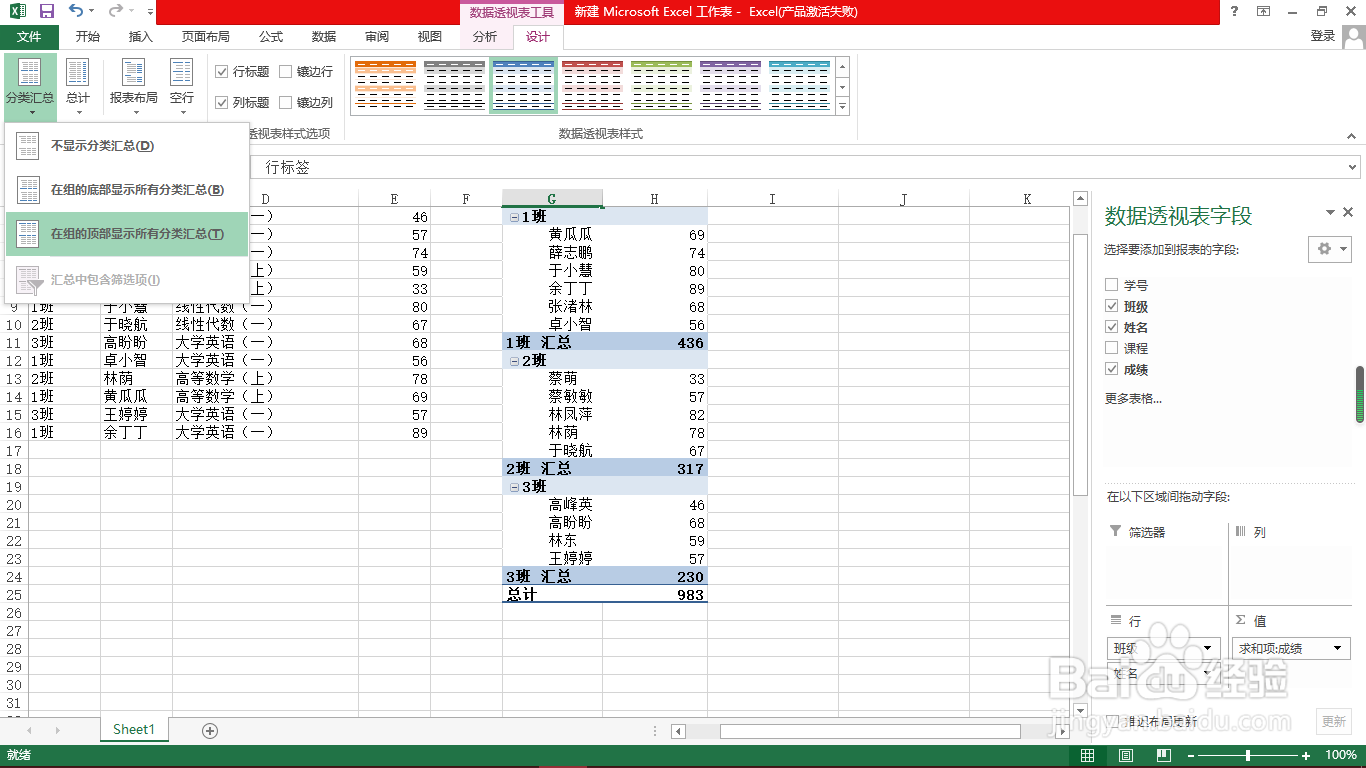
1、打开已经设置好布局调整前提的工作数据表,点击(数据透视表)——(设计)——(分类汇总)。

2、会发现此时的数据无法使用布局调整工具,点选了没有反应,原因之一就是此时的汇总数据还不能达到汇总分类这一个要求。此时把(班级)也拉到行列表(能够进行布局调整——分类汇总设置的大前提就是行或者列能够有两个或者两个以上有效字段,咦达到分类的标准)。

3、现在是在(设计)——(分类汇总)——(在组的底下显示分类汇总)的效果,一班底下有一个总的汇总,二班底下有一个总的汇总结果。

4、现在是点选(不显示分类汇总)的效果。

5、还是显示分类汇总数据比较清楚,我们习惯求和,把【值】——【平均值项:成绩】设置成【求和】。

6、现在是点选(设计)——(分类汇总)——(在组的顶部显示分类汇总)的效果{会发现在组顶部显示分类汇总能够很好的节约空间,最后结果数据就在一班和二班右侧栏显示,整体的数据效果会比较紧凑}。