如何开启系统的DHCP服务?

 时间:2026-05-03 15:28:11

1、第一步,点击计算机左下角的开始,弹出下级子菜单。

如何开启系统的DHCP服务?

2、第二步,选择“运行”,打开运行窗口。

如何开启系统的DHCP服务?

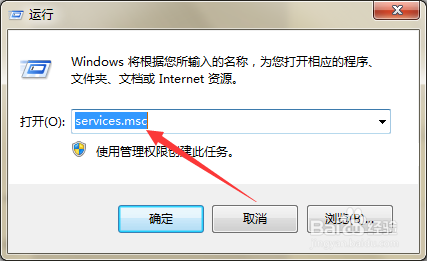
3、第三步,在页面上键入“services.msc”回车,打开服务窗口。

如何开启系统的DHCP服务?

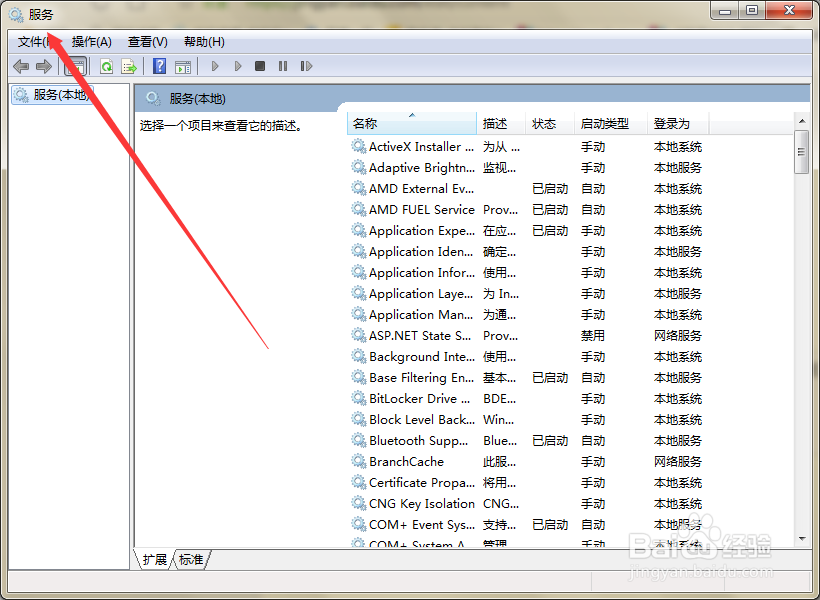
4、第四步,在右侧列表中找到“DHCP Client”服务。

如何开启系统的DHCP服务?

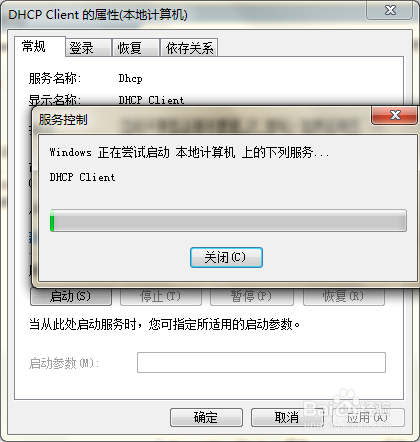
5、第五步,双击打开DHCP Client的属性窗口。

如何开启系统的DHCP服务?

6、第六步,将启动类型设置为“自动”,然后点击服务状态下方的“启动”按钮,即可开启DHCP服务。
如何开启系统的DHCP服务?

1、点击开始,选择运行。

2、键入命令,打开服务窗口。

3、找到并打开DHCP Client的属性。

4、将启动类型设为“自动”,并启动服务即可。

  • 安装MSI软件程序时提示:禁止进行此项安装
  • 怎么看电脑是否安装了补丁ms17 010
  • 使用allegro时,如何更改尺寸标注字体
  • WindowsXP环境变量怎么设置
  • 在哪获取Windows Defender安全中心的详细信息?
  • 热门搜索
    数学手抄报版面设计 消防的手抄报 56个民族手抄报 环境保护手抄报资料 爱的手抄报图片 文明伴我行手抄报内容 安全逃生手抄报 一年级手抄报怎么写 节约手抄报图片 有关梦想的手抄报