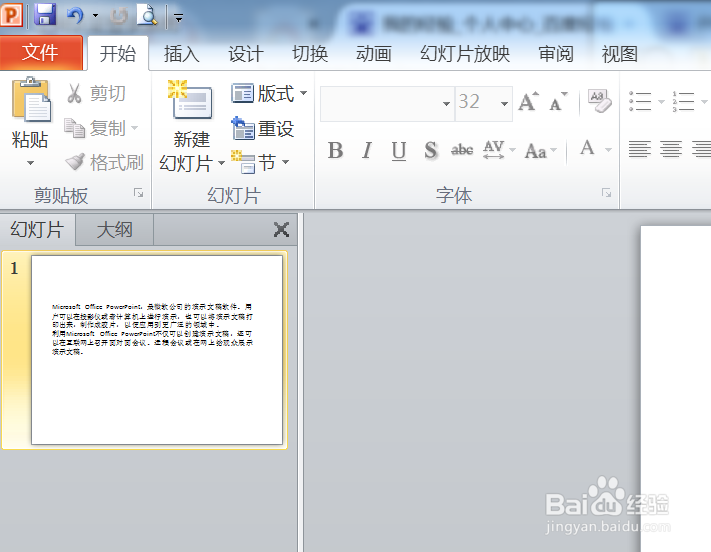
1、打开PPT2010的版本,界面就是这个样子的。
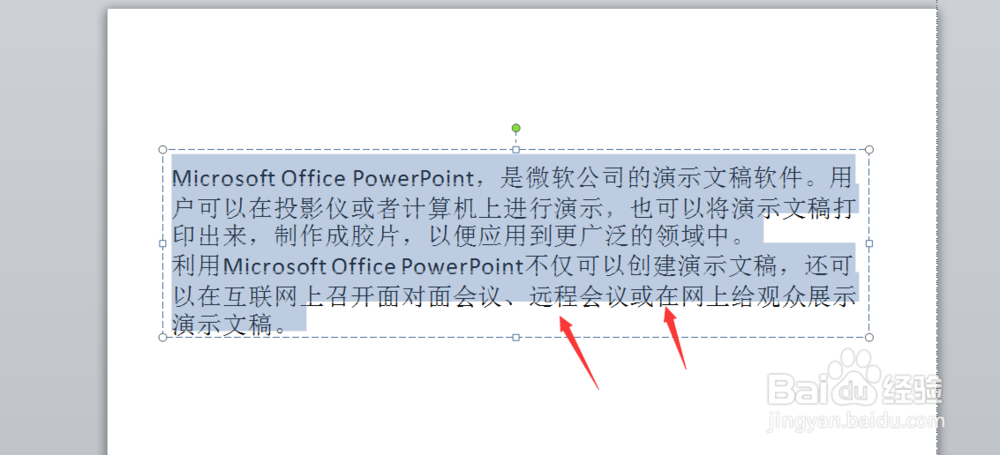
2、我们就用这个简单的样式来做演示。

3、我们要先选中这两段文字,然后开始设置。
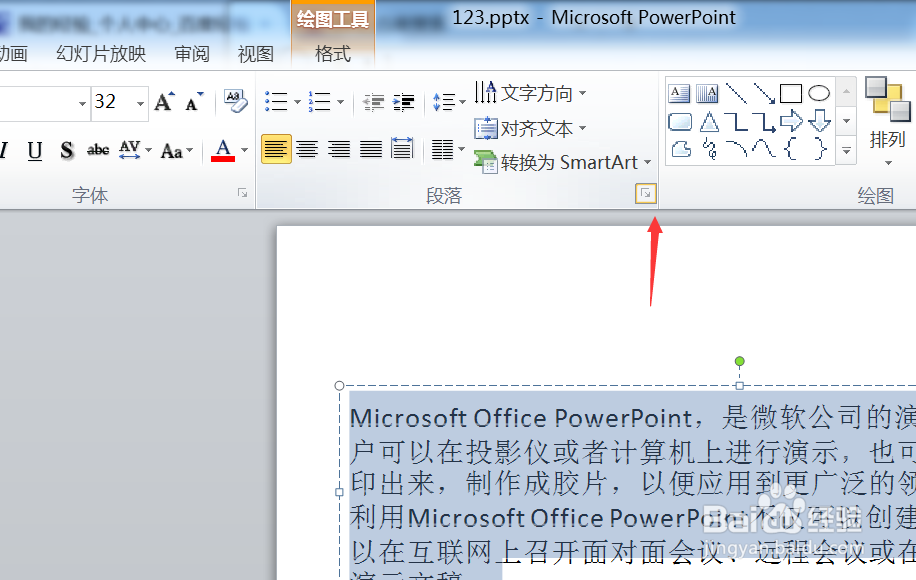
4、然后点击段落旁边的符号,进入段落设置框。
5、然后选择首行缩进,还可以设置缩进的数值,数值越大缩进越大,之后点击确认就可以了。

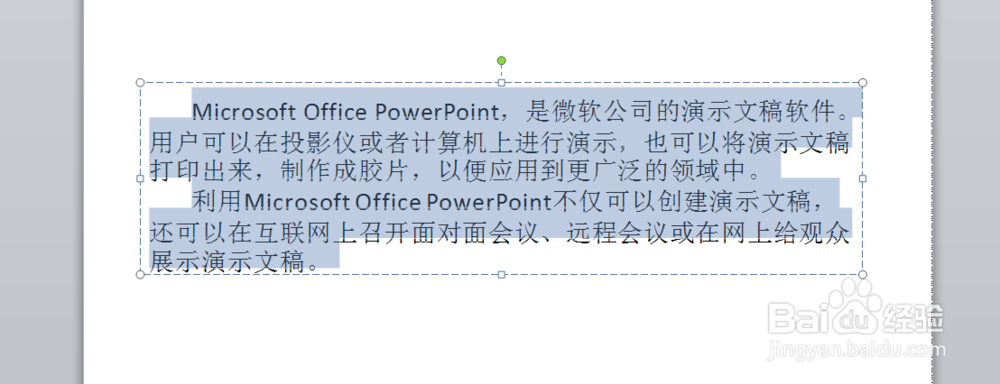
6、然后就会发现首行发生了缩进,就不需要手动去打空格了,非常的方便,
7、最后如果我写东西对你有帮助,顺手投票点赞支持一下,小编在这里谢过大家的支持。
时间:2026-04-25 07:37:02
1、打开PPT2010的版本,界面就是这个样子的。
2、我们就用这个简单的样式来做演示。
3、我们要先选中这两段文字,然后开始设置。
4、然后点击段落旁边的符号,进入段落设置框。
5、然后选择首行缩进,还可以设置缩进的数值,数值越大缩进越大,之后点击确认就可以了。
6、然后就会发现首行发生了缩进,就不需要手动去打空格了,非常的方便,
7、最后如果我写东西对你有帮助,顺手投票点赞支持一下,小编在这里谢过大家的支持。
