PPT讲义母版快速设置打印

 时间:2026-02-14 06:38:23

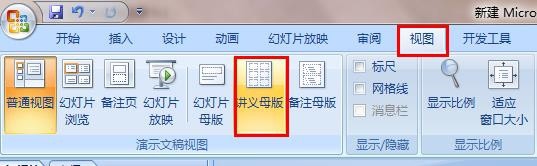
1、点击PPT菜单栏“视图”,在“视图”栏下找到“讲义视图”,如图:
PPT讲义母版快速设置打印

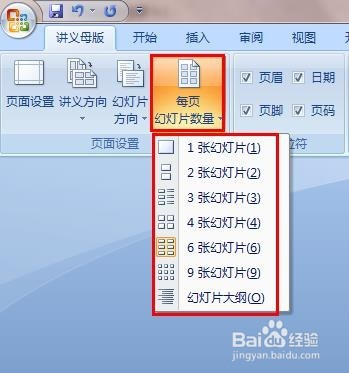
2、点击“讲义视图”,进入讲义母版界面,如图,“页面设置”这一栏可以设置一张纸打印的PPT数量
PPT讲义母版快速设置打印

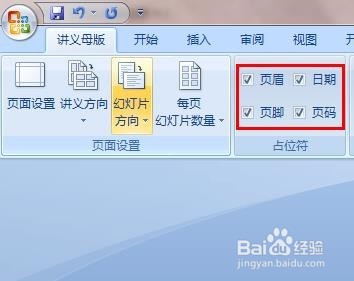
3、在“占位符”这一栏,可以通过勾选来选择要打印的占位符,同时也可以通过设置“页眉和页脚”来选择打印占位符
PPT讲义母版快速设置打印

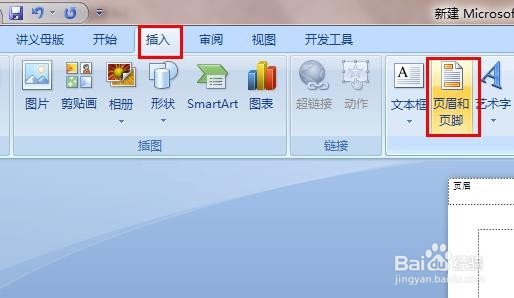
4、在“讲义视图”界面上,点击“插入”,找到“页眉和页脚”,如图

PPT讲义母版快速设置打印

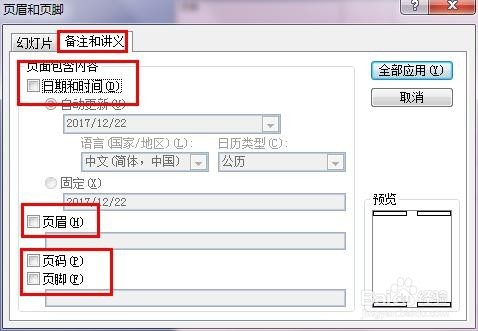
5、点击“页眉和页脚”进入“页眉和页脚”对话框,在“讲义和备注”选项卡上,勾选“页面包含内容”可以选择要打印的内容。
PPT讲义母版快速设置打印

6、讲义母版一旦设置好,就相当于设定好默认打印,后续的打印将按照此设定进行

  • ppt2019怎么设置幻灯片放映时的激光笔颜色
  • PPT教程:PPT中的布尔运算?
  • PPT如何设置图片发光效果?
  • Office ppt 2016怎样组合图片?
  • ppt如何开启自动更正前两个字母连续大写
  • 热门搜索
    与法同行手抄报内容 手抄报感恩内容大全 文明礼仪手抄报模板 环境保护手抄报内容 安全主题手抄报 关于运动会的手抄报 科学幻想画手抄报 中华经典诵读手抄报 关于爱读书的手抄报 关于爱国的手抄报资料