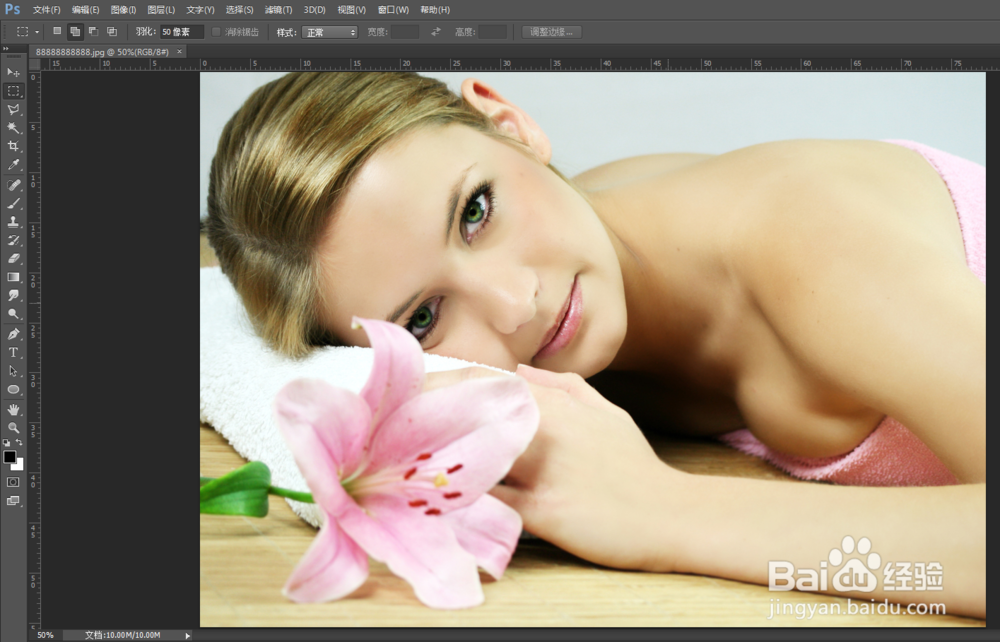
1、载入要羽化的素材图片。如图所示:
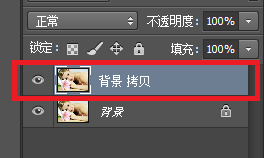
2、复制“背景“图层,得到“背景 拷贝”图层,如图所示:
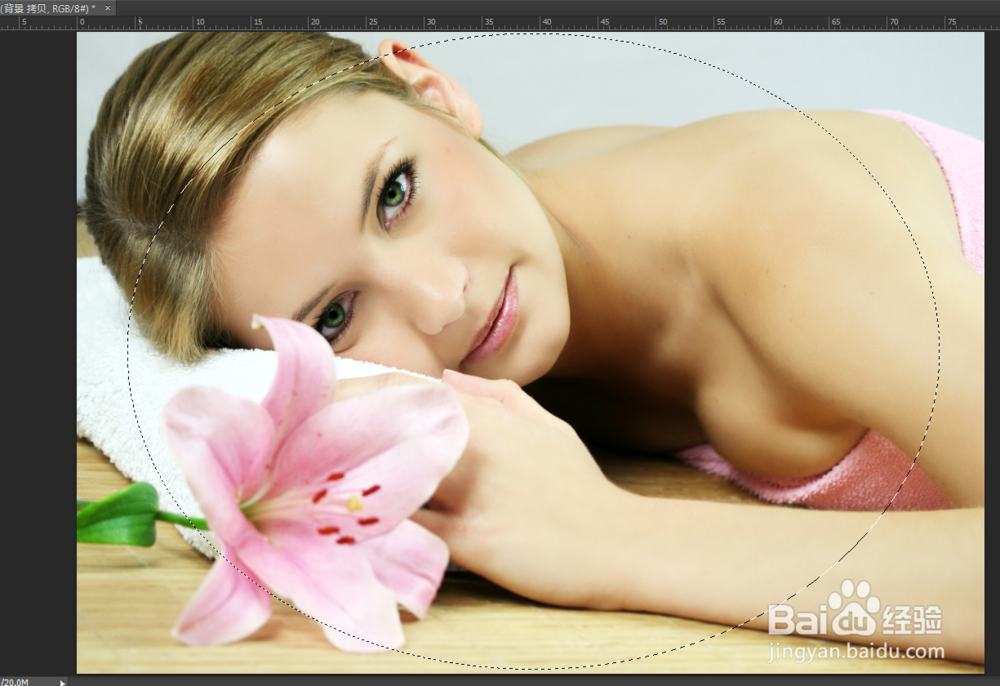
3、使用“椭圆选框工具”,创建选区,如图所示:
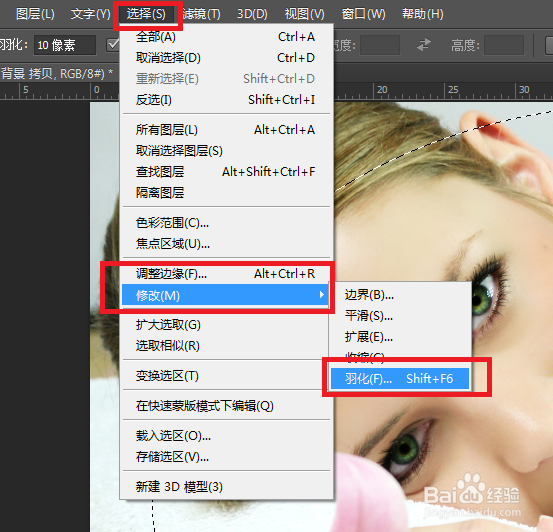
4、执行“选择->修改->羽化”命令。如图所示:
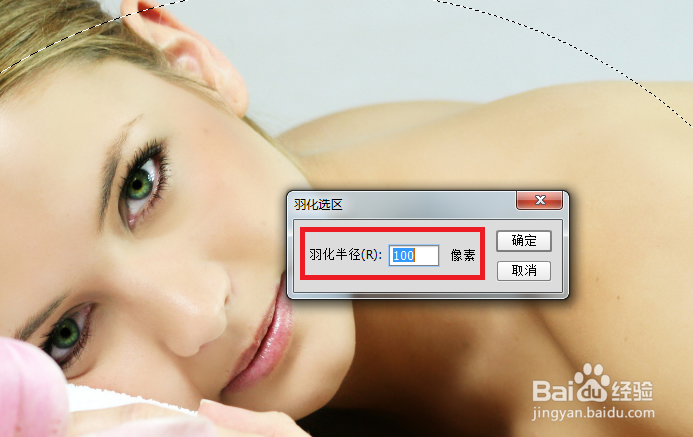
5、设置“羽化对话框”中的参数。如图所示:
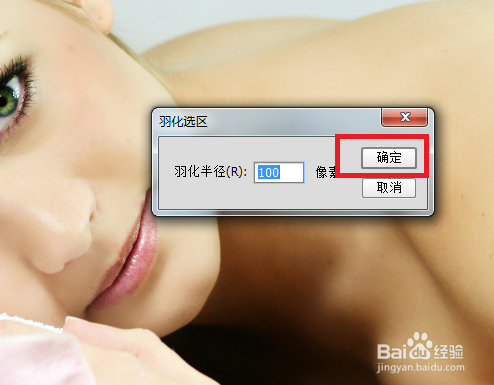
6、单击“确定”按钮,即可对选取进行羽化处理,如图所示:
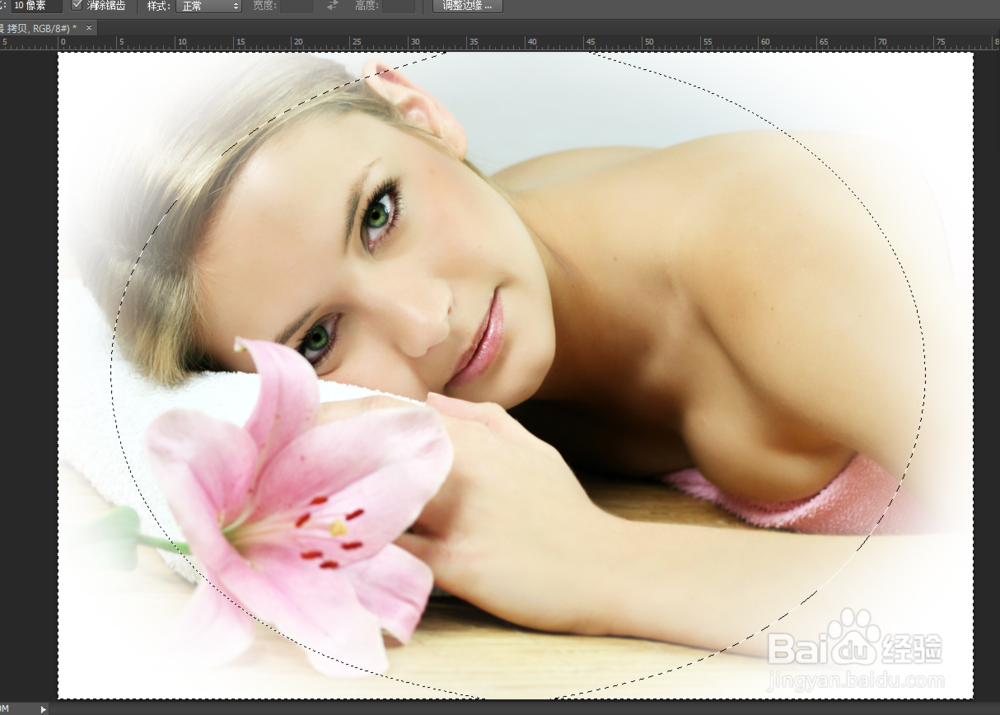
7、羽化后,反选选区并填充白色,如图所示:
8、按快捷键Ctrl + D 取消选区,如图所示:
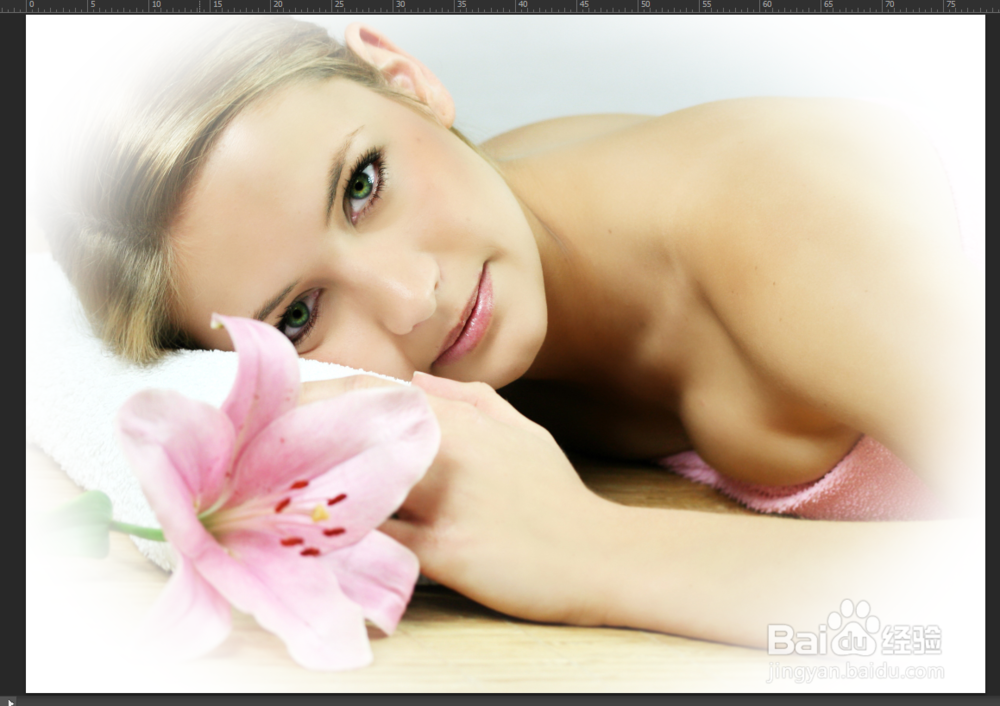
9、至此,制作完成。最终效果图:

时间:2026-04-22 00:12:05
1、载入要羽化的素材图片。如图所示:
2、复制“背景“图层,得到“背景 拷贝”图层,如图所示:
3、使用“椭圆选框工具”,创建选区,如图所示:
4、执行“选择->修改->羽化”命令。如图所示:
5、设置“羽化对话框”中的参数。如图所示:
6、单击“确定”按钮,即可对选取进行羽化处理,如图所示:
7、羽化后,反选选区并填充白色,如图所示:
8、按快捷键Ctrl + D 取消选区,如图所示:
9、至此,制作完成。最终效果图:
