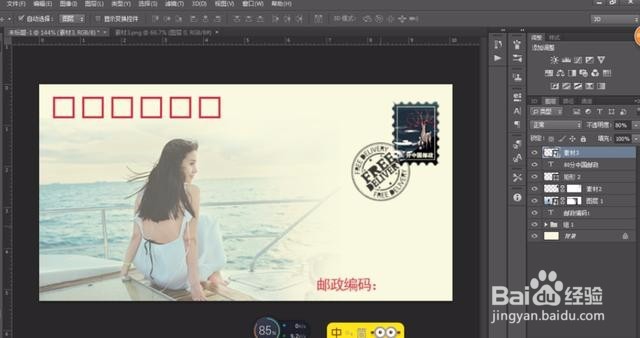
1、先下载我们需要的素材

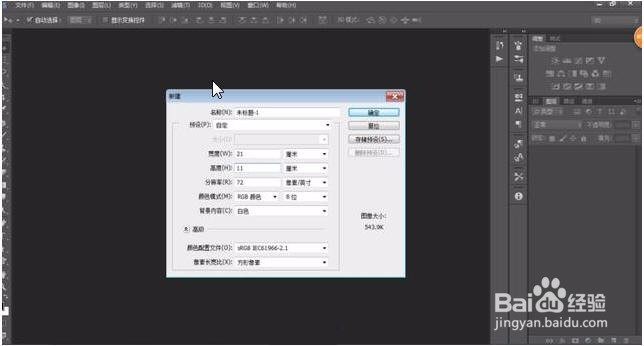
2、新建一个宽为21cm,高为11cm的背景,颜色选择白色或自己喜欢的颜色,快捷键ctrl+N。
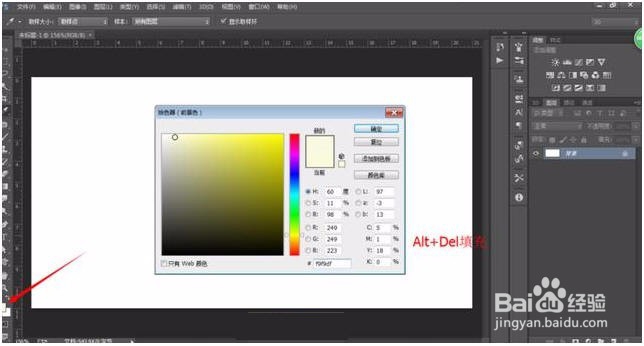
3、用前景色给背景填充一个淡淡的黄色,快捷键del+alt。
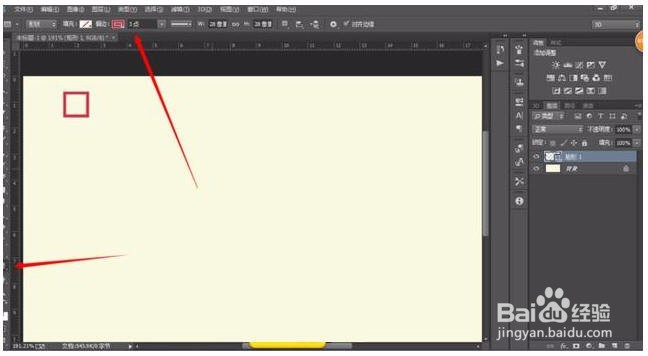
4、使用矩形工具,画出信封上的六个小方框,水平对齐。
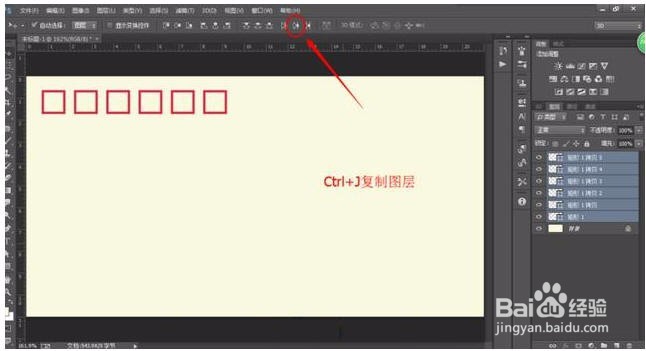
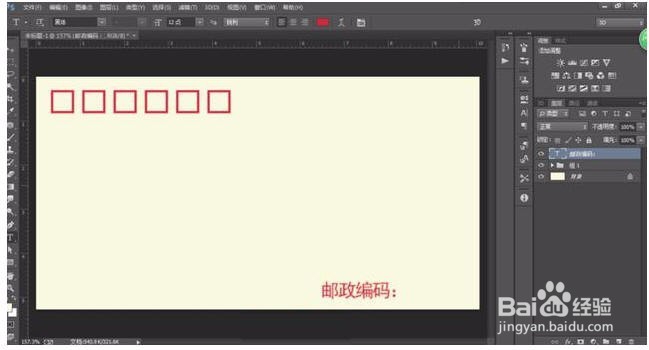
5、使用文字工具打出“邮政编码”。放到合适位置。
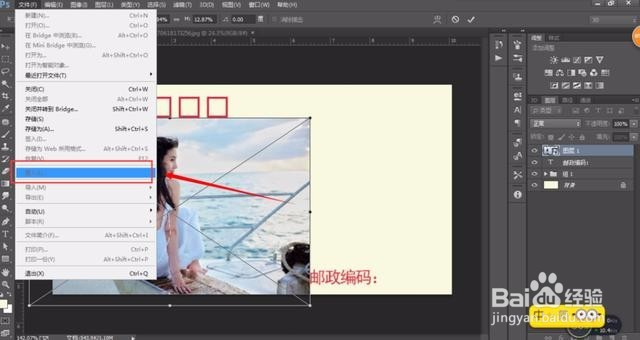
6、放入我们的素材图片,移动到合适位置,把混合模式改为正片叠底,不透明度适当降低一点。
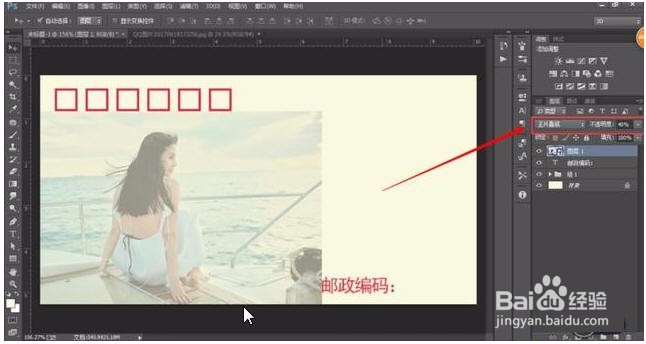
7、给加入的图片素材图层添加蒙版,用柔边黑色画笔擦下图片边缘,让其融入背景。
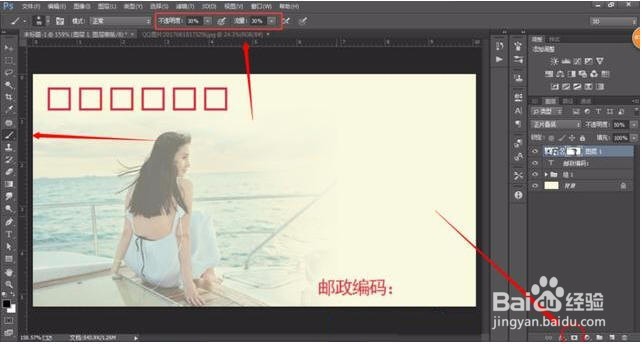
8、放入邮票,移动到合适位置
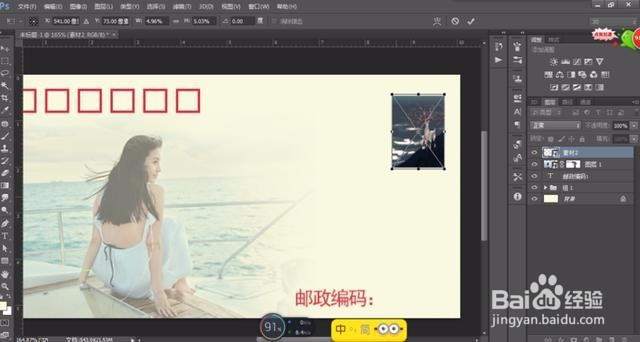
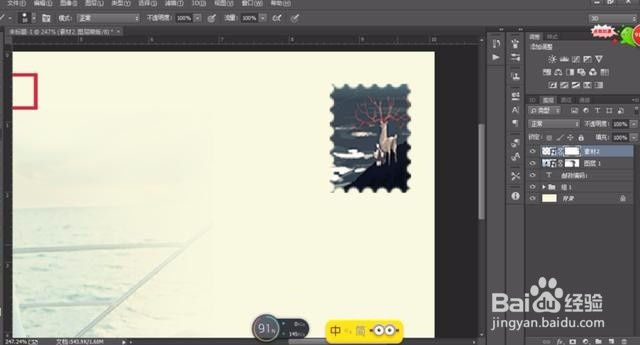
9、给邮票图层添加蒙版,用硬边画笔画出小缺口,按住shift可以直线画,缺口大小适当调节
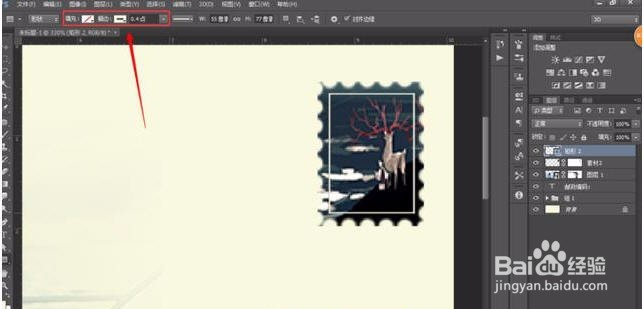
10、使用矩形工具,关闭填充,打开描边,拉出一个矩形。用文字工具写上邮票。
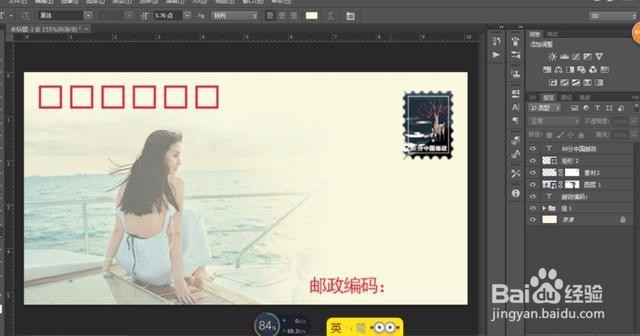
11、最后,放入印章,降低透明度,调整大小,放到合适的角度。