1、启动pscs5软件,执行文件---新建命令【ctrl+n】,并填充背景色为白色


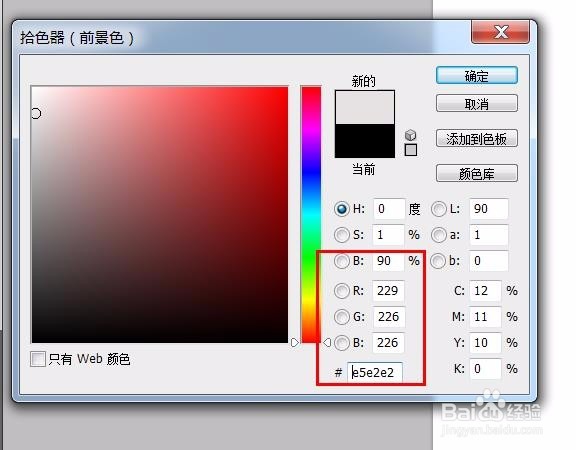
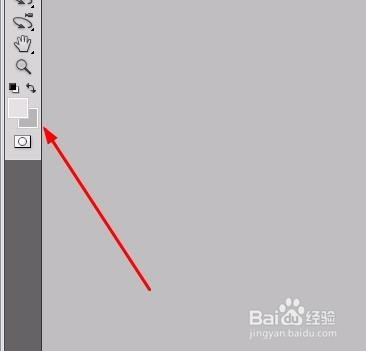
2、设置前景色和背景色,设置数值如下图

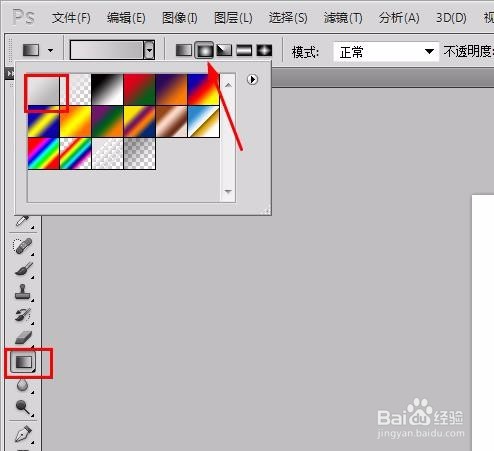
3、选择渐变工具,径向渐变,并在背景层中拖拽,效果如下图;并选择文字工具,输入‘腊八节’字样,并设置字体


4、设置文字的图层样式,---斜面和浮雕、等高线;设置相关数据如下图


5、再设置描边和颜色叠加,相关设置如下图,
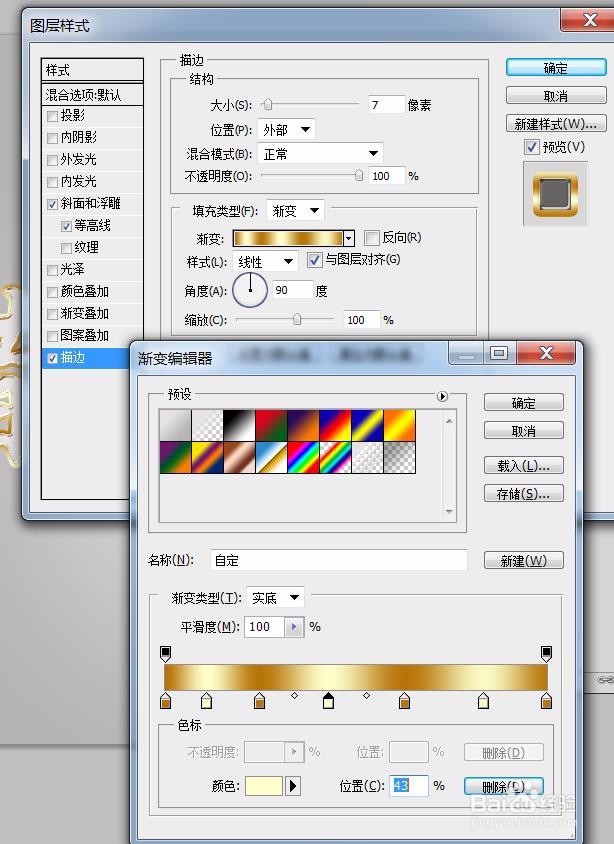

6、设置图案叠加和内发光效果,相关设置数据如下图


7、设置投影效果,最终效果如下图


时间:2026-04-23 06:17:26
1、启动pscs5软件,执行文件---新建命令【ctrl+n】,并填充背景色为白色
2、设置前景色和背景色,设置数值如下图
3、选择渐变工具,径向渐变,并在背景层中拖拽,效果如下图;并选择文字工具,输入‘腊八节’字样,并设置字体
4、设置文字的图层样式,---斜面和浮雕、等高线;设置相关数据如下图
5、再设置描边和颜色叠加,相关设置如下图,
6、设置图案叠加和内发光效果,相关设置数据如下图
7、设置投影效果,最终效果如下图
