Excel基础-如何绘制堆积柱形图?

 时间:2026-02-14 09:28:11

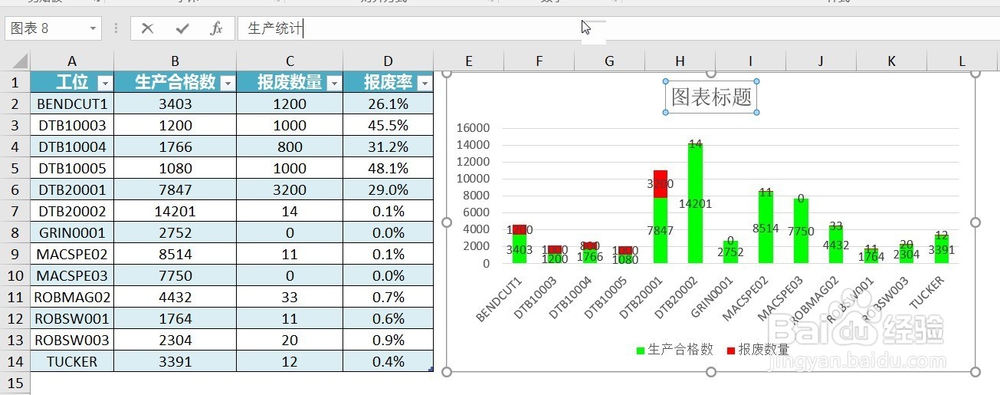
1、打开包含源数据的表格,选中A1:D14内容,然后点击【插入】选项卡,点击柱形图图标,然后点击堆积柱形图图标,此时会显示如图的图形。

Excel基础-如何绘制堆积柱形图?

2、点击选中图表中合格零件数的柱形图,然后点击图标工具下方的【格式】选项卡,然后选择绿色,这样就可以将原有的填充颜色换成其他颜色了。同样的把报废零件数量的柱形图颜色换成红色。

Excel基础-如何绘制堆积柱形图?

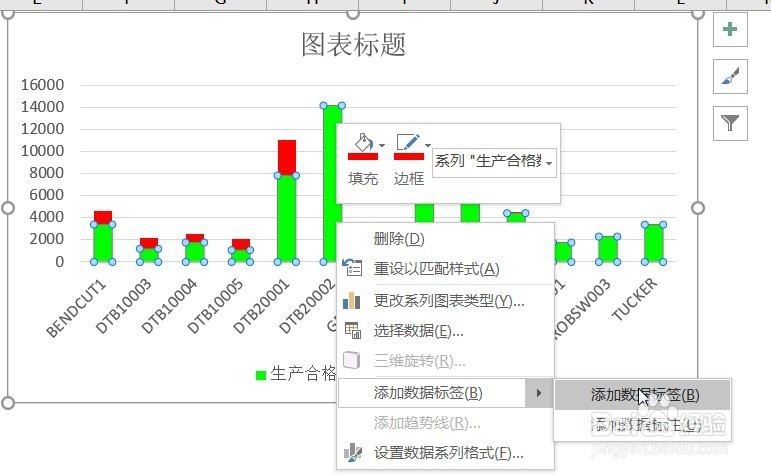
3、点击选中合格零件数的柱形图,鼠标右击,在跳出的对话框中,选择【添加数据标签】,然后点击【添加数据标签】,这样合格零件数的数据标签就显示出来了。对报废零件数重复同样的操作。
Excel基础-如何绘制堆积柱形图?

4、点击选择图表标题,然后再输入框中输入“生产统计”,按键盘确认键,图表标题就改变了。
Excel基础-如何绘制堆积柱形图?

5、这样就完成了整个堆积柱形图的绘制了,结果和效果图一样。

Excel基础-如何绘制堆积柱形图?

  • excel表格散点图数据标签如何在上方显示。
  • RANK函数的应用——自动计算排名
  • excel图表形状样式设置在哪
  • Excel迷你图怎么制作?
  • Excel如何一键实现所选区域创建图表
  • 热门搜索
    我是文明小学生手抄报 鲁迅的手抄报 手抄报关于读书 国庆70周年手抄报内容 环保手抄报内容50字 三爱三节手抄报内容 做美德少年手抄报 五水共治手抄报图画 礼仪手抄报 猴年春节手抄报