PS绘制绿色叶子纹理背景

 时间:2026-02-12 07:35:09

1、打开PS软件,执行文件-新建命令,默认填充为白色。

PS绘制绿色叶子纹理背景

2、设置前景色值为:R:171G:212B:110,背景色值为:R:74G:163B:80,执行滤镜-渲染-云彩。

PS绘制绿色叶子纹理背景

3、再次执行滤镜-艺术效果-绘画涂抹,设置画笔类型为:未处理深色,其他默认。

PS绘制绿色叶子纹理背景

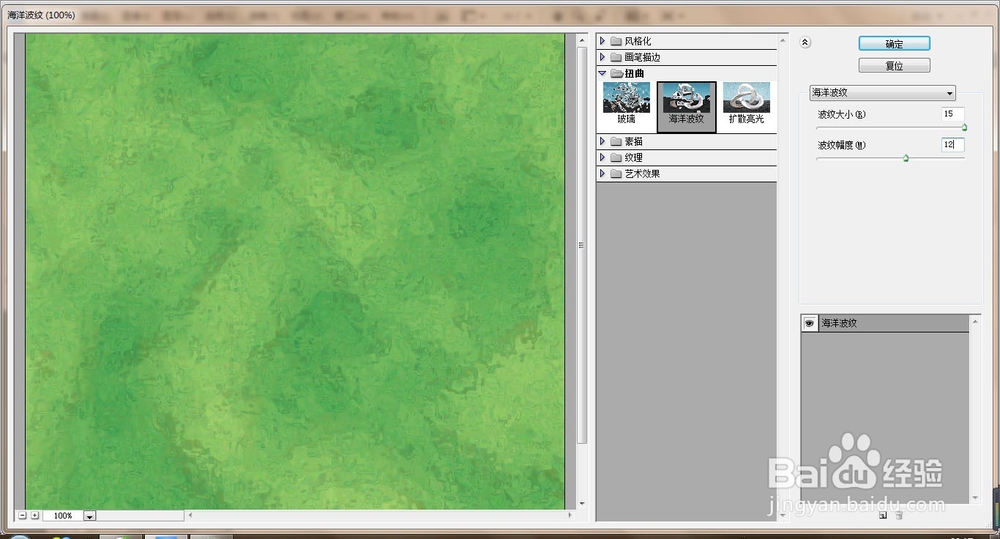
4、执行滤镜-扭曲-海洋波纹,设置波纹大小:15,波纹副度为:12.

PS绘制绿色叶子纹理背景

5、执行滤镜-渲染-光照效果,设置向上光源,参数如图:

PS绘制绿色叶子纹理背景

6、新建空白图层1,填充步骤2的前景色,并执行滤镜-杂色-添加杂色命令,数量:30%,分布:平均分布,勾选单色。

PS绘制绿色叶子纹理背景

7、设置图层1的图层混合模式为:柔光,不透明度设为40%、最终效果如图:

PS绘制绿色叶子纹理背景

  • PS2019中如何将图片边缘羽化
  • 如何用PS调出图像的选区呢
  • 如何使用PS的图层蒙版快速合成梦幻场景?
  • 在PS中如何快速把多个图形平均排列在画布上?
  • 怎么去除ps上面的网格线
  • 热门搜索
    我爱中华手抄报 低碳生活手抄报内容 普法手抄报 未来世界手抄报 手抄报图片素材 庆国庆手抄报图片 杰出人物手抄报 说好普通话写好规范字手抄报 一二年级普通话手抄报 遨游汉字王国的手抄报