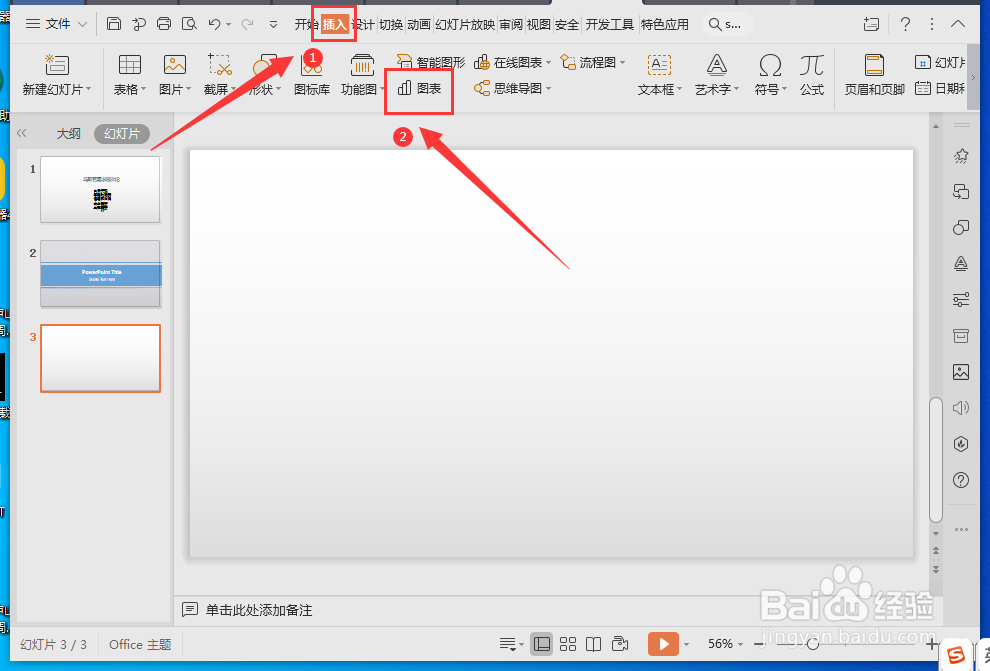
1、打开WPS演示文件,点击菜单栏中的“插入”,再点击工具栏中的“图表”。
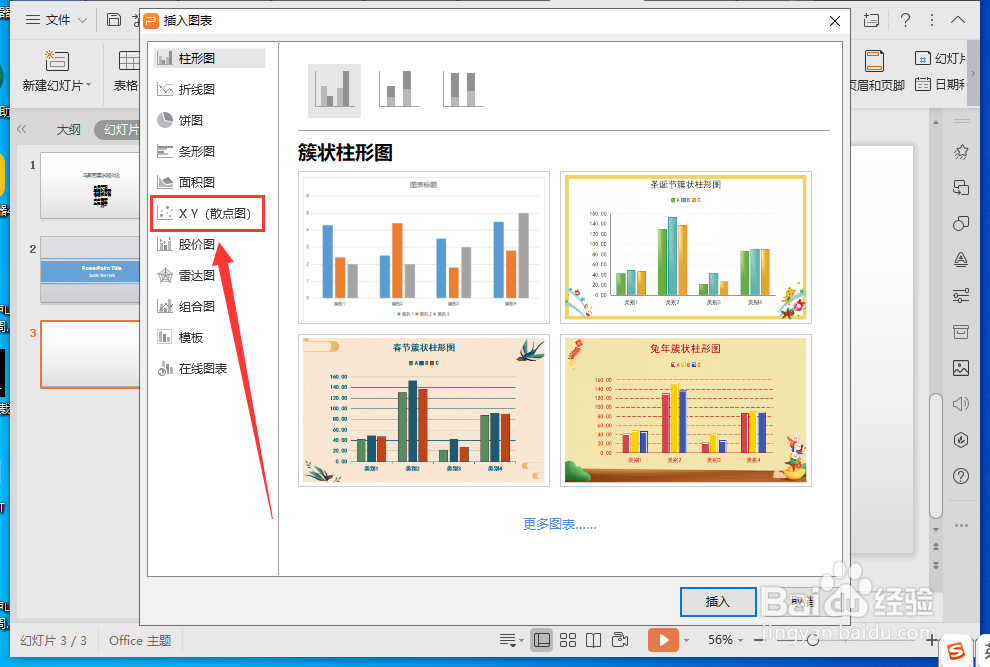
2、在弹出的界面,选择左侧栏的“XY(散点图)”。
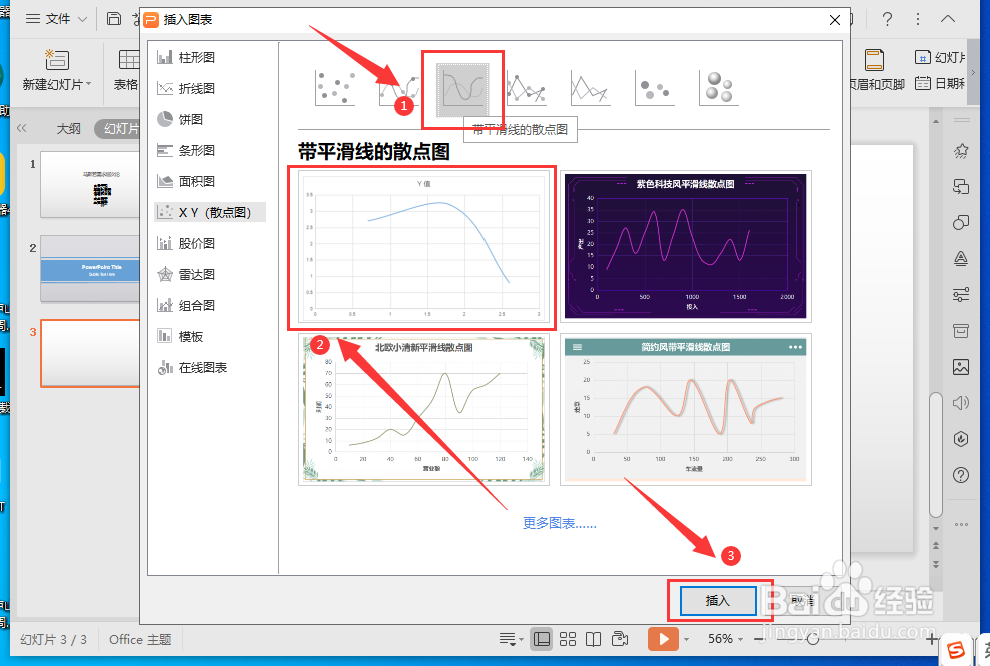
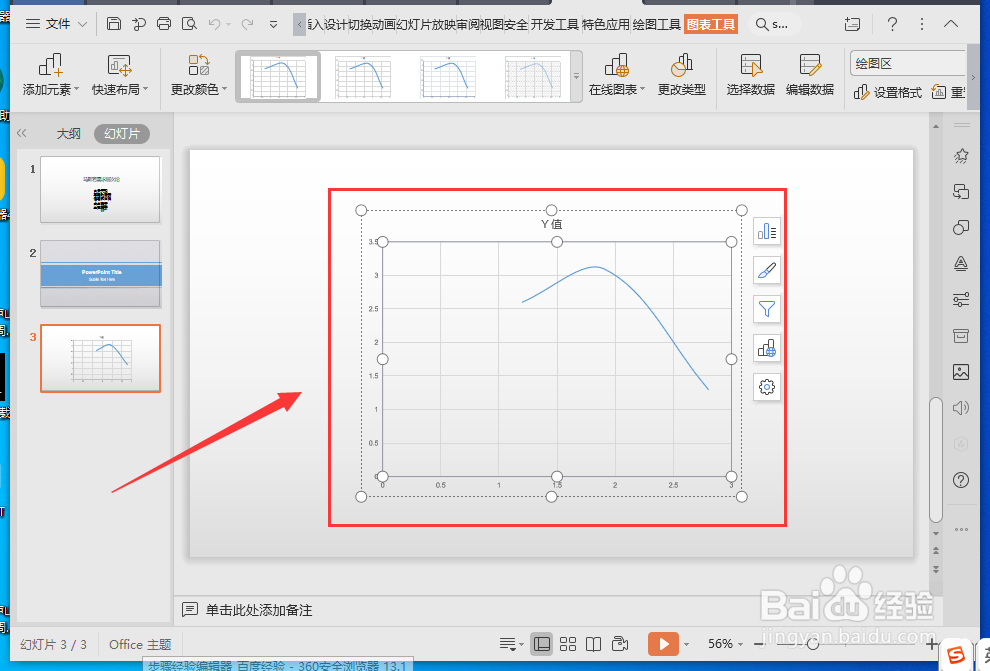
3、在右侧栏选择一个“带平滑线的散点图”,点击“插入”。
4、右键点击插入的图表,在弹出的菜单中点击“编辑数据”。

5、弹出excel表格,在表格中对数据进行编辑。
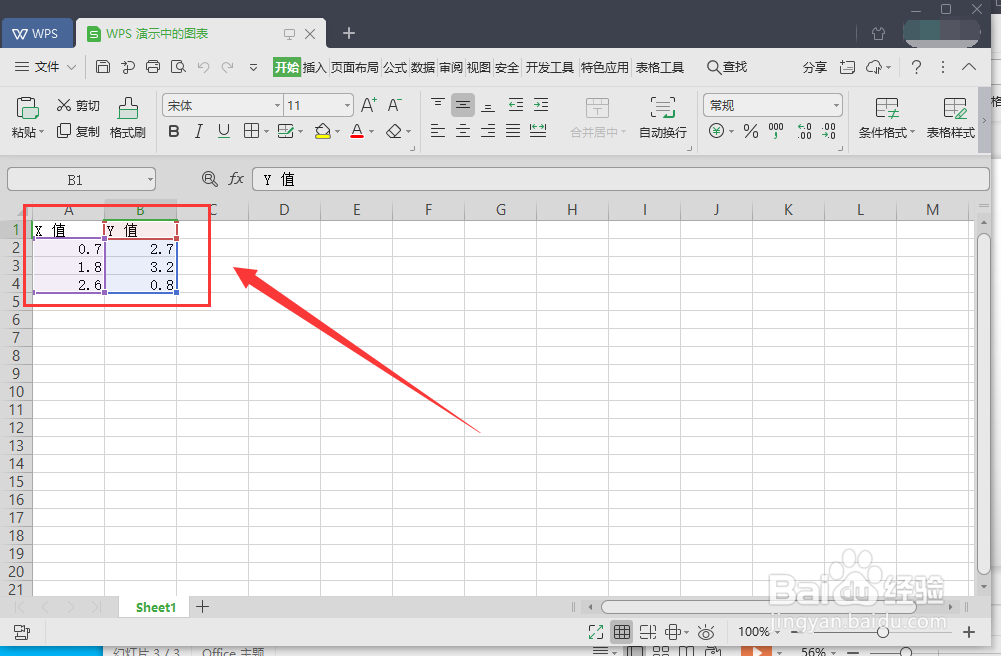
6、修改X 值、Y 值,图表中对应的曲线和坐标都会发生变化。以上就是关于制作曲线散点图表的内容。
时间:2026-05-01 03:03:51
1、打开WPS演示文件,点击菜单栏中的“插入”,再点击工具栏中的“图表”。
2、在弹出的界面,选择左侧栏的“XY(散点图)”。
3、在右侧栏选择一个“带平滑线的散点图”,点击“插入”。
4、右键点击插入的图表,在弹出的菜单中点击“编辑数据”。
5、弹出excel表格,在表格中对数据进行编辑。
6、修改X 值、Y 值,图表中对应的曲线和坐标都会发生变化。以上就是关于制作曲线散点图表的内容。
