3ds max通过放样柱子的制作方法(一)

 时间:2026-02-14 20:25:47

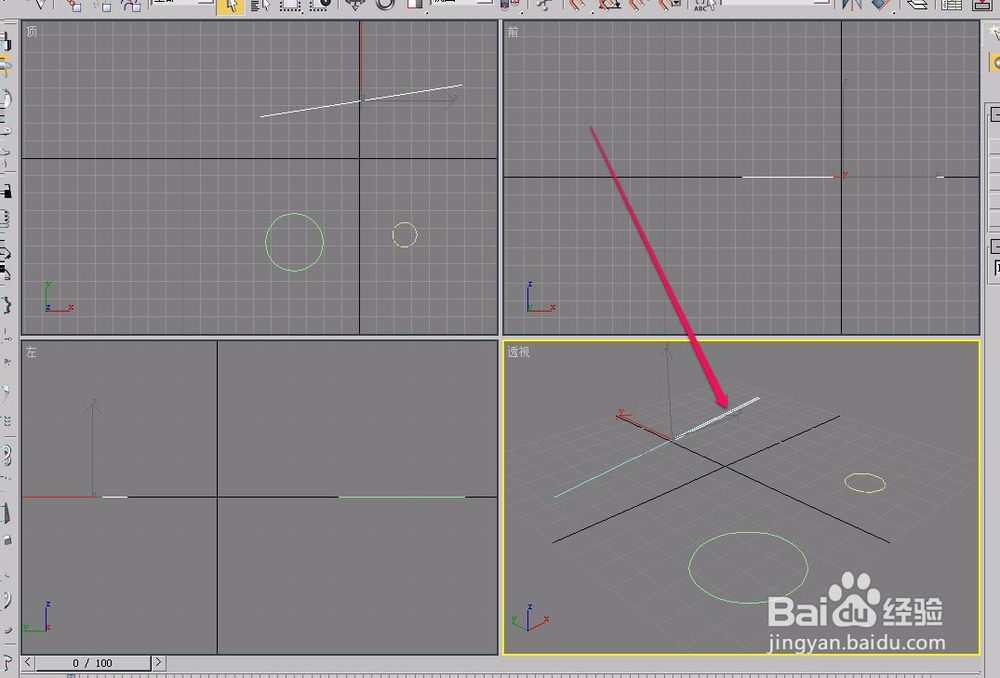
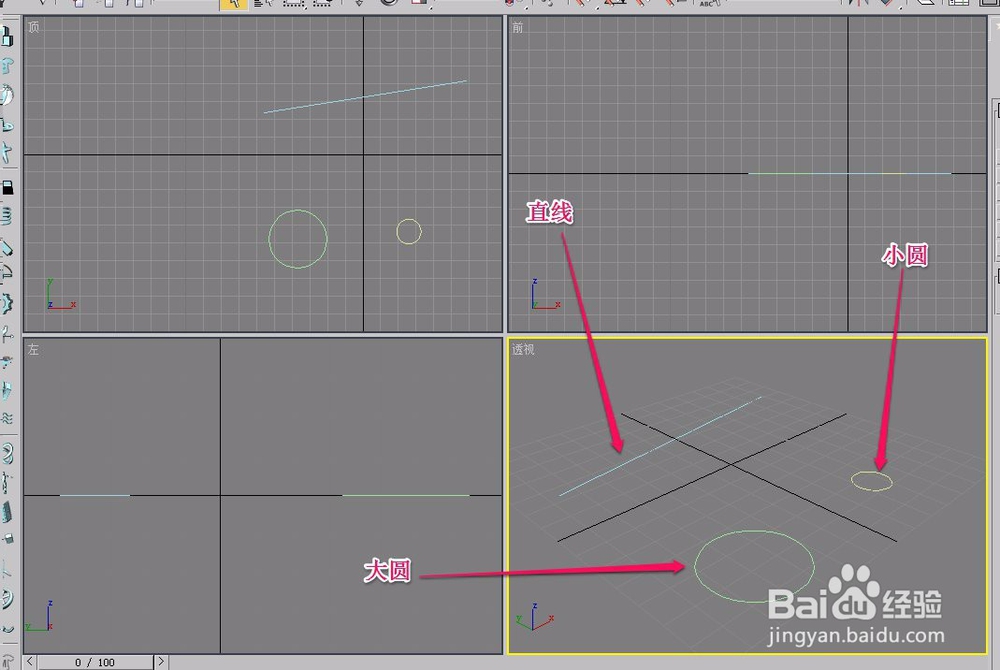
1、打开3ds max软件,新建一个大圆、一个小圆、一条直线。
3ds max通过放样柱子的制作方法(一)

2、用鼠标选中直线。

3ds max通过放样柱子的制作方法(一)

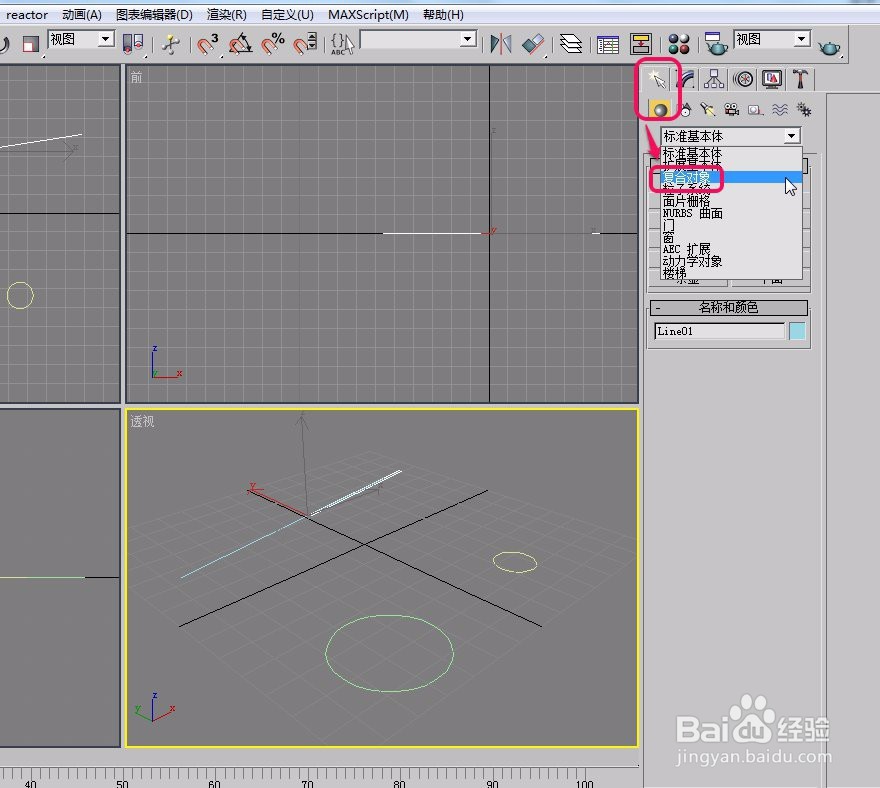
3、打开“创建”选项卡,选择“几何体”中下拉菜单里面的“复合对象”命令。

3ds max通过放样柱子的制作方法(一)

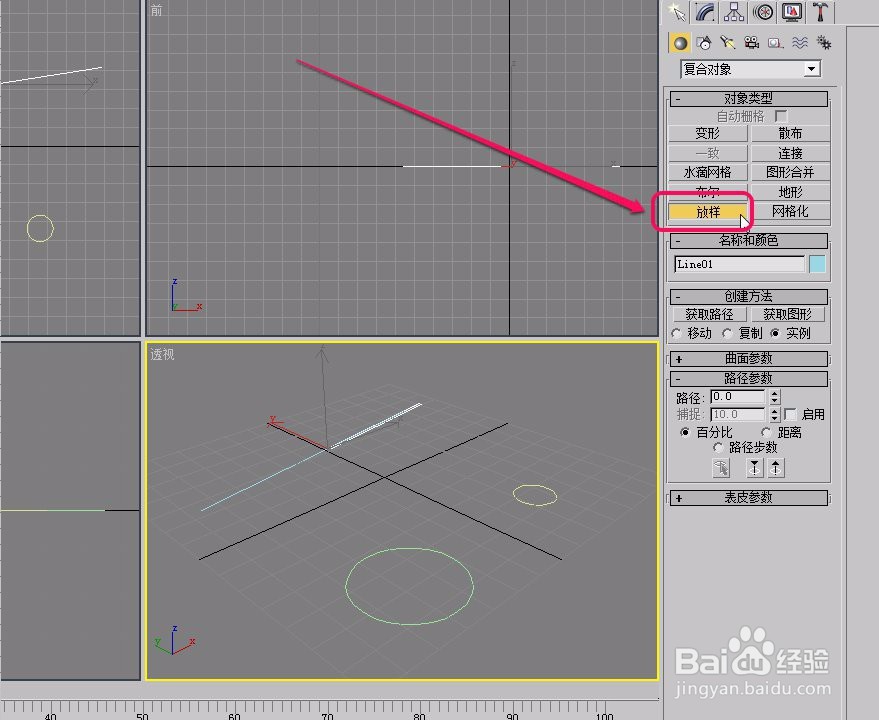
4、单击选择“放样”按钮。

3ds max通过放样柱子的制作方法(一)

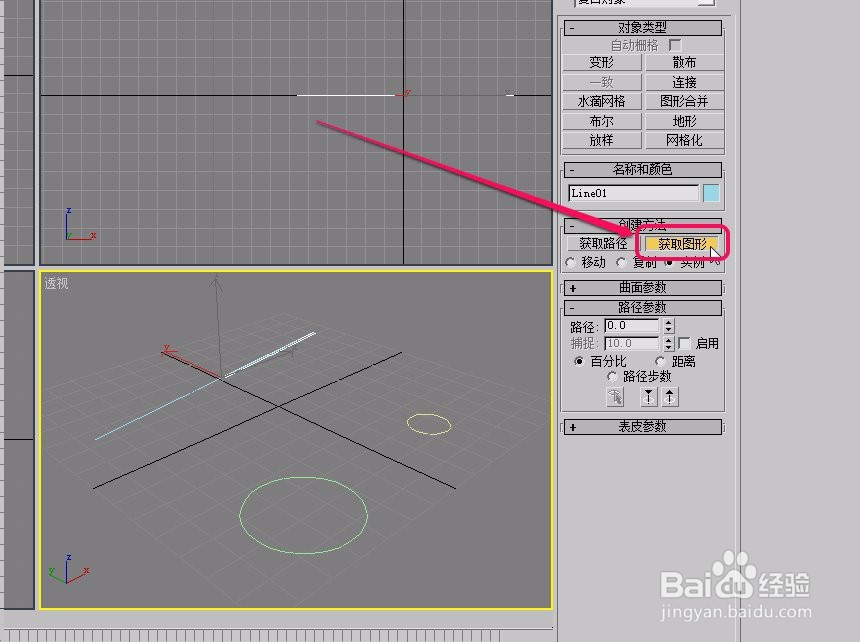
5、单击“获取图形”按钮。

3ds max通过放样柱子的制作方法(一)

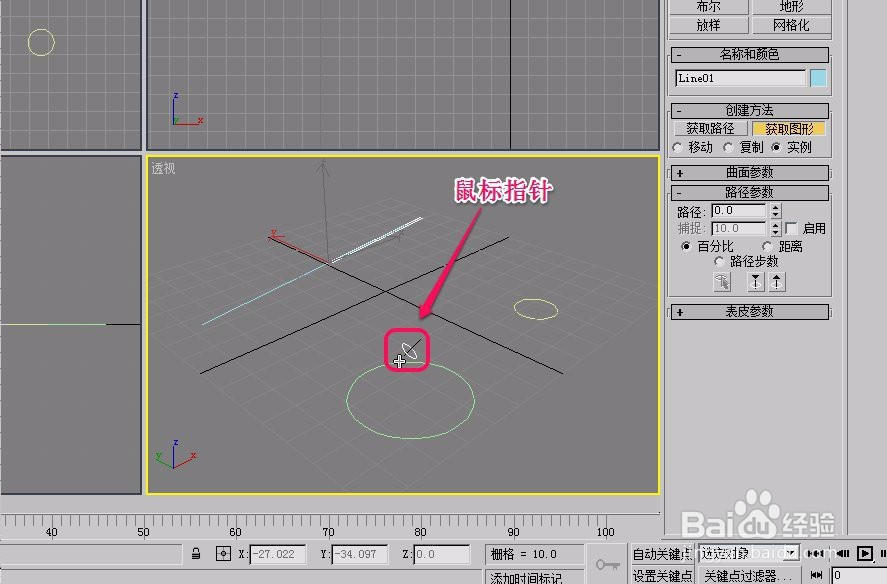
6、移动鼠标指针到大圆上面,当鼠标指针变成图示的形状时,单击鼠标。

3ds max通过放样柱子的制作方法(一)

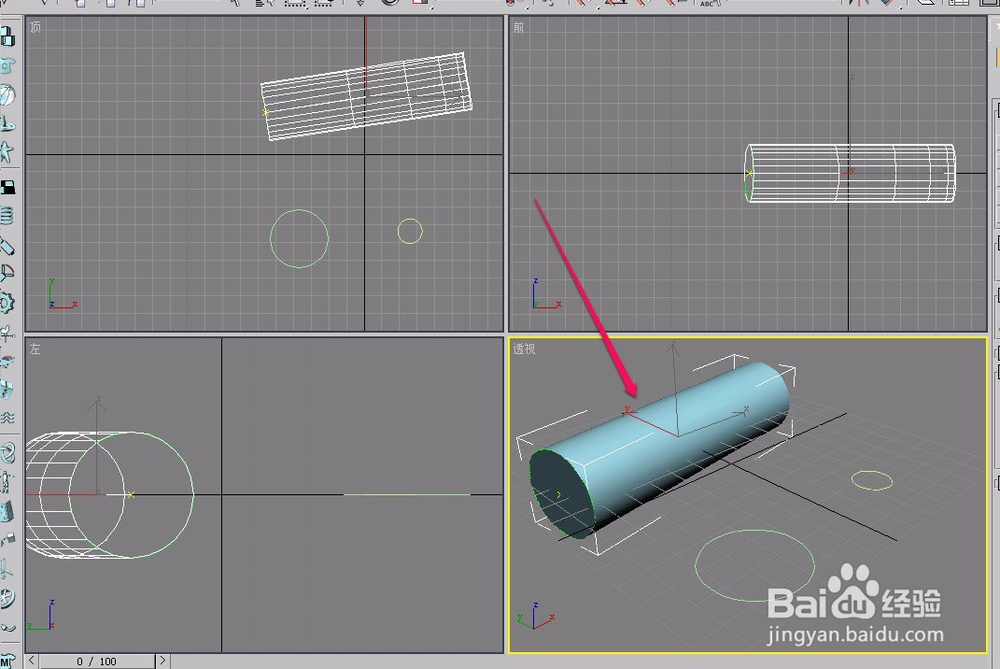
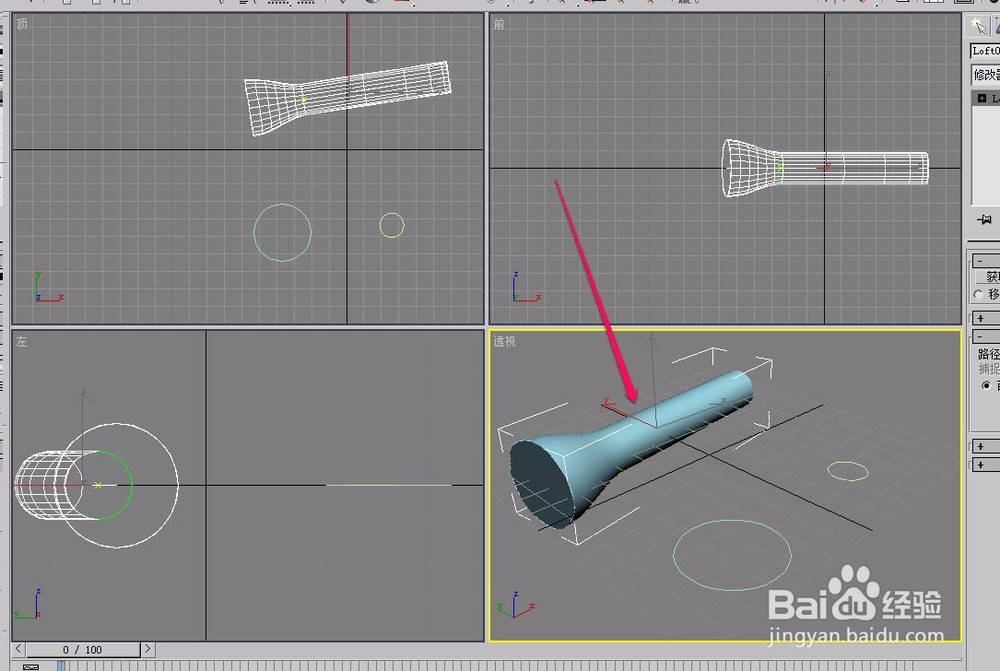
7、这时,出现了一个圆柱体。

3ds max通过放样柱子的制作方法(一)

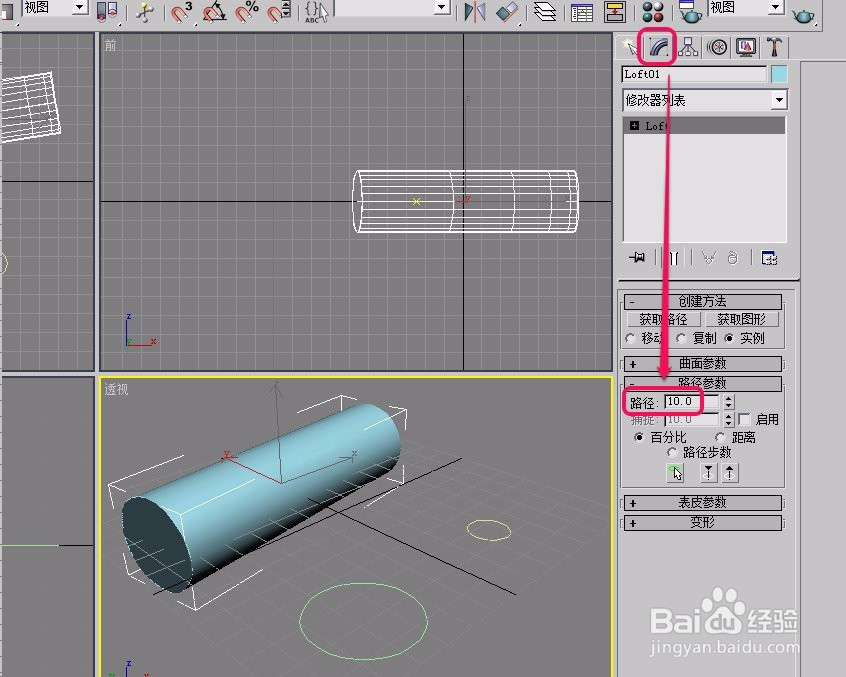
8、打开“修改”选项卡,将“路径”数值设置为 10.0

3ds max通过放样柱子的制作方法(一)

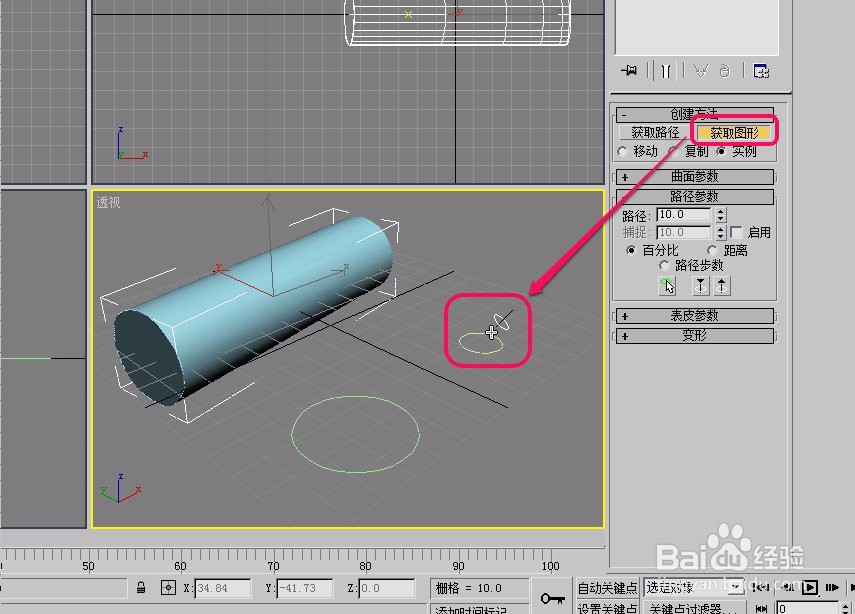
9、再次“获取图形”,这次选择小圆。

3ds max通过放样柱子的制作方法(一)

10、可以看到,物体出现了一段较细的部分。

3ds max通过放样柱子的制作方法(一)

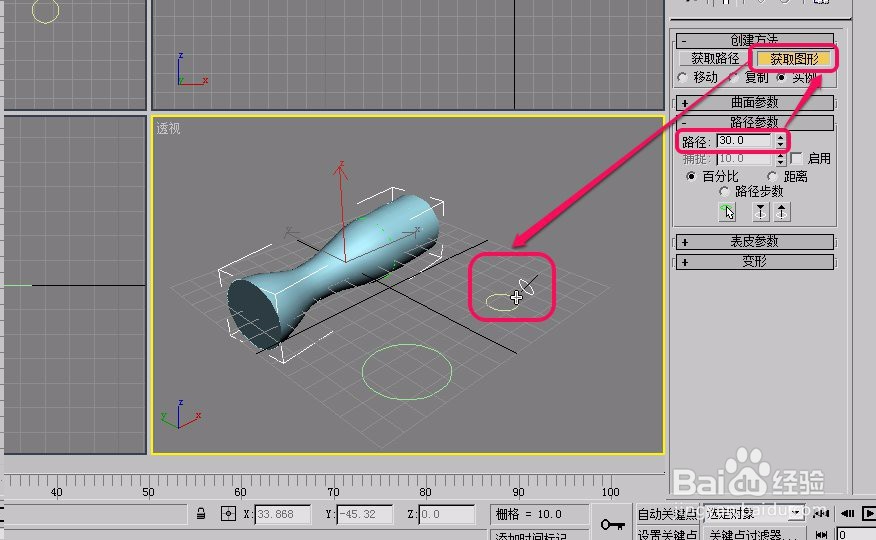
11、接下来,我们将“路径”数值设置为30.0 ,然后再次“获取图形”小圆。
3ds max通过放样柱子的制作方法(一)

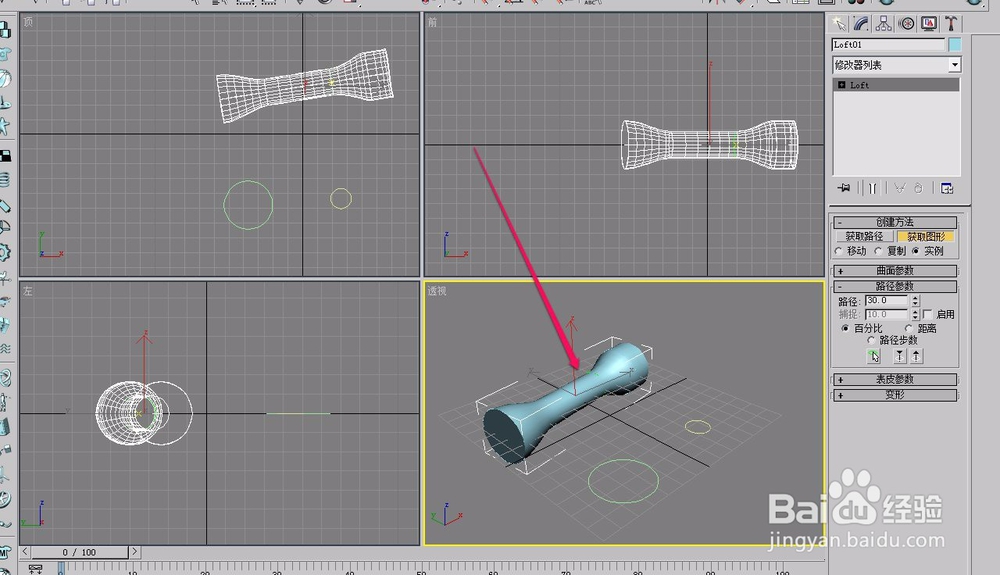
12、看到,物体的后半部分延续了较细的部分。

我们将柱子旋转一定角度,这样,一个柱子就制作好了。
3ds max通过放样柱子的制作方法(一)

3ds max通过放样柱子的制作方法(一)

  • 3Dmax怎么修改模型颜色
  • 3DMAX如何把两个文件合成一个文件?
  • 3dsMax怎样平滑曲线
  • 3Dmax怎么显示模型分段线
  • 3D Max如何添加文字
  • 热门搜索
    春节手抄报 简单 防控疫情手抄报内容 六一手抄报简单又漂亮 欢度国庆手抄报 快乐寒假手抄报 母亲节手抄报简单字少 新学期新气象的手抄报 英语春节手抄报 环保知识手抄报 国庆节主题手抄报图片