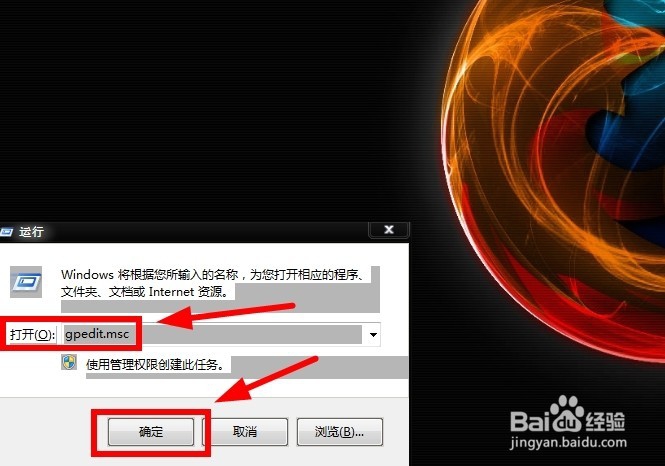
1、首先按住键盘“Windows + R”键,在弹出的运行对话框输入“gpedit.msc”,进入本地策略编辑器中,点击“确定”
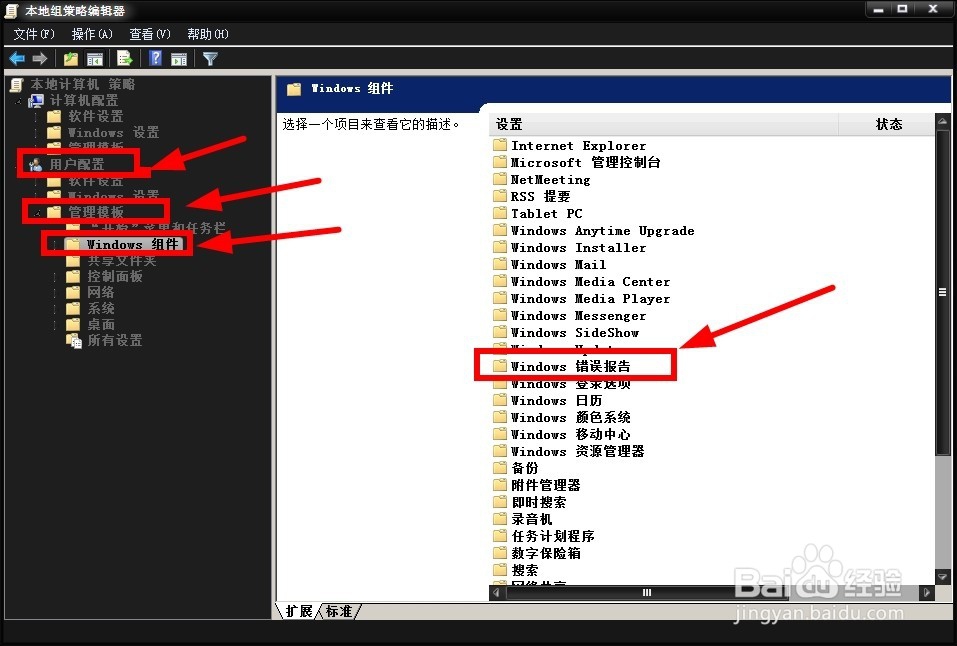
2、在“本地组策略编辑器”中,依次点击“用户配置——管理模板——Windows 组件”,找到“Windows错误报告”选项
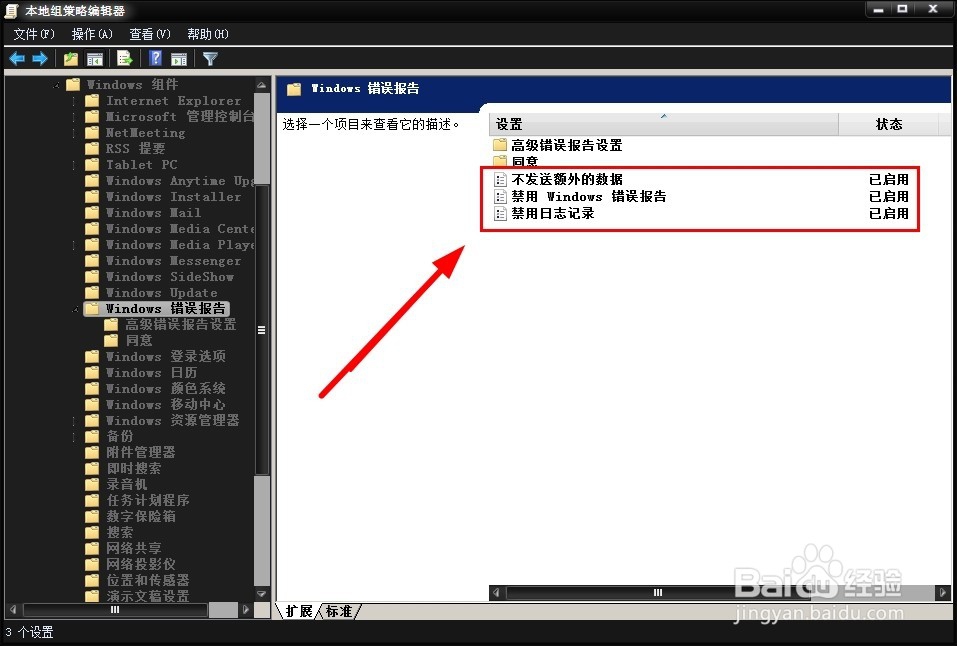
3、在“Windows 错误报告”中,依次点击“不发送额外的数据/禁用Windows 错误报告/禁用日志记录”
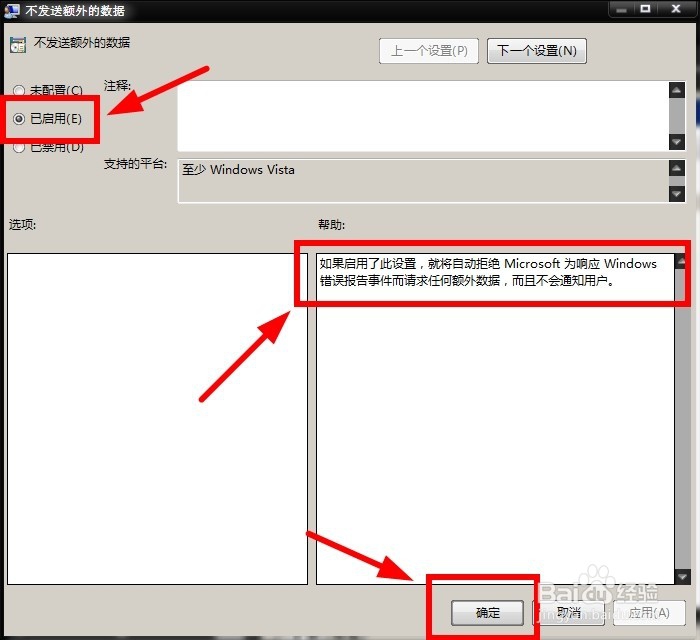
4、在“不发送额外的数据”中,点击“已启用”,并点击“确定”(启用此项不会产生额外的错误报告数据,并且不会通知你)
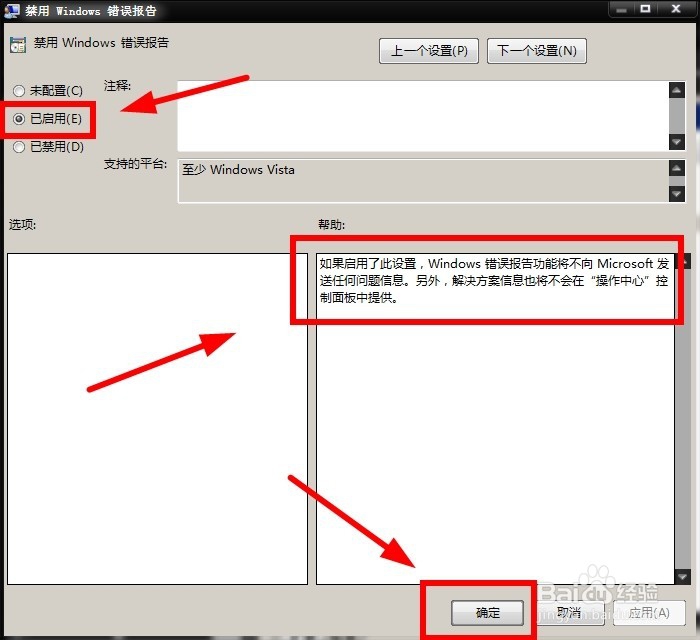
5、在“禁用Windows 错误报告”中,点击“已启用”,并点击“确定”(启用此项不会发送错误报告)
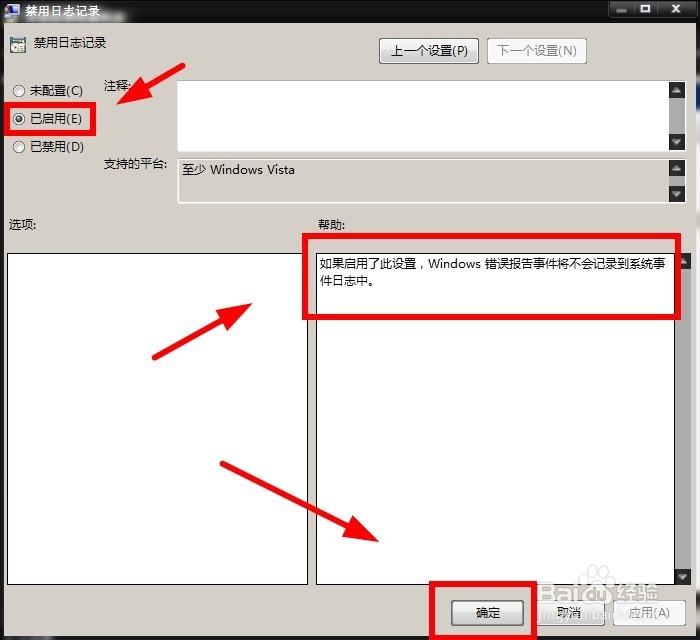
6、在“禁用日志记录”中,点击“已启用”,并点击“确定”(启用此项后错误报告不会生成日志文件,可以节约一定的空间)
启用上述步骤后,重启电脑即可生效
7