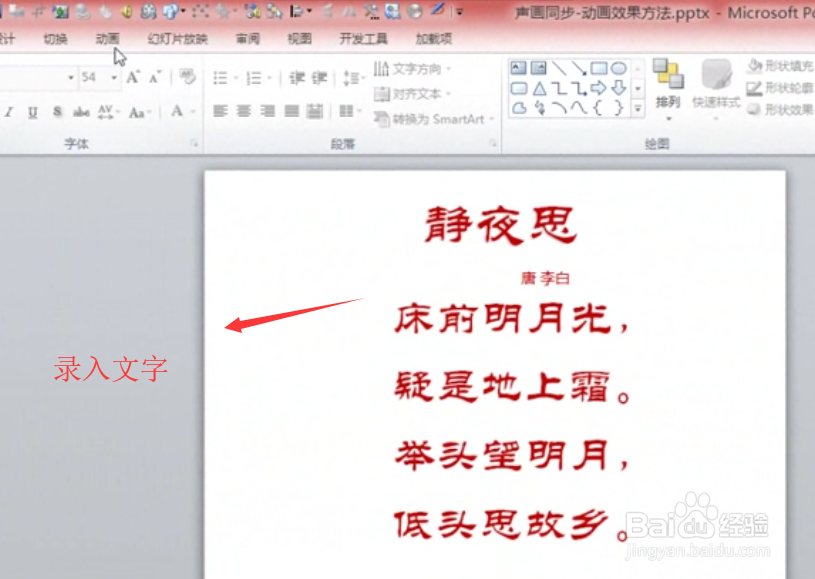
1、首先打开PPT软件录入要显示动画效果的文字,如下图所示
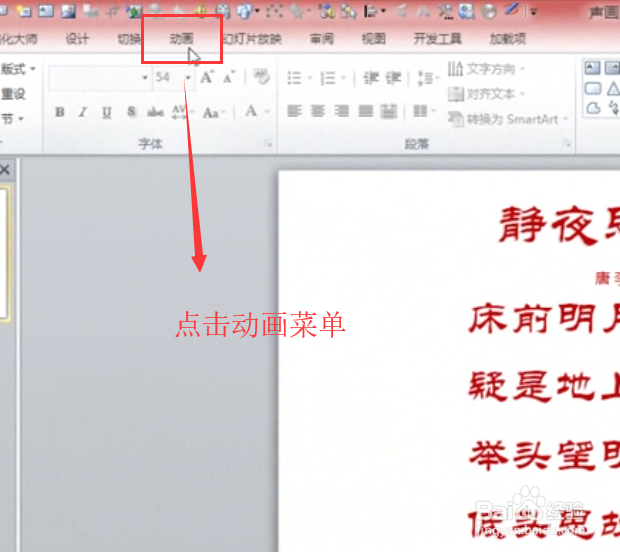
2、录入完文字以后点击顶部的动画菜单,如下图所示
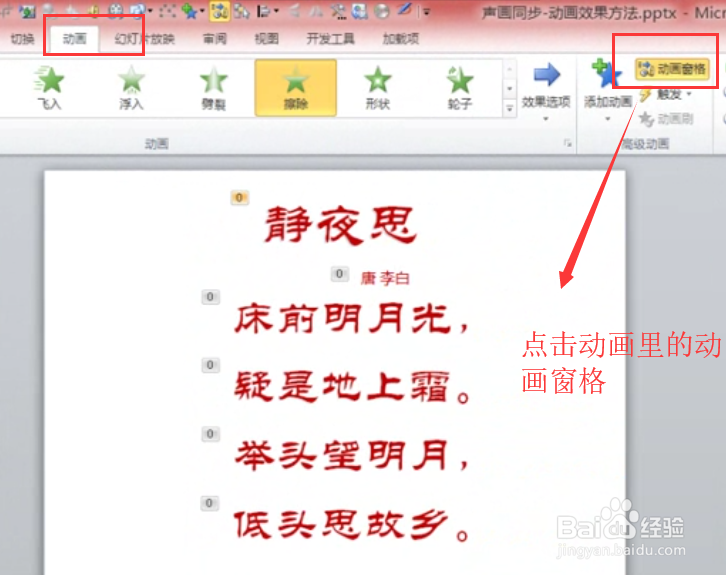
3、接下来会看到在动画的二级菜单中右边有一个动画窗格,我们点击它,如下图所示
4、接下来在右侧会出现动画窗格列表,如下图所示,我们点击第一个设置动画效果
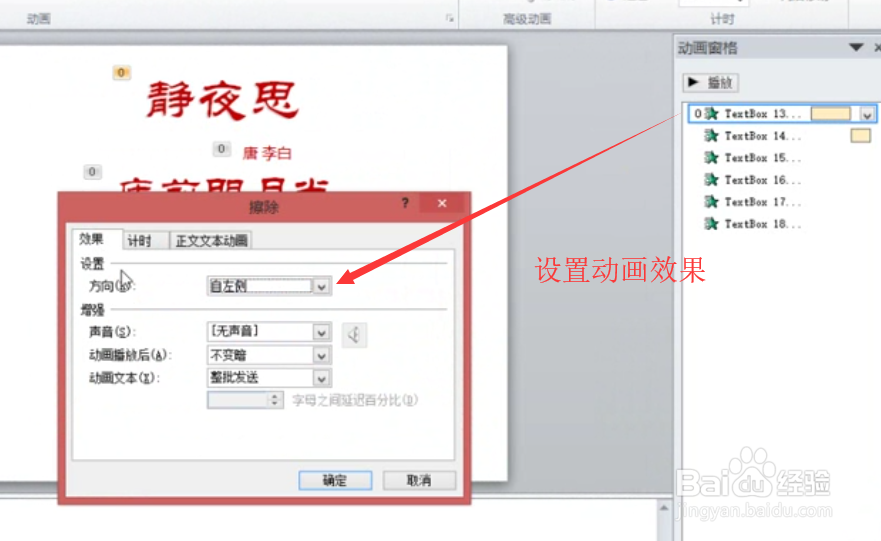
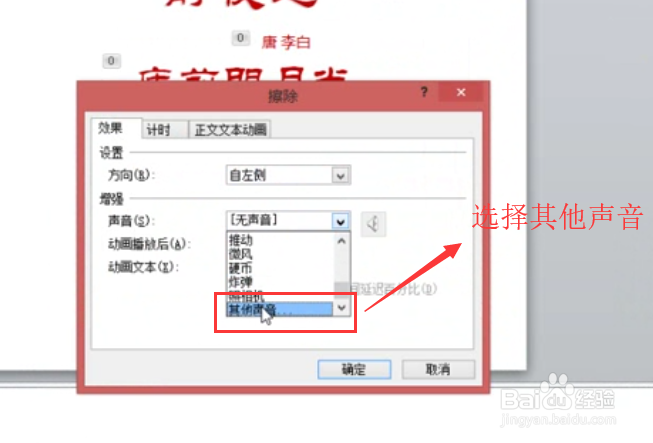
5、然后点击声音的下拉框,选择其他声音选项,如下图所示
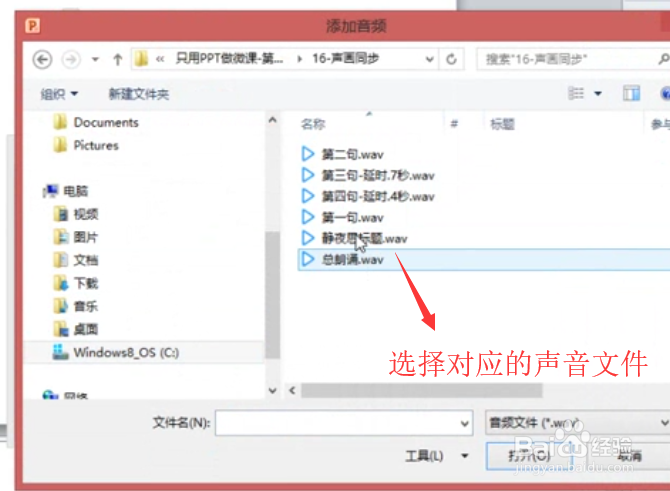
6、在弹出的选择声音界面中我们选择此文本对应的声音文件即可,如下图所示
7、综上所述,在PPT中设置声音和动画同步主要是通过动画窗格实现的,大家自己试一下
时间:2026-04-22 06:08:34
1、首先打开PPT软件录入要显示动画效果的文字,如下图所示
2、录入完文字以后点击顶部的动画菜单,如下图所示
3、接下来会看到在动画的二级菜单中右边有一个动画窗格,我们点击它,如下图所示
4、接下来在右侧会出现动画窗格列表,如下图所示,我们点击第一个设置动画效果
5、然后点击声音的下拉框,选择其他声音选项,如下图所示
6、在弹出的选择声音界面中我们选择此文本对应的声音文件即可,如下图所示
7、综上所述,在PPT中设置声音和动画同步主要是通过动画窗格实现的,大家自己试一下
