EXCEL表格中如何给奇偶行填充不同的颜色

 时间:2026-02-16 00:03:52

1、打开EXCEL工作表,点击左上角的行号和列标交叉的全选按钮,将整个工作表全部选中。

EXCEL表格中如何给奇偶行填充不同的颜色

2、依次点击【开始】项目下的【条件格式】中的【新建规则】选项。

EXCEL表格中如何给奇偶行填充不同的颜色

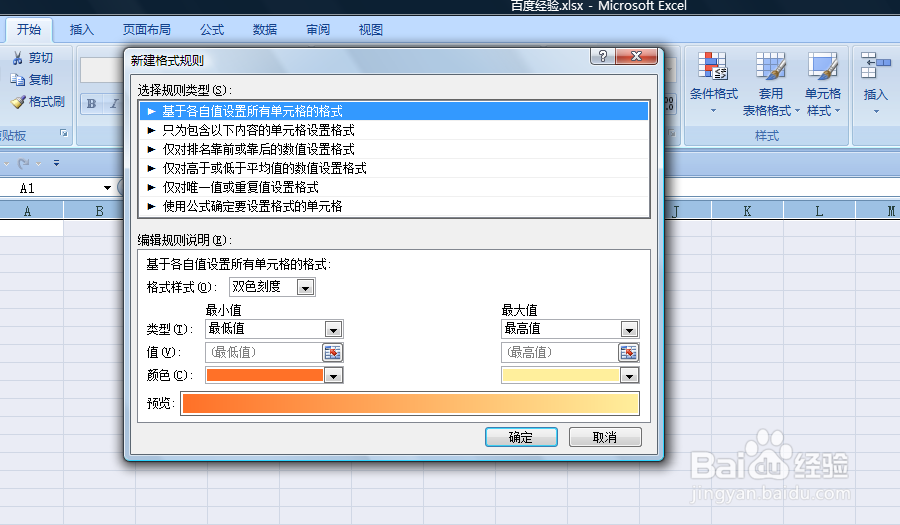
3、弹出【新建格式规则】对话框。

EXCEL表格中如何给奇偶行填充不同的颜色

4、在对话框中,选择【使用公式确定要设置格式的单元格】选项。在【编辑规则说明】组合框的【为符合此公式的值设置格式】编辑框中输入条件格式“=MOD(ROW(),2)=0”。
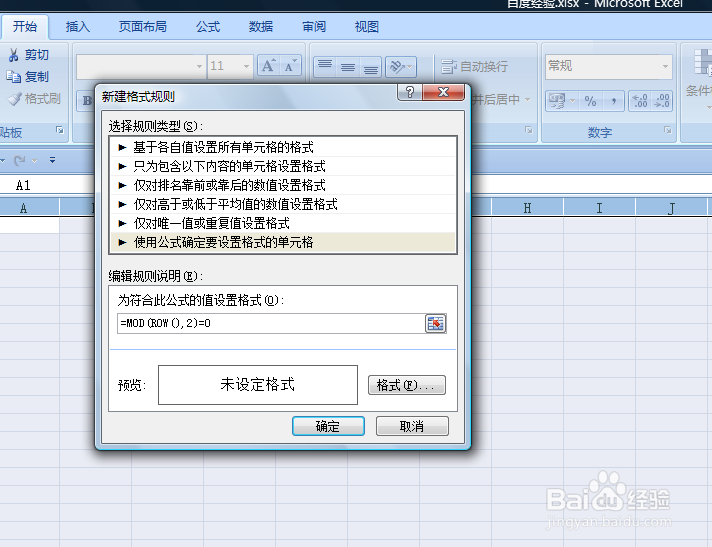
EXCEL表格中如何给奇偶行填充不同的颜色

5、然后单击【格式】按钮,在弹出的【设置单元格格式】对话框中,选择【填充】选项下的颜色,比如“黄色”。然后单击【确定】按钮,在返回的对话框中继续选择【确定】按钮。即可以看到偶数行都变成了黄颜色。


EXCEL表格中如何给奇偶行填充不同的颜色

EXCEL表格中如何给奇偶行填充不同的颜色

6、若想把奇数行也添加颜色,则重复上面步骤。只是在【编辑规则说明】组合框的【为符合此公式的值设置格式】中输入的公式为“=MOD(ROW(),2)=1”
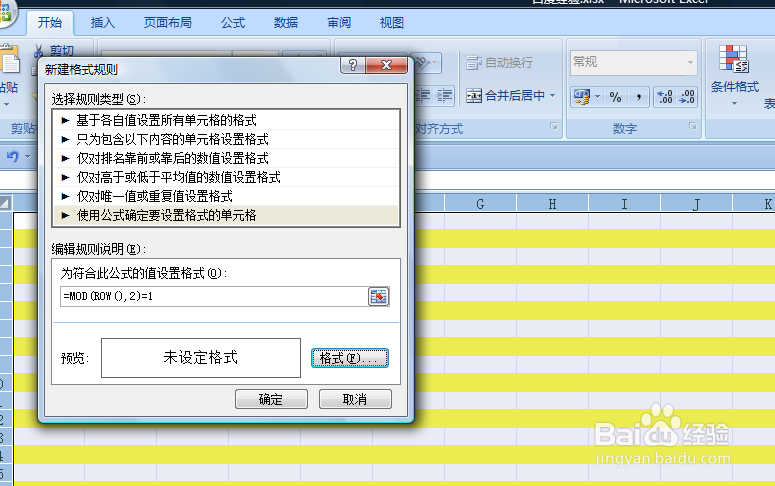
EXCEL表格中如何给奇偶行填充不同的颜色

EXCEL表格中如何给奇偶行填充不同的颜色

  • 怎么给奇数行设置颜色
  • excel怎么给数据区域设置名称
  • MID函数如何使用?
  • Excel中如何使用mid函数?
  • Excel表格里面如何定义名称?
  • 热门搜索
    规范语言文字手抄报 四年级环保手抄报 手抄报初中生 五年级数学手抄报内容 万圣节手抄报图片 一年级手抄报大全简单 小学生安全手抄报图 读书手抄报图片大全 六年级英语手抄报 二年级国庆节手抄报