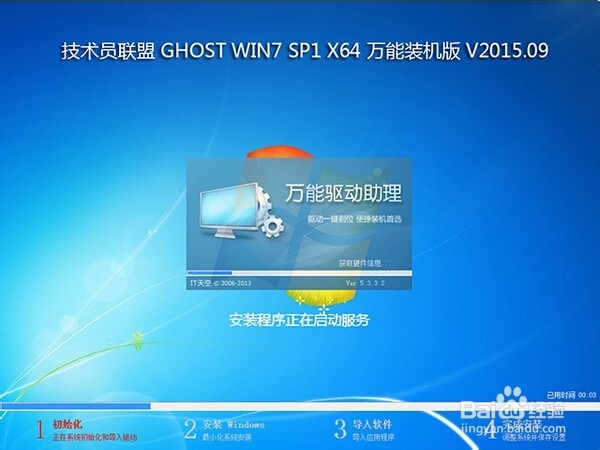
戴尔vostro成就笔记本如何使用u启动安装系统

 时间:2026-02-11 23:27:58

1、下载u启动u盘启动盘制作工具,并制作成u盘启动盘;如下图所示:

戴尔vostro成就笔记本如何使用u启动安装系统

2、从网上下载系统镜像文件,并放入iso文件夹内;如下图所示:

戴尔vostro成就笔记本如何使用u启动安装系统

3、把u盘启动光盘插入戴尔vostro成就笔记本usb2.0接口,并重启电脑;如下图所示:
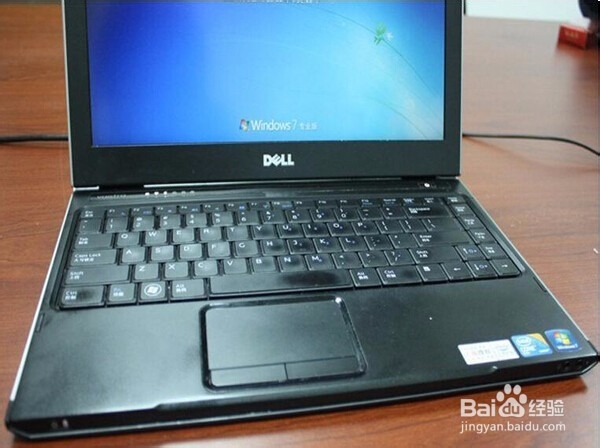
戴尔vostro成就笔记本如何使用u启动安装系统

4、在出现dell画面时迅速按下F12,进入启动引导窗,选择u盘启动(USB/USB HDD/u盘名称开头的选项);如下图所示:

戴尔vostro成就笔记本如何使用u启动安装系统

5、键盘方向键选择【02】运行u启动win8pe防蓝屏版,按回车键执行;如下图所示:

戴尔vostro成就笔记本如何使用u启动安装系统

6、根据提示执行默认装机操作,完成一键u盘装系统;如下图所示:

戴尔vostro成就笔记本如何使用u启动安装系统

7、镜像释放完成后自动重启完成安装,只需耐心等待即可;如下图所示:

戴尔vostro成就笔记本如何使用u启动安装系统

戴尔vostro成就笔记本如何使用u启动安装系统

戴尔vostro成就笔记本如何使用u启动安装系统

  • 联想电脑重做系统不显示硬盘盘符解决方法详解
  • win10安装失败不受UEFI固件支持怎么办
  • win10系统安装分区格式如何选
  • 如果无法删除windows 7系统,该怎么办
  • 硬盘快速分区模式mbr格式和guid格式的区别在哪
  • 热门搜索
    中秋节手抄报模板 我和我的祖国手抄报图 红领巾相约中国梦手抄报 文明手抄报图片 植树手抄报内容 国庆手抄报图片 新年手抄报简单又好看 手抄报国庆节 欢欢喜喜过大年手抄报 父亲节手抄报图片