Excel如何快速将一列姓名转为多列

 时间:2026-02-15 07:23:14

1、打开Excel表格,这里有一列姓名列,需要将这列姓名列转成4列显示。

Excel如何快速将一列姓名转为多列

2、这里我们考虑从左至右然后从上到下的排列顺序。

Excel如何快速将一列姓名转为多列

3、按照我们的顺序原则,从左到右,至上而下,输入了这四个单元格之后就是决定了排列的顺序。

Excel如何快速将一列姓名转为多列

4、接着选定B2,B3,C2,C3四个单元格,将鼠标放置在边框右下角向右拉伸,按顺序填充。

Excel如何快速将一列姓名转为多列

5、接着选定填充好的A2至A9两行,向下按顺序填充。

Excel如何快速将一列姓名转为多列

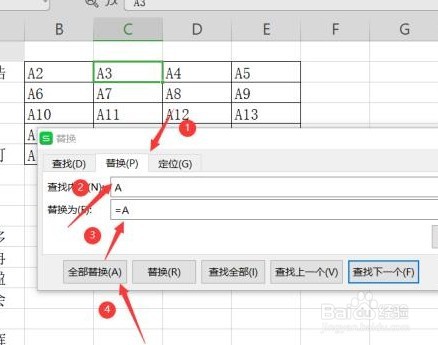
6、点击快捷键ctrl+f,弹出查找替换设置,在查找内容中输入【A】,替换为输入【=A】,然后点击全部替换。
Excel如何快速将一列姓名转为多列

7、完成以上步骤就完成了一列转为多列显示的过程,排列顺序为从左到右至上而下,然后再将A列删除即可。

Excel如何快速将一列姓名转为多列

  • 文件一堆姓名如何在excel中快速整列成一列
  • Excel表单元格内的多个姓名怎么自动分成单列?
  • 如何将一个表格中的姓名拆分到多个单元格?
  • Excel中一列姓名转为多列
  • 如何将一竖列姓名转换成多行的名单
  • 热门搜索
    元旦的手抄报 迎新年手抄报 初中英语手抄报 我的梦中国梦手抄报 小学生科技手抄报 文学手抄报 母亲节的手抄报 孝敬父母的手抄报 劳动手抄报简单一等奖 普通话手抄报简单字少