1、打开软件,进入到软件主界面,点击左上方箭头所指的标志,来进行下一步操作。

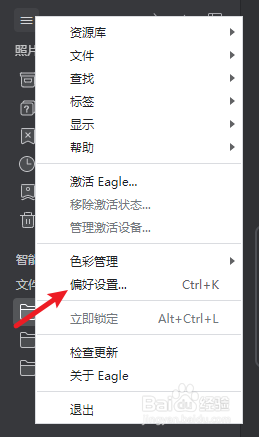
2、点击图标后,在出现的选项栏目中,选择箭头所指的偏好设置选项菜单,进入到设置页面。
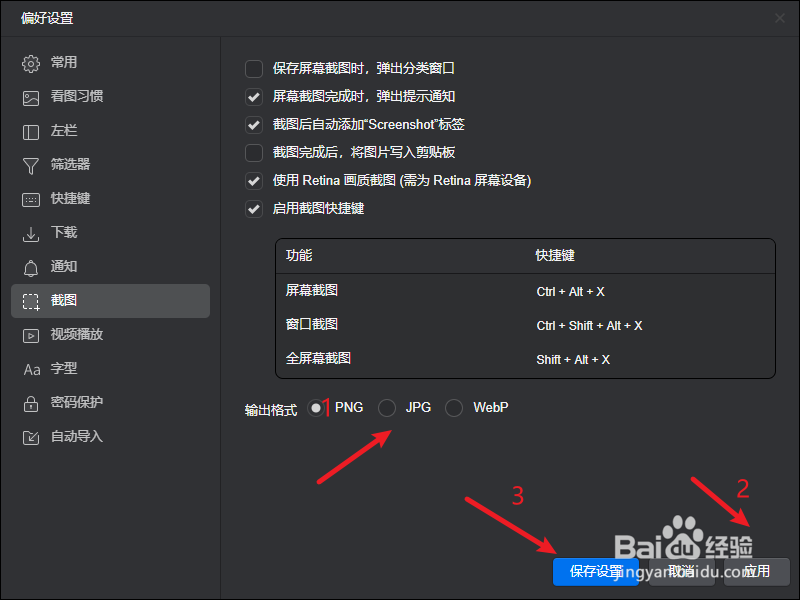
3、进入到偏好设置页面,也就是设置页面,点击左侧箭头所指的截图选项,进入到截图的设置页面。

4、进入到截图的设置页面,在箭头所指的输出格式选项中选择想要设置的输出格式,之后依次点击应用和保存设置就可以了。
时间:2026-04-22 07:03:42
1、打开软件,进入到软件主界面,点击左上方箭头所指的标志,来进行下一步操作。
2、点击图标后,在出现的选项栏目中,选择箭头所指的偏好设置选项菜单,进入到设置页面。
3、进入到偏好设置页面,也就是设置页面,点击左侧箭头所指的截图选项,进入到截图的设置页面。
4、进入到截图的设置页面,在箭头所指的输出格式选项中选择想要设置的输出格式,之后依次点击应用和保存设置就可以了。
