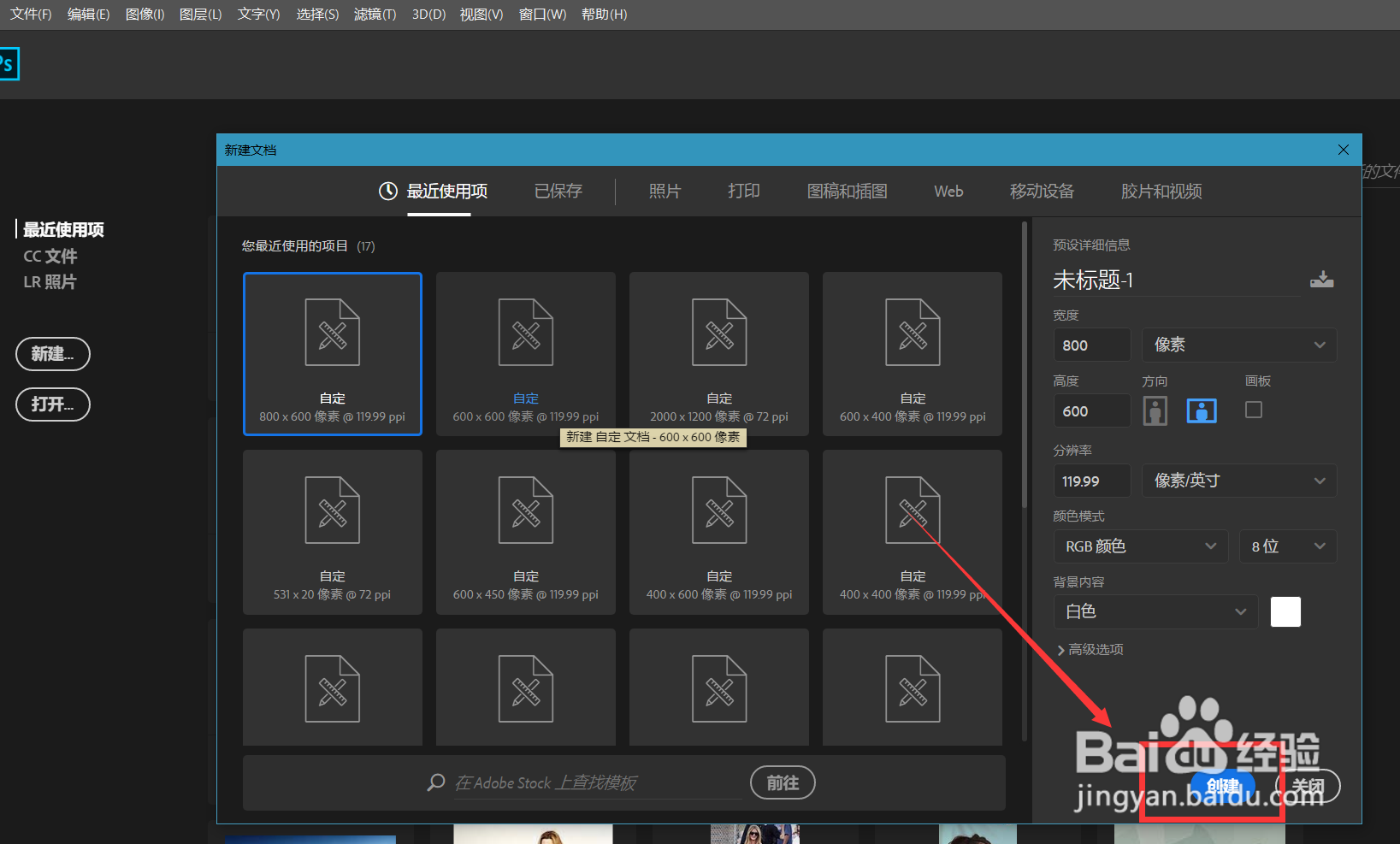
1、首先,我们打开Photoshop,点击屏幕框选的【创建】,新建空白画布。
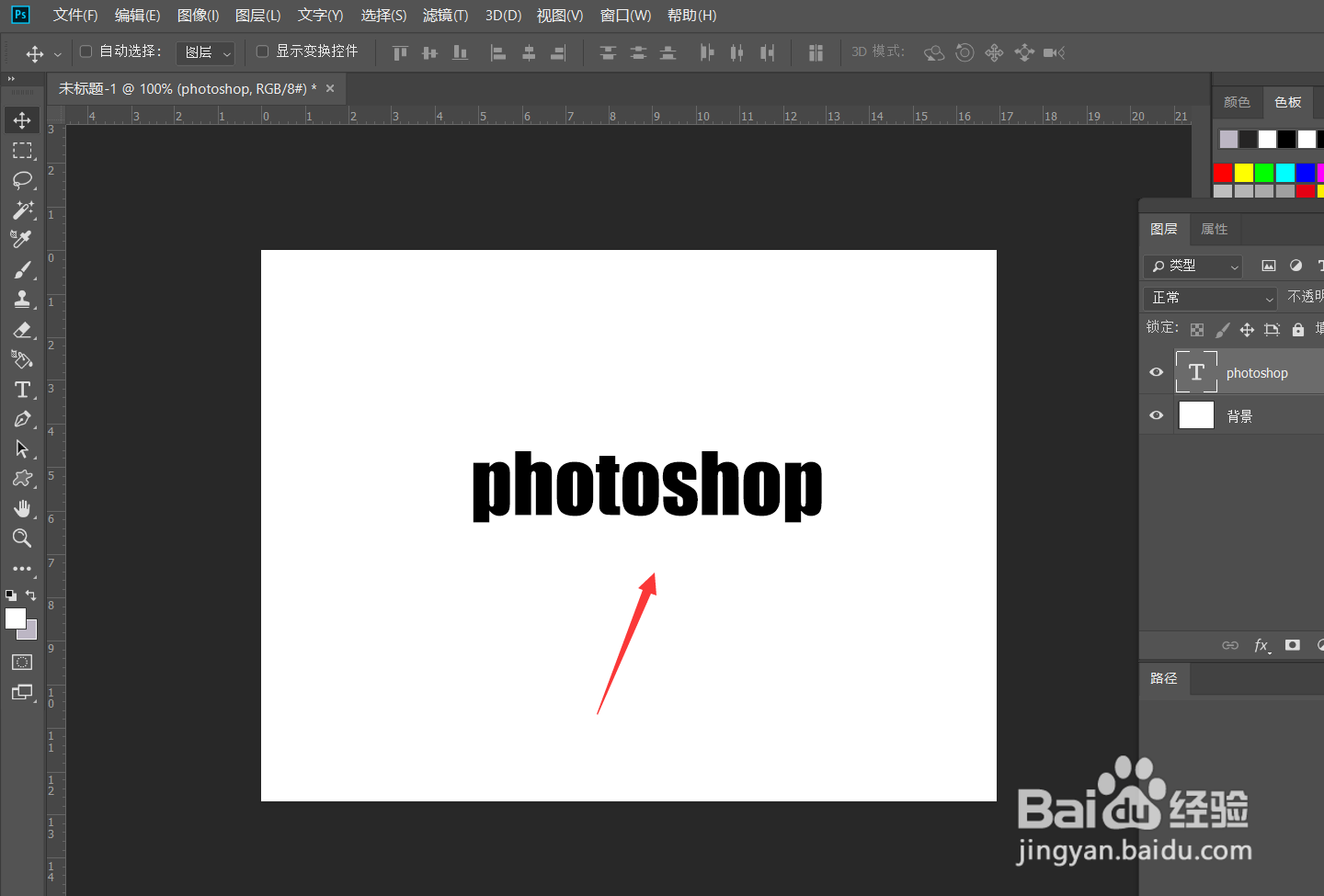
2、下面,我们选择文字工具,在画布上输入文字,并调整好字体、字号、颜色等属性。
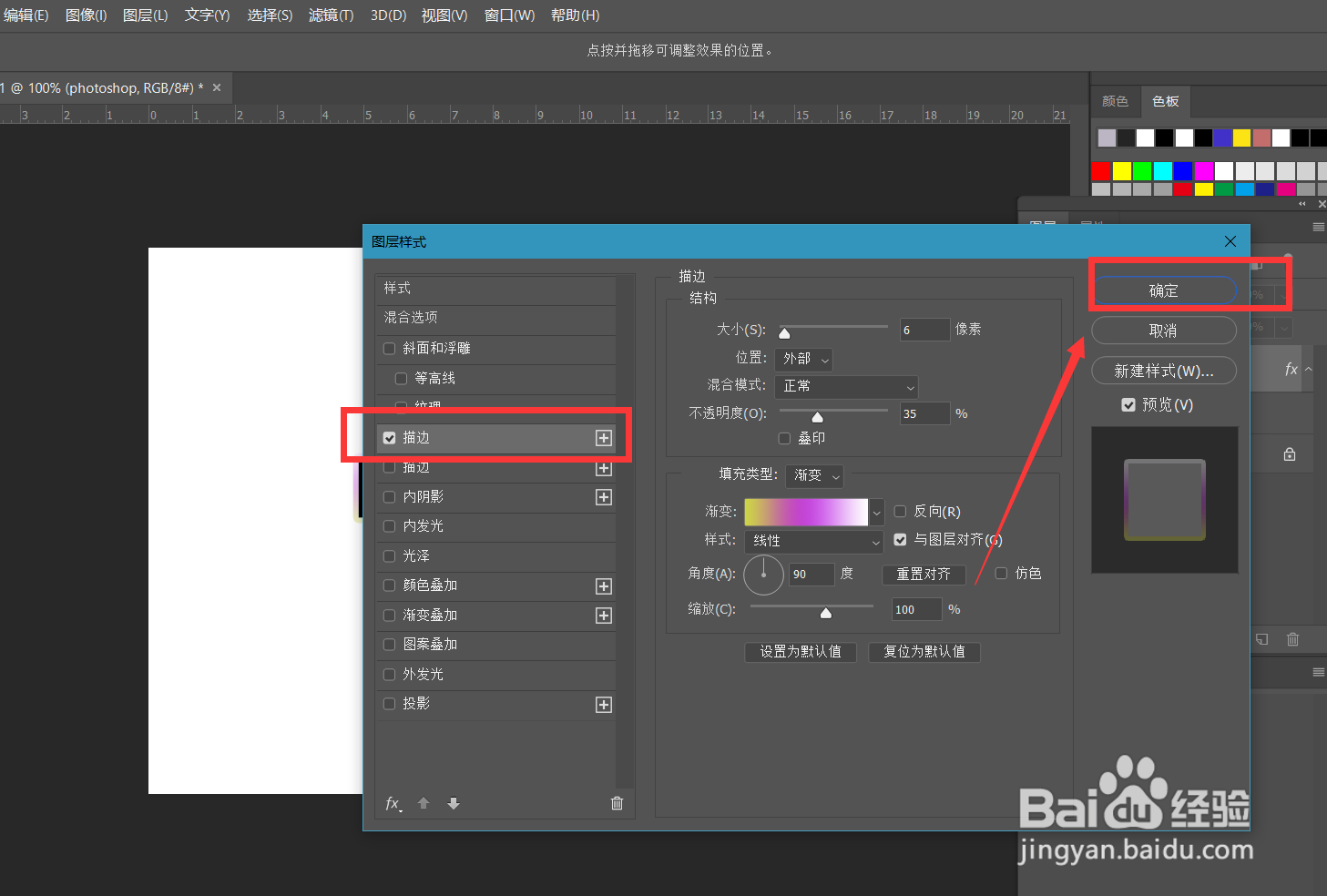
3、双击文字图层,打开图层混合选项面板,为其添加渐变描边效果。
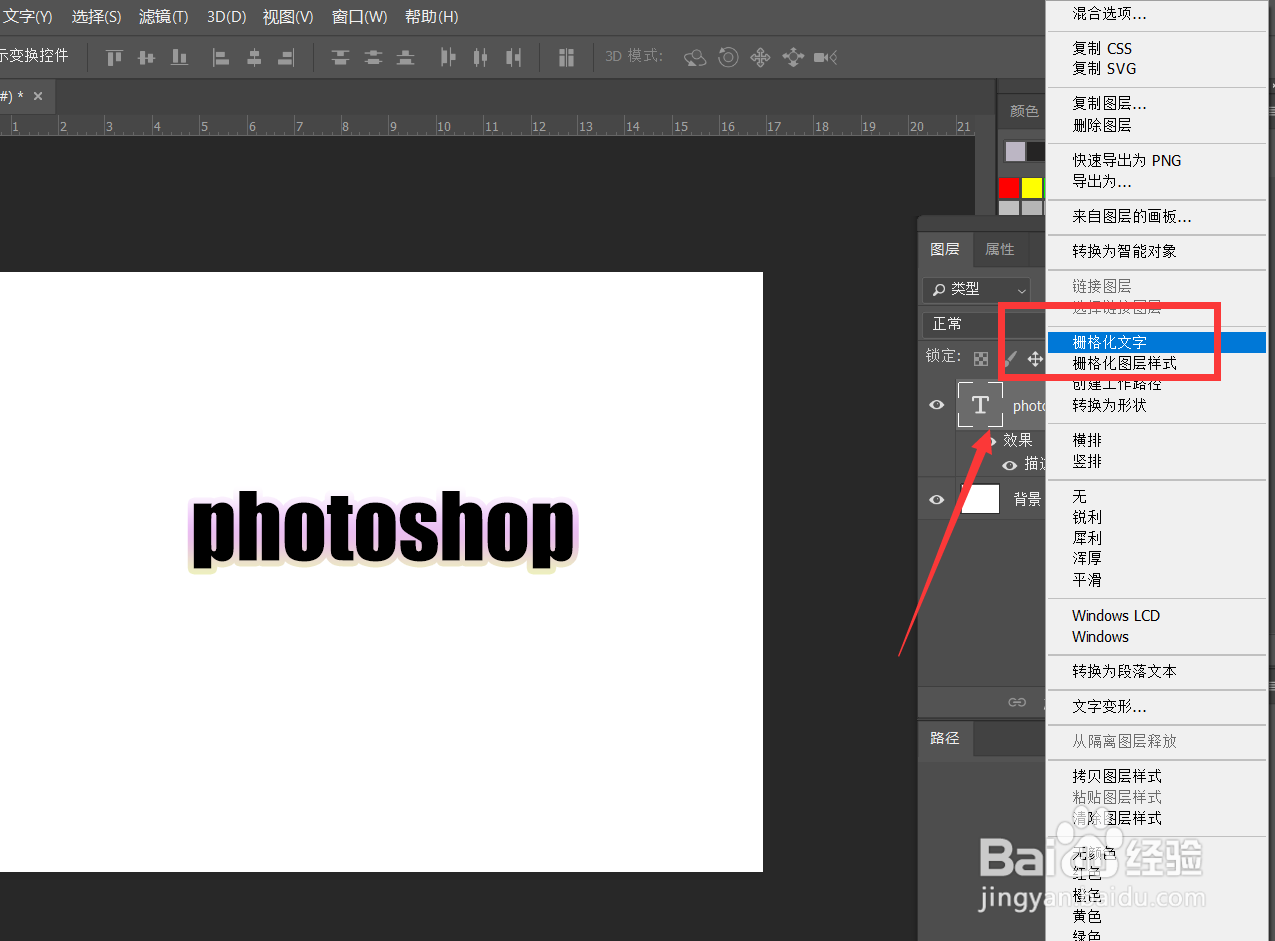
4、下面,我们在文字图层面板上右击,选择【栅格化图层】。
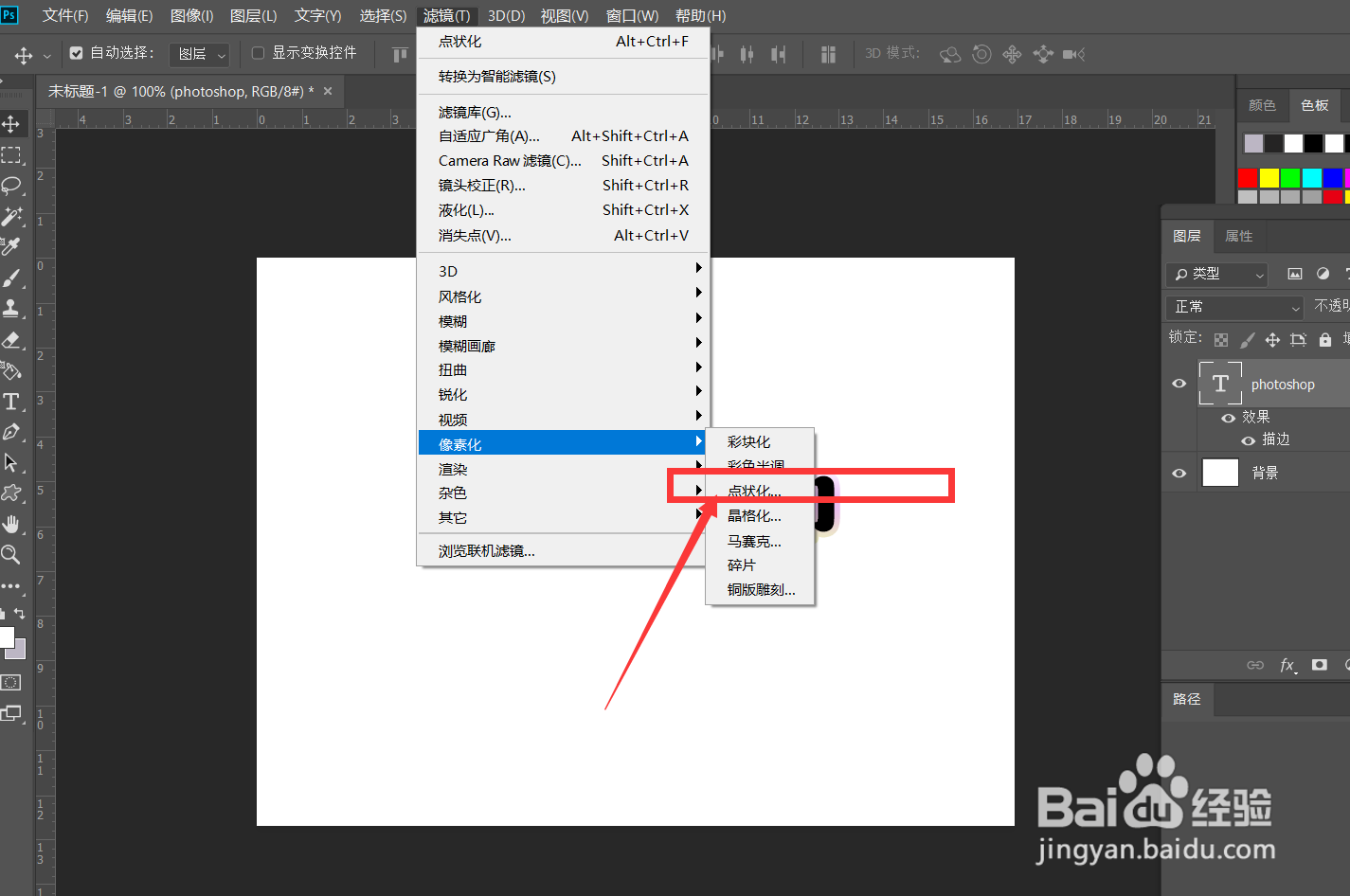
5、点击菜单栏的【滤镜】——【像素化】——【点状化】,设置合适的点状化效果。

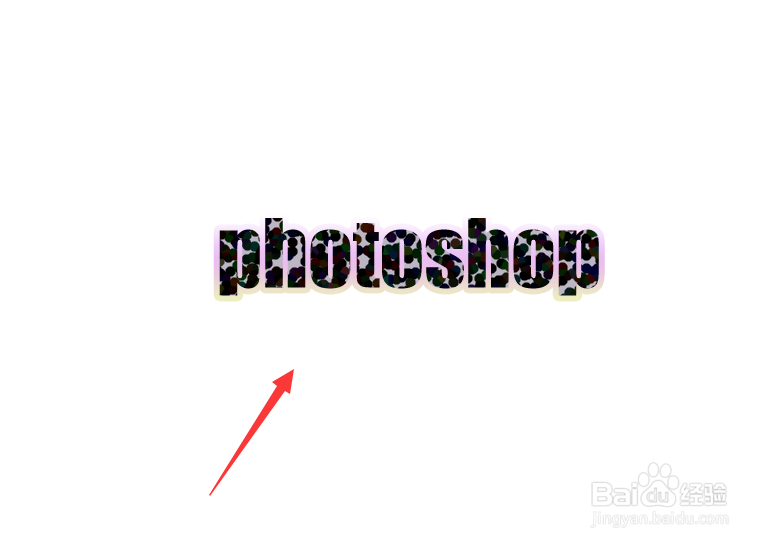
6、最后,来看一下文字效果吧,文字点状化效果完成。
时间:2026-05-06 21:07:22
1、首先,我们打开Photoshop,点击屏幕框选的【创建】,新建空白画布。
2、下面,我们选择文字工具,在画布上输入文字,并调整好字体、字号、颜色等属性。
3、双击文字图层,打开图层混合选项面板,为其添加渐变描边效果。
4、下面,我们在文字图层面板上右击,选择【栅格化图层】。
5、点击菜单栏的【滤镜】——【像素化】——【点状化】,设置合适的点状化效果。
6、最后,来看一下文字效果吧,文字点状化效果完成。
