1、为了防止图片在插入PPT之后变模糊,我们可以打开如图所示的PPT选项界面。

2、在其界面中,我们切换到常规选项卡,勾选如图所示的“不压缩文件中的图片”,点击确定按钮,以确保图片保持高清晰度。

3、当然,我们在插入图片的时候,也可以针对图片进行清晰化处理。

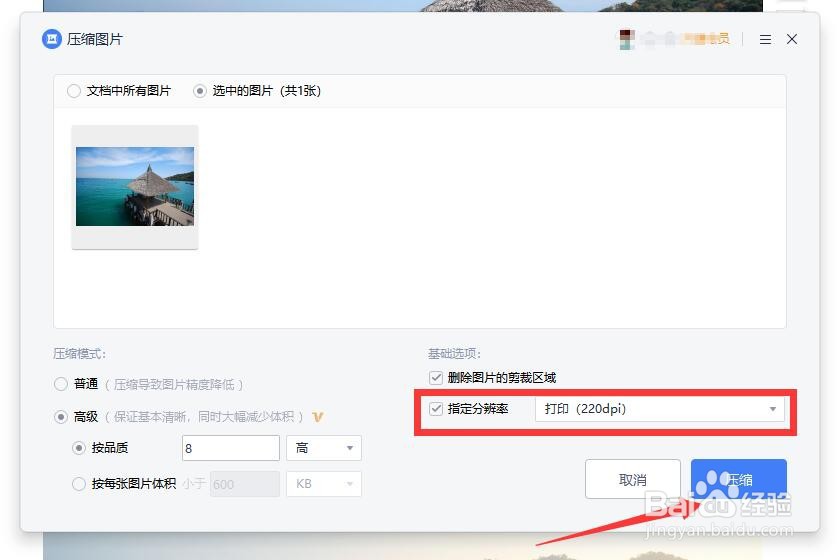
4、如图所示,在图片压缩界面中,我们可以设置相应压缩比例,以提高图片的清晰度。
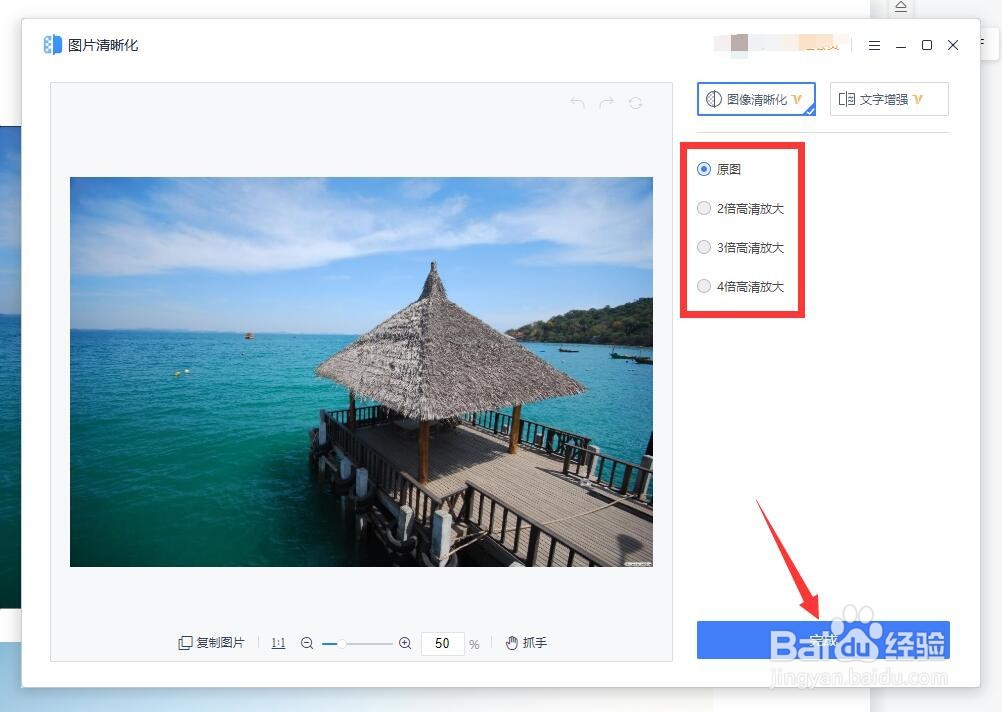
5、如图所示,我们点击清晰化图片选项,可以在线对图片进行优化处理操作。

6、最后,系统将自动完成图片优化操作,并且可以对图片所要保留的区域进行精确的裁剪操作。

时间:2026-04-22 05:30:52
1、为了防止图片在插入PPT之后变模糊,我们可以打开如图所示的PPT选项界面。
2、在其界面中,我们切换到常规选项卡,勾选如图所示的“不压缩文件中的图片”,点击确定按钮,以确保图片保持高清晰度。
3、当然,我们在插入图片的时候,也可以针对图片进行清晰化处理。
4、如图所示,在图片压缩界面中,我们可以设置相应压缩比例,以提高图片的清晰度。
5、如图所示,我们点击清晰化图片选项,可以在线对图片进行优化处理操作。
6、最后,系统将自动完成图片优化操作,并且可以对图片所要保留的区域进行精确的裁剪操作。
