如何将幻灯片(ppt)保存为图片格式

 时间:2026-05-07 11:34:47

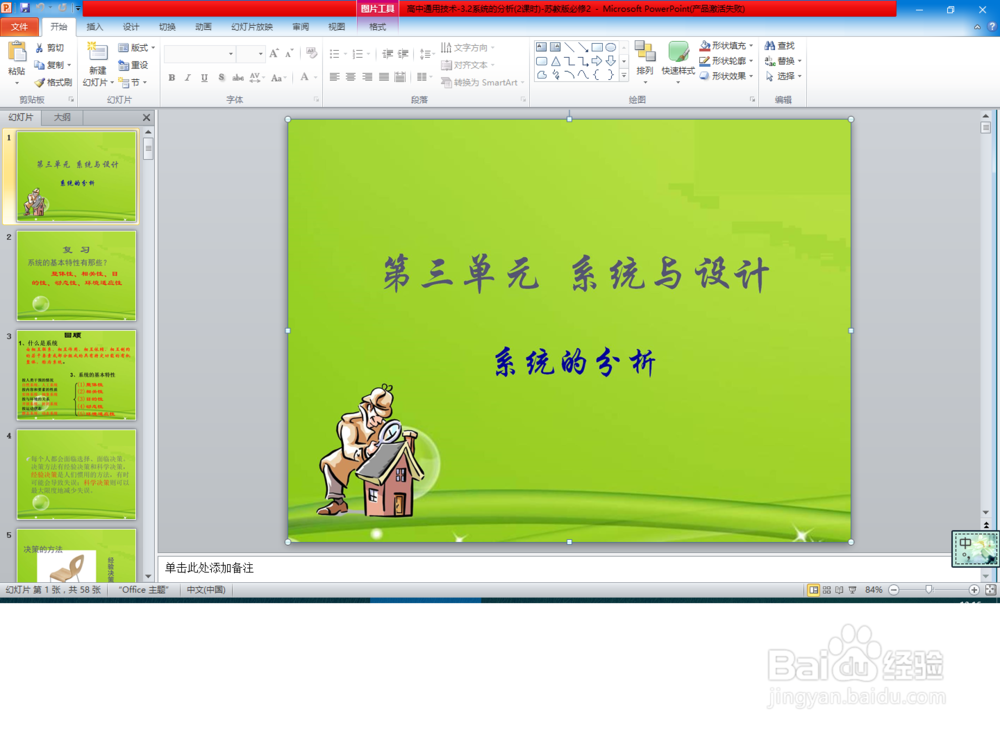
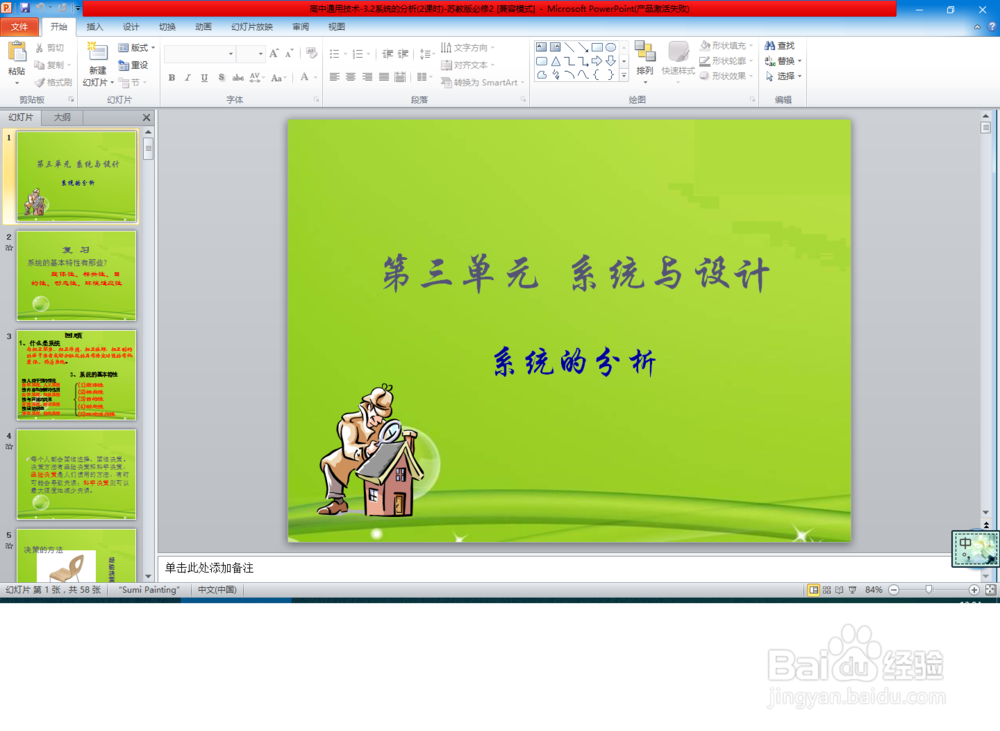
1、打开一个ppt演示文稿

如何将幻灯片(ppt)保存为图片格式

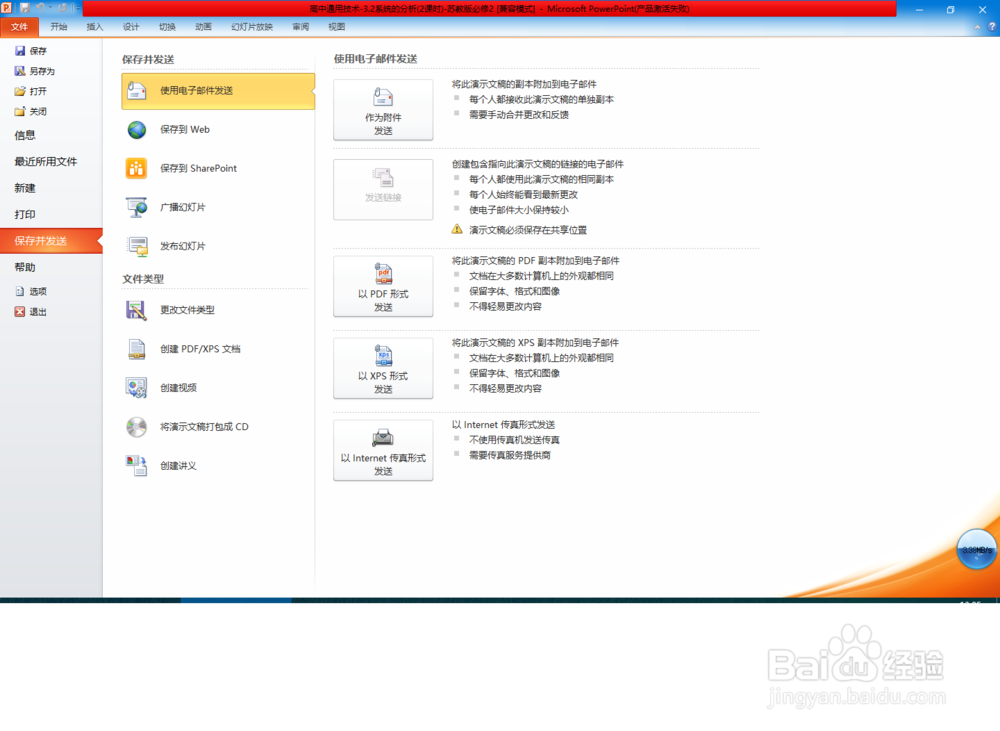
2、在“文件”菜单上,选择“保存并发送”

如何将幻灯片(ppt)保存为图片格式

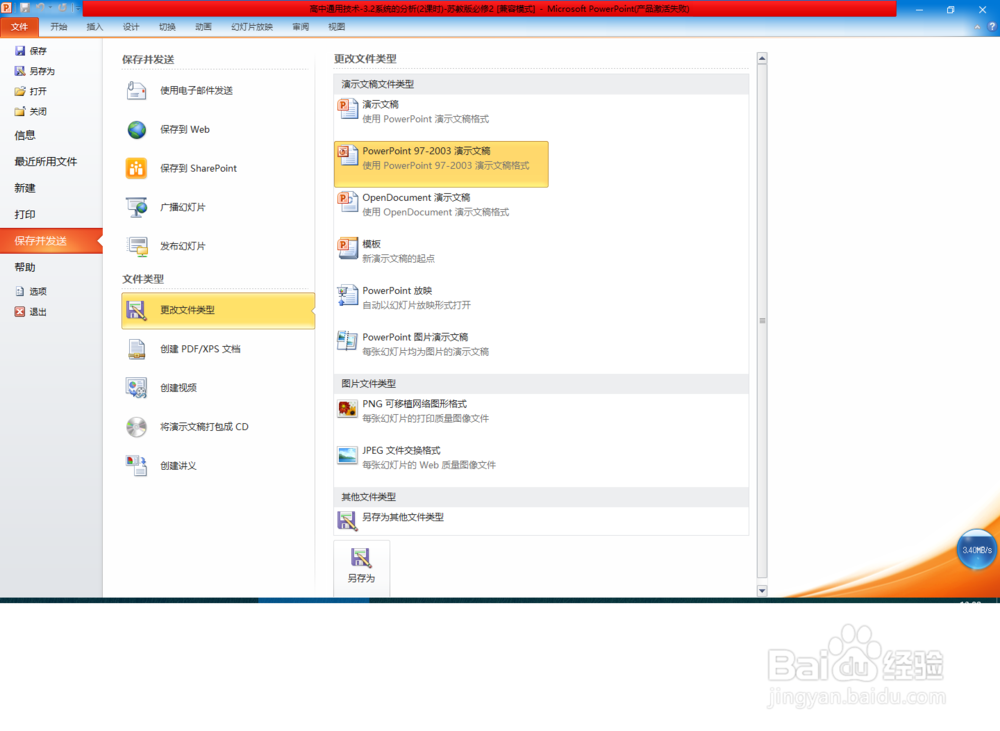
3、再选择“更改文件类型”下的“PowerPoint图片演示文稿”

如何将幻灯片(ppt)保存为图片格式

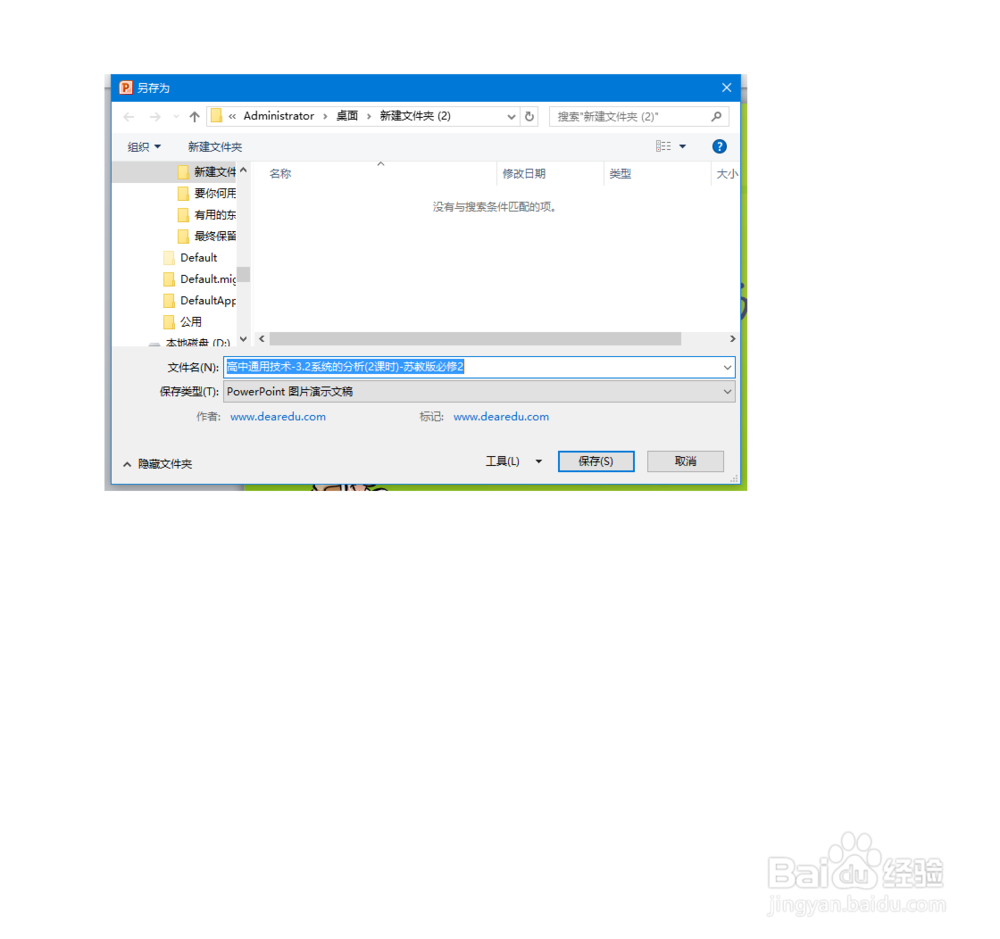
4、这时会弹出一个对话框,可以看出保存的类型就是“PowerPoint图片演示文稿”
如何将幻灯片(ppt)保存为图片格式

5、保存结束会给出如下提示

如何将幻灯片(ppt)保存为图片格式

6、这时候,你再回到你原来的文件夹下,你会看到多了一个文件,这个文件就是你保存的图片格式的ppt
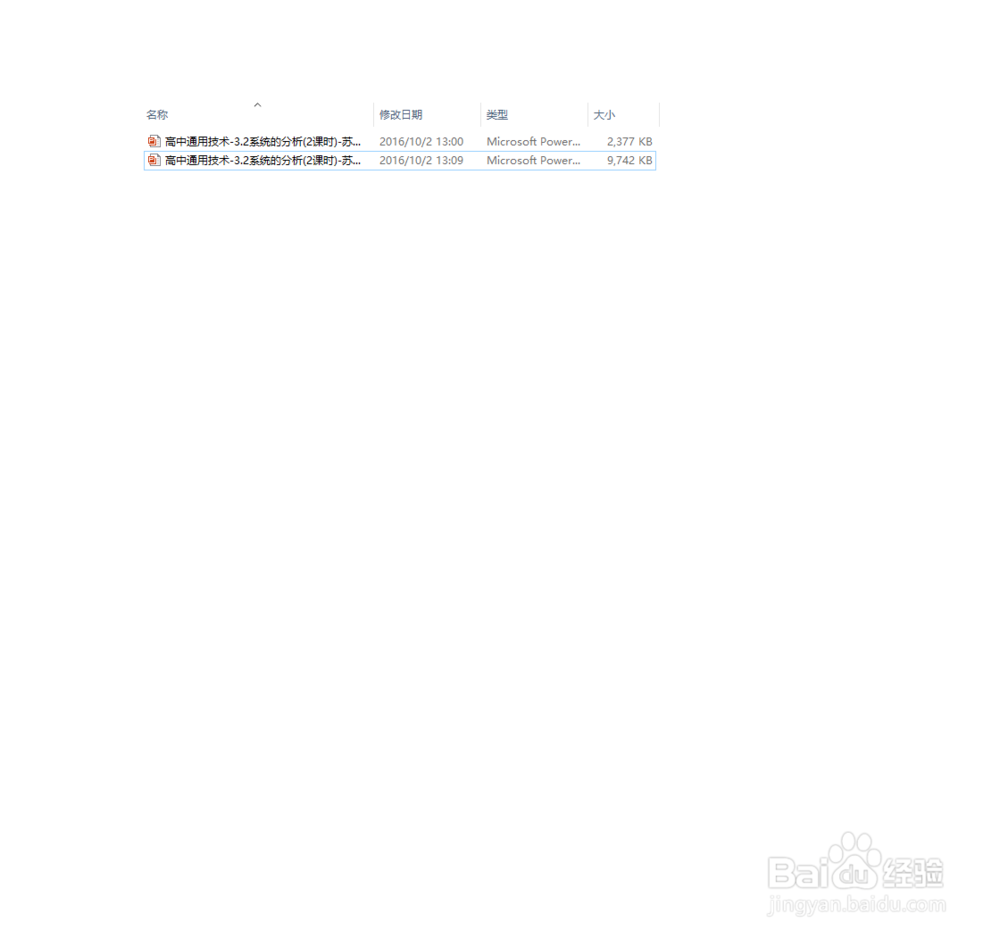
如何将幻灯片(ppt)保存为图片格式

7、打开,这时里面就是图片格式,是不能对内容随意更改的。

如何将幻灯片(ppt)保存为图片格式

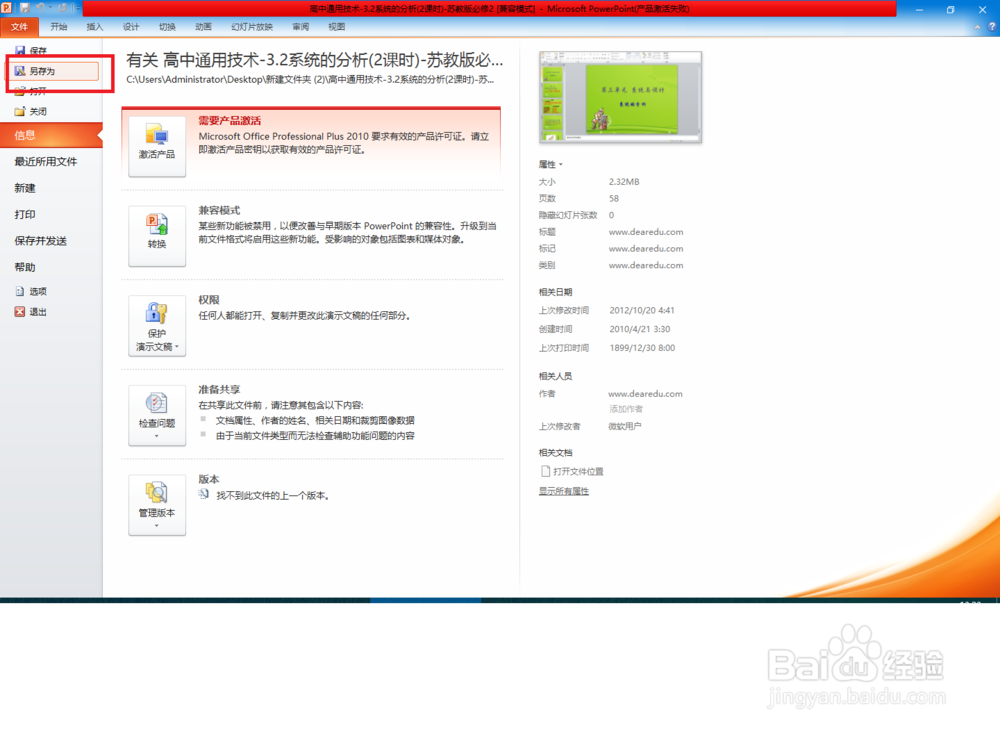
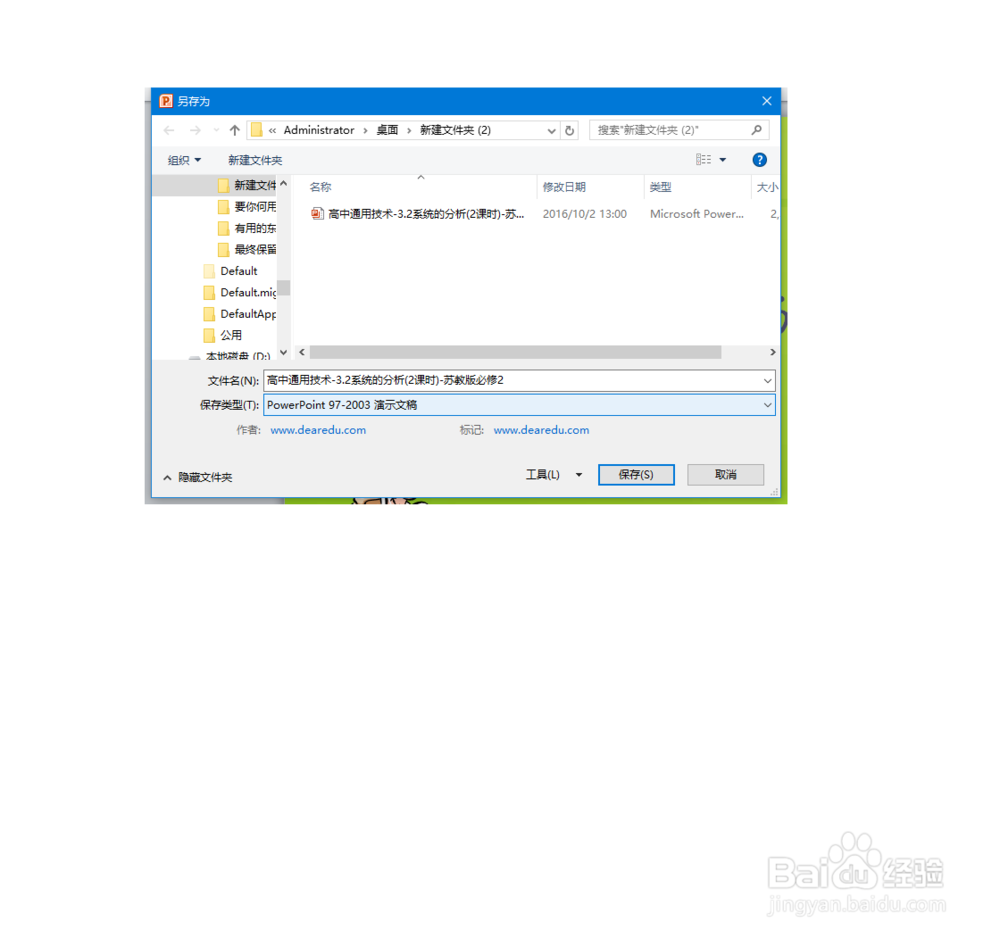
1、直接选择“另存为”

如何将幻灯片(ppt)保存为图片格式

2、弹出另存为的对话框如下

如何将幻灯片(ppt)保存为图片格式

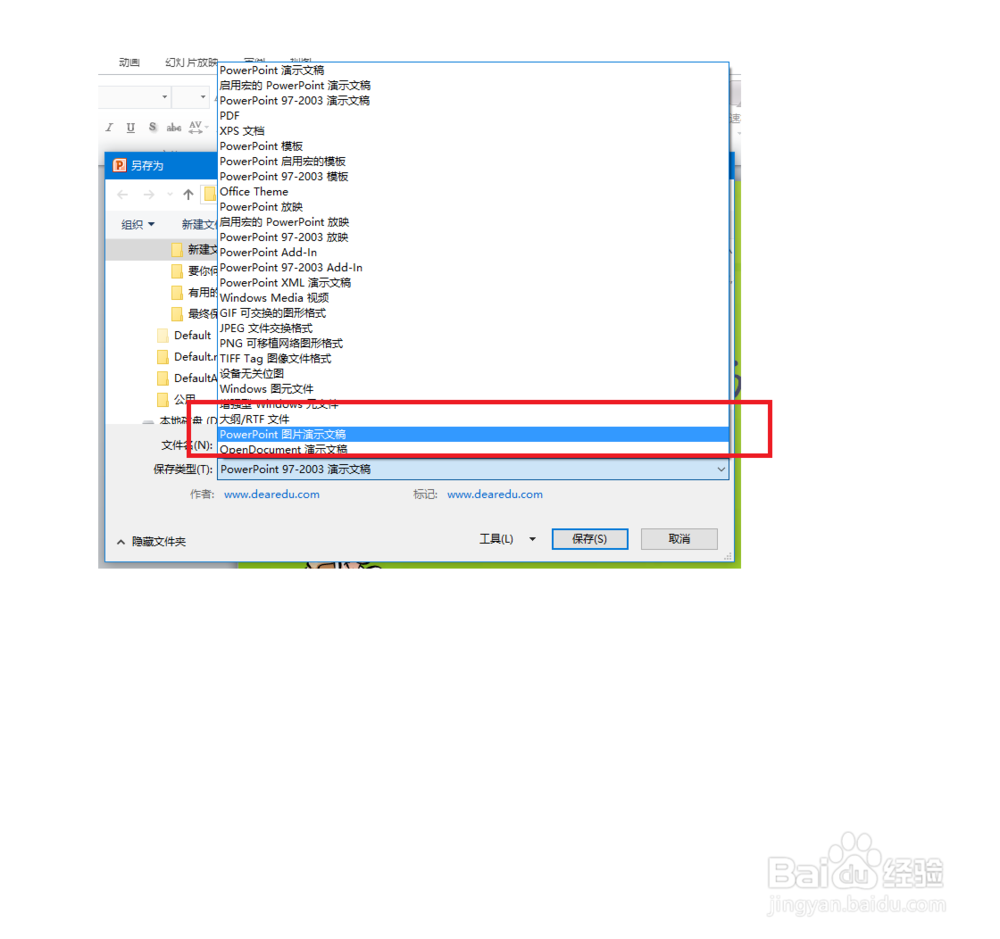
3、将“保存类型”改为“PowerPoint图片演示文稿”,点击“保存”

如何将幻灯片(ppt)保存为图片格式

4、保存的时候会有进度条

如何将幻灯片(ppt)保存为图片格式

5、保存结束会提醒保存成功

如何将幻灯片(ppt)保存为图片格式

  • ppt像indesign一样插图,改图后,ppt相应改变
  • 如何利用产品特色为酒店创造价值?
  • 大学你应该考虑的事——深造篇
  • WPS轻松办公—在PPT中给形状填充自定义图片
  • word怎么制作简单质感指数破表的时间轴?
  • 热门搜索
    科技手抄报内容大全 防疫有我爱卫同行手抄报 众志成城抗击疫情手抄报 父亲节手抄报图片 环保知识手抄报 科普手抄报内容 元旦节的手抄报 烈士手抄报简单又漂亮 儿童端午节手抄报简单 同讲普通话携手进小康手抄报