1、首先,打开要编辑的WORD文档,如图
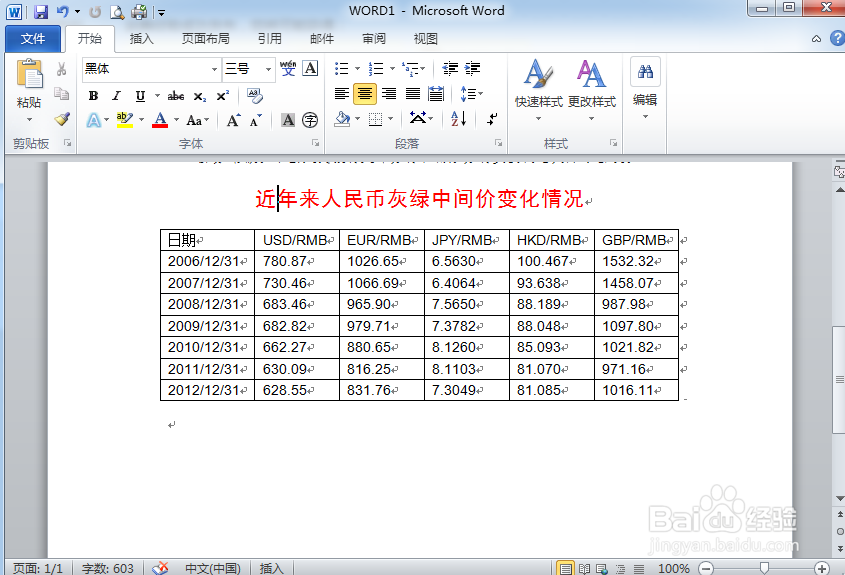
2、选定要加底纹的表格内容,如图

3、点击菜单“表格工具”、“设计”,如图
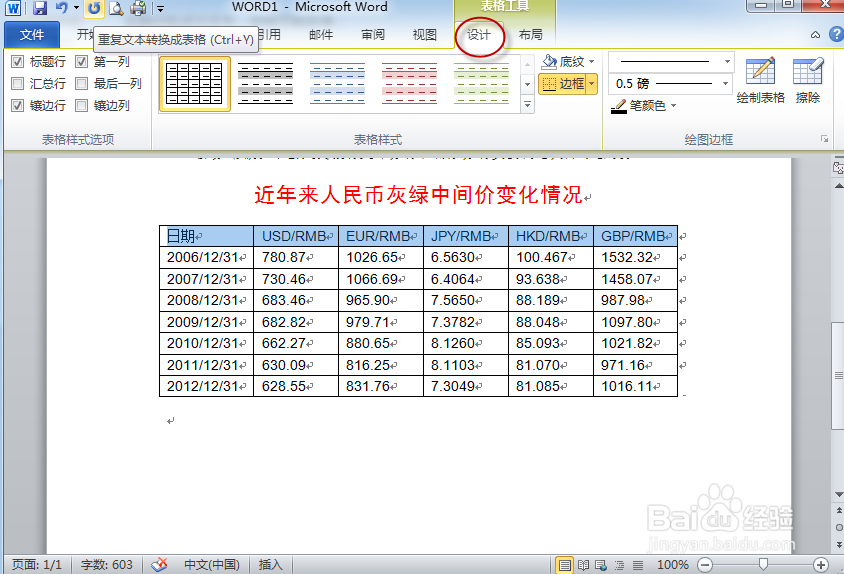
4、点击“底纹”工具,如图

5、在“底纹”颜色栏中选择需要求颜色,如图
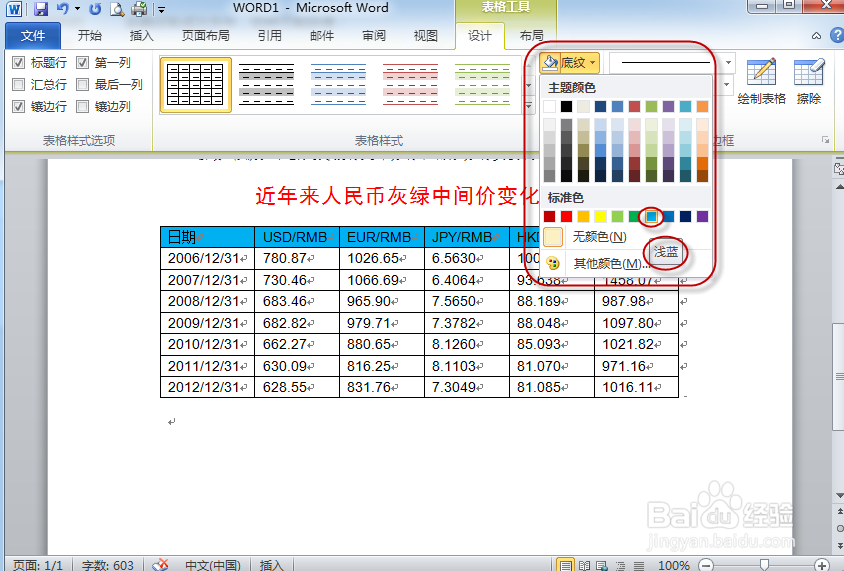
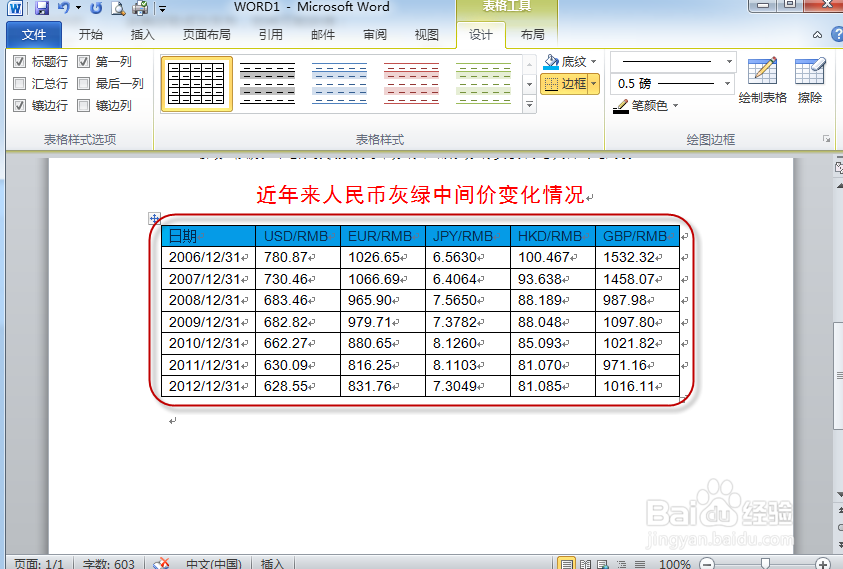
6、这样底纹就设置好了, 如图
7、如果在底纹颜色栏中没有自己满意的颜色,我们可以自已设置的。
点击“其他颜色”,如图

8、在“颜色”对话框中自己动手设置满意的颜色,如图

9、设置好颜色后点击“确定”,这样颜色就设置好了哦。如图

10、以上希望能够帮助到大家哦,谢谢!
时间:2026-04-25 09:57:11
1、首先,打开要编辑的WORD文档,如图
2、选定要加底纹的表格内容,如图
3、点击菜单“表格工具”、“设计”,如图
4、点击“底纹”工具,如图
5、在“底纹”颜色栏中选择需要求颜色,如图
6、这样底纹就设置好了, 如图
7、如果在底纹颜色栏中没有自己满意的颜色,我们可以自已设置的。
点击“其他颜色”,如图
8、在“颜色”对话框中自己动手设置满意的颜色,如图
9、设置好颜色后点击“确定”,这样颜色就设置好了哦。如图
10、以上希望能够帮助到大家哦,谢谢!
