1、首先,我们需要通过对应的官方网站,下载与之相匹配的显卡驱动程序。

2、在打开的显卡驱动管理界面中,点击如图所示的‘高级模式”按钮。

3、随后,在弹出的窗口中,直接切换到“静音模式”选项卡。
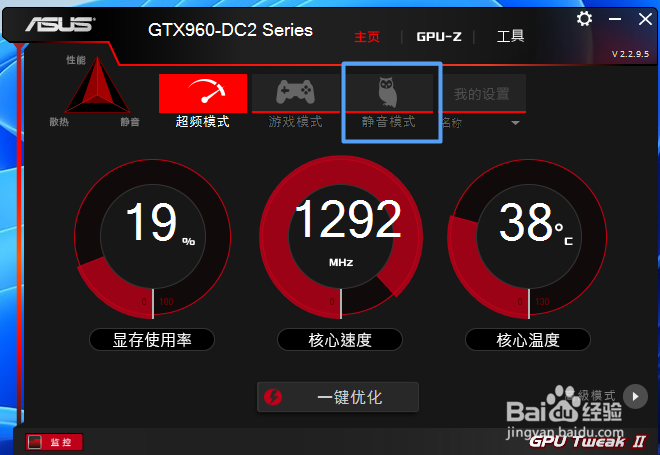
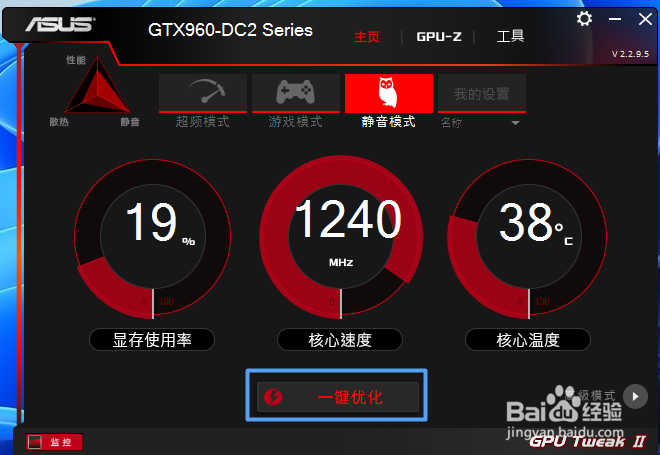
4、在此,直接点击’一键优化“按钮,这样就使电脑风扇速度得到明显下降了。

5、当然,我们也可以手动调整风扇的转速,如图所示,通过滑块进行调整速度操作。

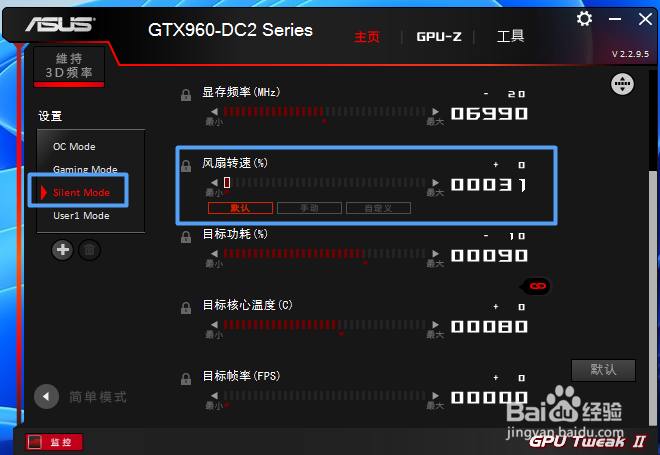
6、除此之外,我们还可以打开显卡设置界面,将3D加速模式,设置为”平衡“或“安静”模式来降低风扇的噪音。


时间:2026-04-22 07:51:26
1、首先,我们需要通过对应的官方网站,下载与之相匹配的显卡驱动程序。
2、在打开的显卡驱动管理界面中,点击如图所示的‘高级模式”按钮。
3、随后,在弹出的窗口中,直接切换到“静音模式”选项卡。
4、在此,直接点击’一键优化“按钮,这样就使电脑风扇速度得到明显下降了。
5、当然,我们也可以手动调整风扇的转速,如图所示,通过滑块进行调整速度操作。
6、除此之外,我们还可以打开显卡设置界面,将3D加速模式,设置为”平衡“或“安静”模式来降低风扇的噪音。
