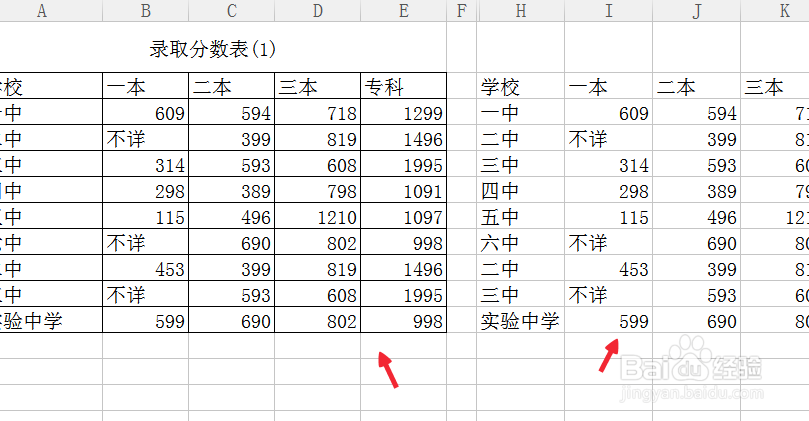
1、我们打开一个excel表格,会发现一个有边框,还有一部分是没有边框的,用来方便应用格式刷,如图。
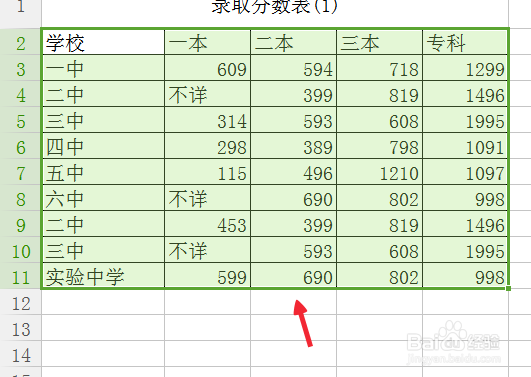
2、首先选中有边框的表格,如图。
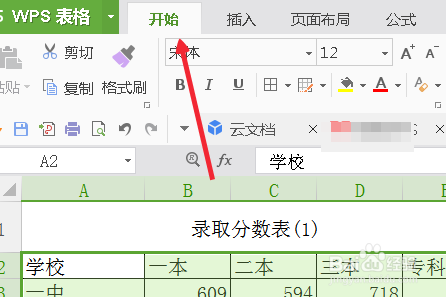
3、找到开始菜单,如图。
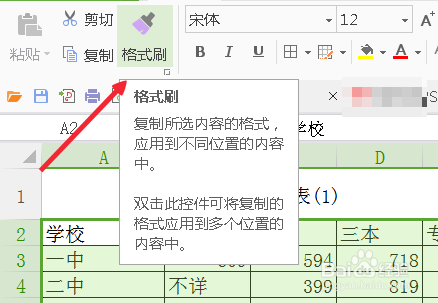
4、在开始菜单下找到格式刷,如图。
5、这时候我们发现边框变成了虚线,说明已经可以用格式刷了,如图。
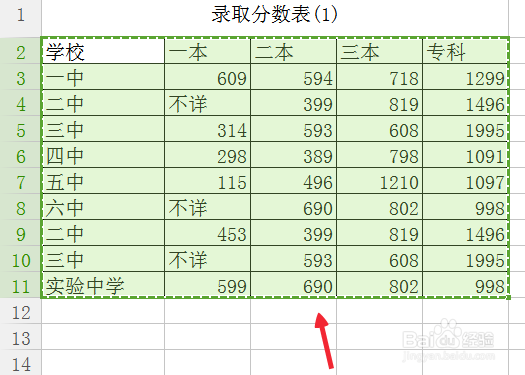
6、这时候鼠标已经变成一个刷子的形状了,我们找到需要套用格式的内容左上角的单元格,如图。
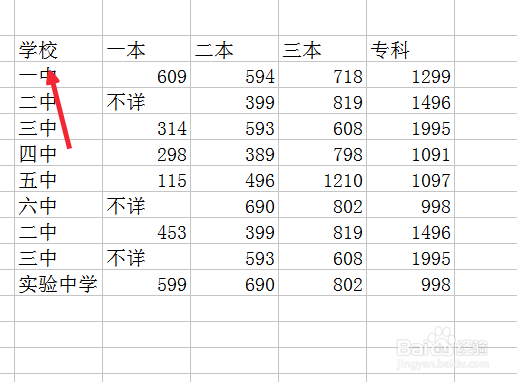
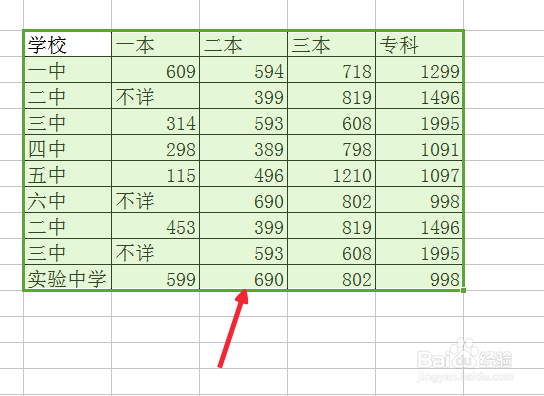
7、点击第7步骤的单元格,边框就套用好了,如图。
时间:2026-04-23 05:37:37
1、我们打开一个excel表格,会发现一个有边框,还有一部分是没有边框的,用来方便应用格式刷,如图。
2、首先选中有边框的表格,如图。
3、找到开始菜单,如图。
4、在开始菜单下找到格式刷,如图。
5、这时候我们发现边框变成了虚线,说明已经可以用格式刷了,如图。
6、这时候鼠标已经变成一个刷子的形状了,我们找到需要套用格式的内容左上角的单元格,如图。
7、点击第7步骤的单元格,边框就套用好了,如图。
