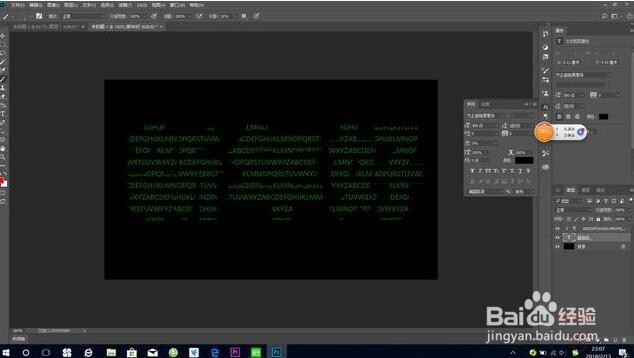
ps制作字符填充效果文字教程

 时间:2024-10-11 20:55:44

1、打开ps软件,新建画布。

2、通过输入或复制、粘贴在背景上输入字母或者数字,内容随机即可。
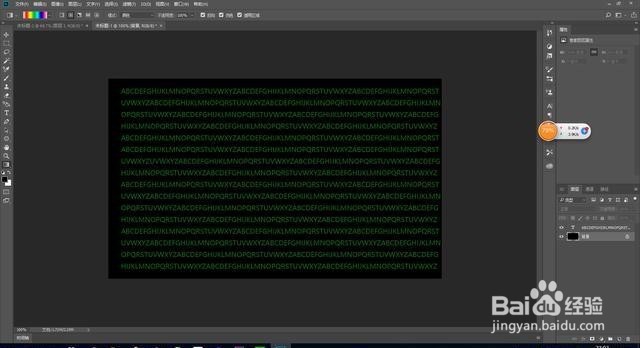
ps制作字符填充效果文字教程

3、关闭背景和背景字符图层前面的小眼睛。在背景图层上方新建文字图层,设置文字颜色为黑色,输入需要的效果文字。

ps制作字符填充效果文字教程ps制作字符填充效果文字教程

4、打开背景和背景字符图层前面的小眼睛,选中文字图层,按下“ALT”键,将鼠标移至文字图层与背景字符图层的中间,单击鼠标左键,将两个图层组合成一个剪贴组。

ps制作字符填充效果文字教程

5、选中“新年好”文字图层,单击如图所示“效果”按键,选择“描边。

ps制作字符填充效果文字教程ps制作字符填充效果文字教程

6、在”新年好“文字图层上方添加一几层,选择渐变工具,选用“透明彩虹渐渐变,在新建的图层上斜拉出一条线,松开鼠标,完成填充上色效果。
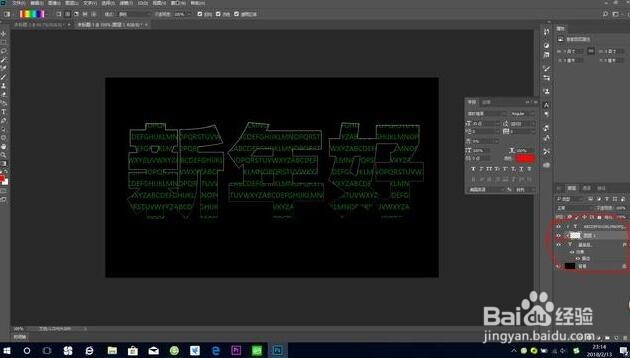
ps制作字符填充效果文字教程

7、保存文件,字符填充效果文字制作完毕。

ps制作字符填充效果文字教程
  • PS界面的认识
  • 为什么打开ps点新建没有反应
  • ps中如何利用钢笔工具画素材图标
  • ps怎么打开调整面板
  • PS中如何自定义修改字体
  • 热门搜索
    低碳环保手抄报内容 我的未来不是梦手抄报 运动会手抄报内容 手抄报模板设计 安全消防手抄报 学科学爱科学手抄报 感恩的心手抄报大全 城南旧事手抄报图片 廉洁在我心中手抄报 家乡手抄报