1、首先复制下面的全部代码:
@echo off
title 现在时间是:%time%
echo 清空IE临时文件目录...
::del /q /s /f C:\Users\Admin\AppData\Local\Microsoft\Windows\Temporary Internet Files\
::del /f /s /q "%userprofile%\AppData\Local\Microsoft\Windows\Temporary Internet Files\"
del /q /s /f %LOCALAPPDATA%\Microsoft\Windows\Tempor~1\
cls
echo.
echo 清理IE缓存完毕...........
del /f /s /q "%temp%\"
::rd /s /q %windir%\temp & md %windir%\temp
::cls
echo.
echo 清除系统临时文件完成!
::pause>nul
::start explorer.exe "http://www.baidu.com/"
::dir /b /s C:\*yt.pdf
IF EXIST C:\*yt.pdf (
goto aa
) ELSE (
echo.
echo 没有找到文件。。。4秒后退出。。。
echo.
ping 127.1 -n 4 >nul
exit
)
:aa
cls
echo.
echo 开始清理PDF文件
echo.
del /q /s C:\*yt.pdf
echo.
echo 文件以及删除......6秒后......退出......
echo.
ping 127.0.0.1 -n 6 >nul
2、鼠标右键桌面,新建文本文档,用于保存刚刚复制的代码段;

3、复制到记事本后,稍微检查一下完整性,是否和网页上的一致,防止后面运行出现不可预知的错误;

4、然后就是保存了,点文件菜单主动保存或者关闭文本提示被动保存都可以;

5、鼠标右键刚刚新建的文本,选择重命名,文件名随意,主要是修改扩展名;
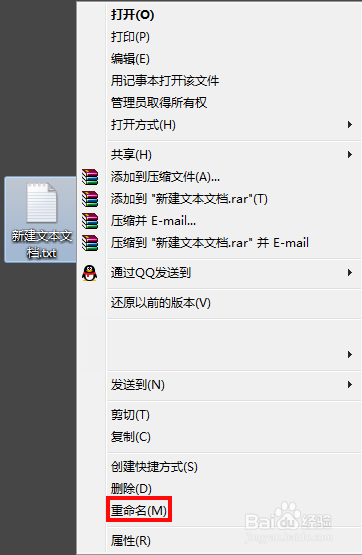
6、如果没有后缀名txt,请到“文件夹选项”中设置显示文件扩展名,即不勾选“隐藏已知文件类型的扩展名”;

7、修改后的文件名为“qingli.bat”,提示是否修改扩展名,选择“是”,这种文件不复杂,修改扩展名是可用的;

8、双击bat文件就可以执行代码了,由于这里演示用的电脑经常清理,清理过程很快;

