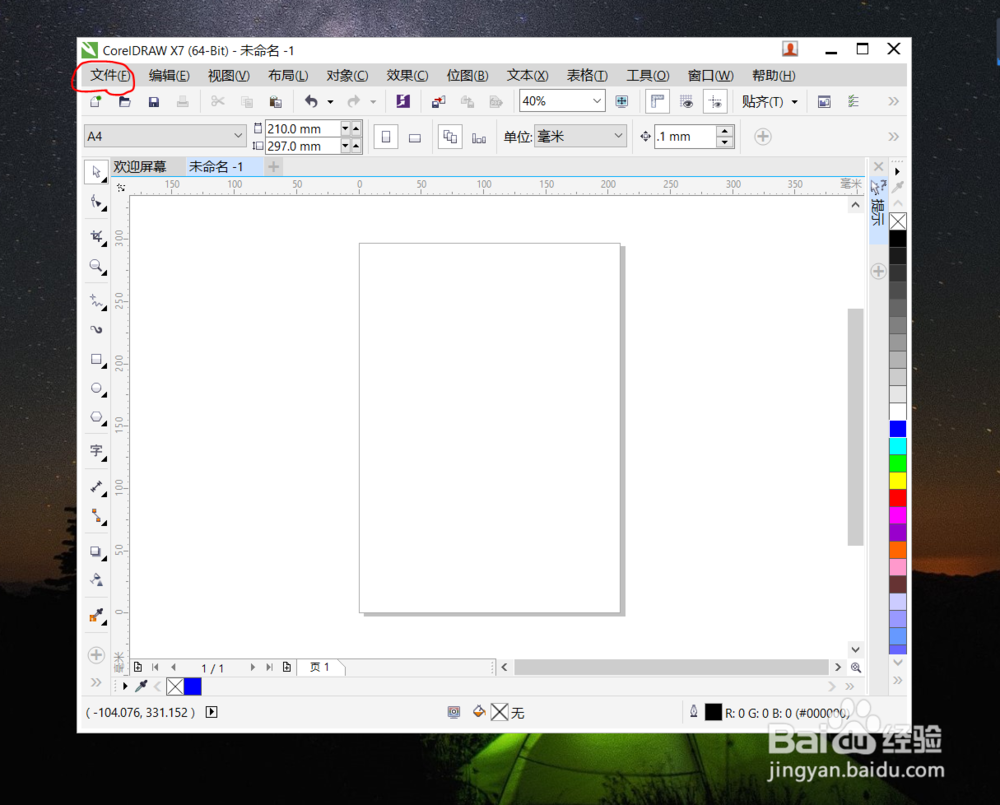
1、打开软件,新建文档
2、矩形工具绘制个合适的矩形

3、多边形工具绘制个合适的三角形

4、复制三角形,设为原大小的30%,填充上各自颜色

5、选择矩形,填充黄色,打开填充工具,选择渐变填充,设置颜色如图

6、同时选择三个图形,选择居中对齐

7、将三个图形连接到一起,Ctrl+G组合图形,旋转图形

8、用手绘工具绘制一条线

9、完成铅笔的绘制

时间:2026-04-22 21:39:59
1、打开软件,新建文档
2、矩形工具绘制个合适的矩形
3、多边形工具绘制个合适的三角形
4、复制三角形,设为原大小的30%,填充上各自颜色
5、选择矩形,填充黄色,打开填充工具,选择渐变填充,设置颜色如图
6、同时选择三个图形,选择居中对齐
7、将三个图形连接到一起,Ctrl+G组合图形,旋转图形
8、用手绘工具绘制一条线
9、完成铅笔的绘制
