UG建模中如何直接插入圆柱体

 时间:2026-02-16 03:40:44

1、打开UG10.0

UG建模中如何直接插入圆柱体

2、新建一个模型文件。

按下图红色框选所示步骤来。

1、点击新建

2、选择模型

3、点击确定

这里没有更改命名,所以名称是默认的。

UG建模中如何直接插入圆柱体

3、进入建模界面

UG建模中如何直接插入圆柱体

4、激活圆柱体命令。

具体步骤看下图红色框选。

在这里可以看出10.0版本与其他版本的不同之处了。
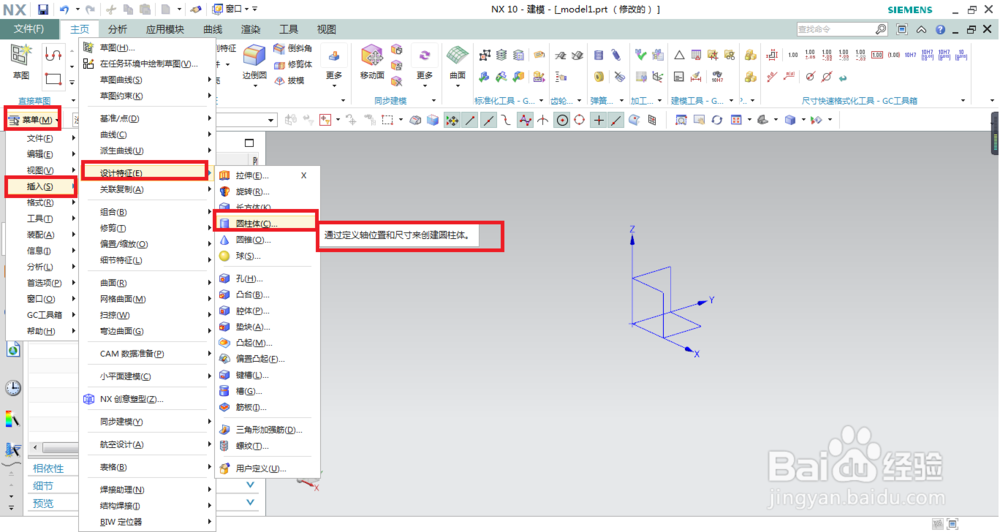
UG建模中如何直接插入圆柱体

5、激活圆柱体命令之后,就自动弹出了圆柱体参数设置界面。

按照下图所示,设置好圆柱直径和高度,至于方向和原点可以不用去动它,保持默认。设置好参数之后点击确定就可以了。

UG建模中如何直接插入圆柱体

6、完成以上步骤,点击确定之后,圆柱体就出现了。

就这么简单,是不是很方便?

UG建模中如何直接插入圆柱体

  • UG12.0如何创建小风扇面罩
  • UG如何设置草图基准面
  • 解决UG草图疑难杂症!
  • UG12船舶设计怎么设置通过复制源特征并重设父项
  • UG三维造型通过曲线组
  • 热门搜索
    法制安全手抄报资料 关于生活的手抄报 环保节约手抄报 保护环境的手抄报内容 安全小报手抄报内容 儿童手抄报春节 人间真情手抄报 预防疾病手抄报图片 爱祖国手抄报资料 法律手抄报的内容